


[Suporte de imagens] Como importar DVD para o iTunes
Os discos DVD têm contribuído muito para a vida das pessoas. Antes, esses são os principais dispositivos de armazenamento usados. Você pode facilmente gravar e manter todas as suas músicas ou mesmo vídeos, tornando-o uma das ferramentas mais usadas por muitos, não apenas para fins comerciais, mas também para fins pessoais e educacionais.
No entanto, usar discos de DVD hoje em dia é de certa forma ultrapassado. E se você ainda tiver arquivos importantes, vídeos favoritos ou filmes neles? Já precisou extrair esses arquivos para importar o DVD para o iTunes? Vamos discutir as opções que você pode escolher para importar DVDs para o iTunes.
Sumário Parte 1: Quais são os formatos compatíveis com o iTunes? Parte 2: Como converter e importar DVDs para o iTunes Parte 3: E se você quiser importar apenas arquivos de música de um DVD para o iTunes? Parte 4: Conclusão
Parte 1: Quais são os formatos compatíveis com o iTunes?
Se você é um dos muitos fãs do iTunes ou simplesmente adora assistir a vídeos ou filmes em seus dispositivos Apple, como iPhones e iPads, e por acaso possui uma coleção de arquivos em diferentes discos de DVD , provavelmente já se deparou com o problema de não conseguir copiar os arquivos diretamente para esses dispositivos. Isso pode ser trabalhoso e cansativo, já que você precisa abrir seus discos de DVD sempre que quiser acessar seus arquivos.
Bem, esse é um problema comum. A solução que resta para você é prosseguir com a conversão (do formato de DVD para qualquer formato compatível com o iTunes) e, em seguida, a sincronização dos arquivos. Mas, como você vai fazer isso?
Antes de ir para a resposta, você tem alguma ideia sobre os formatos compatíveis com o iTunes?
O iTunes se popularizou como uma das muitas plataformas de mídia musical que estão sendo aproveitadas por muitos usuários até agora. Este aplicativo foi criado e introduzido pela Apple para lidar com uma série de funções, como ser um reprodutor de mídia ou biblioteca ou um organizador de áudio e vídeo.
O iTunes suporta muitos formatos de áudio, incluindo MP3, AAC, WAV, AIFF, formato de arquivo Audible, M4P e M4A. Ele também suporta vários formatos de vídeo, como MOV (formato de arquivo QuickTime), M4V e MPEG-4.
Dica : Muitas pessoas gostam de compartilhar arquivos de vídeo de DVD no YouTube. Você sabe como enviar arquivos de vídeo de DVD para o YouTube? Veja o melhor guia: Como copiar e enviar arquivos de vídeo de DVD para o YouTube?
Parte 2: Como converter e importar DVD para o iTunes
A melhor ferramenta que você pode usar para converter seus arquivos de DVD para qualquer formato disponível do iTunes é esta DumpMedia Conversor de vídeo!
Download grátis Download grátis
Esta ferramenta tem sido confiável e usada por muitos usuários na era moderna porque suas habilidades e recursos têm se mostrado incríveis e com ótimos resultados. A conversão foi feita de forma fácil e eficiente com esta ferramenta.
A principal característica desta ferramenta é a conversão de vídeo e áudio para os diversos formatos desejados sem perda de qualidade, mesmo mantendo o visual original.
Suporta vários formatos, como os populares MP4, AVI, WMA, WAV, FLAC, MOV e muito mais! Além disso, você pode converter facilmente DVD e vídeos em GIF, vídeo ou áudio.
Isso, bem como funções de edição e aprimoramento, onde você pode realizar ajustes de brilho, contraste, saturação e controle de volume. Até adicionar legendas é possível!
Nomeie e DumpMedia Video Converter fará isso por você!
Definitivamente, recomendamos este conversor para os usuários.
Além de sua função principal, este é um software com interface amigável e oferece etapas fáceis para realizar os processos desejados.
O download e até a instalação deste programa podem ser feitos em apenas alguns minutos e requer apenas alguns cliques. Você tem que ter seus arquivos de vídeo ou áudio convertidos apenas seguindo alguns e simples passos.
Aqui está um guia simples sobre como você pode importar DVD para o iTunes.
Etapa 1. Tenha isso DumpMedia Video Converter baixado e instalado em seu computador pessoal.
Etapa 2. Inicie o programa e importe o arquivo de DVD a ser convertido.
Etapa 3. Insira qualquer formato compatível com o iTunes como formato de saída e prossiga com a conversão.
Etapa 1: baixar e instalar DumpMedia Conversor de vídeo
Claro, você deve garantir que este DumpMedia O Video Converter seria baixado e instalado em seu computador pessoal.
Conforme declarado no título acima, esta é uma ferramenta que você pode utilizar offline (sem conexão à Internet), desde que devidamente instalada em seu computador. Para começar a ripar o DVD, o disco deve ser inserido corretamente na unidade.
Etapa 2: Inicie o programa e importe o arquivo de DVD a ser convertido
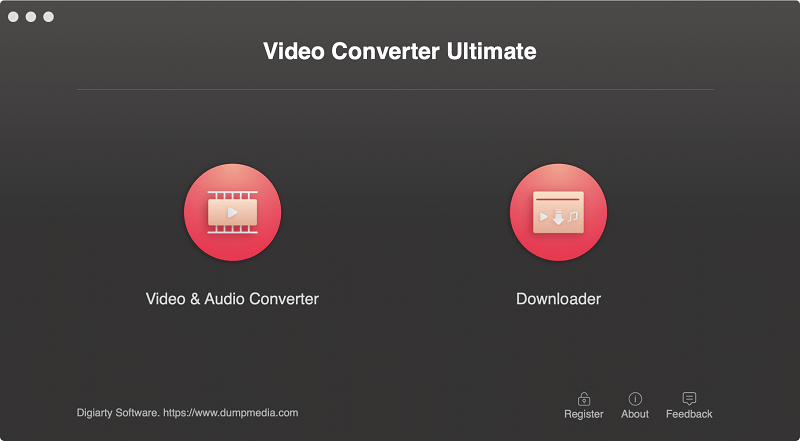
Após concluir a instalação, o próximo passo é iniciar o programa e clicar no botão “Adicionar vários vídeos ou áudios” para selecionar o arquivo de DVD que deseja converter. Você também pode arrastar e soltar o arquivo diretamente da sua localização para a interface principal do aplicativo. É possível selecionar vários arquivos, pois este aplicativo suporta conversão em lote.

Etapa 3: insira qualquer formato compatível com o iTunes como o formato resultante e prossiga com a conversão
Uma vez que os arquivos foram adicionados e importados, o próximo seria a seleção do formato de saída desejado, que você pode fazer clicando em “Converter formato”. Você tem muitas opções para escolher, como MP4, AVI, WMV, MPG e muito mais.

Nesse caso, devemos converter o arquivo para qualquer formato compatível com o iTunes (exemplos mencionados na primeira parte deste post). Certifique-se de selecionar um da lista que você verá na tela.
Após concluir as etapas, escolha a pasta de destino onde o arquivo convertido será salvo clicando no botão “ Salvar ”. Com tudo configurado corretamente, clique no botão “ Converter ” para iniciar o processo de conversão. Você encontrará os arquivos convertidos clicando em “Projetos recentes”.

O próximo procedimento seria a importação do arquivo uma vez convertido. Você precisaria abrir seu aplicativo iTunes para continuar.
Após abrir o aplicativo, vá até o botão “Arquivo” localizado no canto esquerdo da tela. Marque a opção “ Adicionar arquivo à biblioteca ” e você será direcionado para uma nova janela onde poderá selecionar o arquivo extraído para importação. Como alternativa, você pode arrastar e soltar o arquivo. Por fim, você pode prosseguir com a sincronização dos arquivos para o seu dispositivo.
Download grátis Download grátis
Parte 3: E se você tiver como objetivo apenas importar arquivos de música do DVD para o iTunes?
Ouvir bem as músicas armazenadas em discos DVD é absolutamente enfadonho e cansativo! Se você é um amante da música, está enfrentando a dificuldade de transferir suas músicas favoritas de discos de DVD para a biblioteca do iTunes, esta parte certamente o ajudará!
Você sabe que o próprio iTunes pode fazer o que foi mencionado acima?
Bem, se você deseja apenas importar arquivos de música de seus discos de DVD para a biblioteca do iTunes, isso é o que você pode fazer. O procedimento é muito simples.
Aqui está um guia para importar arquivos de música de DVD para o iTunes.
Etapa 1: Insira o disco de DVD corretamente na unidade do computador.
Etapa 2: Acesse o aplicativo iTunes e faça as alterações nas configurações de importação.
Etapa 3: Importe a música desejada.
Quer saber mais sobre cada etapa? Vamos então dar uma olhada.
Etapa 1: Insira o disco de DVD corretamente na unidade do computador
A etapa inicial necessária para começar é garantir que o disco de DVD foi instalado corretamente e inserido na unidade do seu computador pessoal. Assim que o disco for inserido, você poderá vê-lo em seu computador.

Etapa 2: Acesse o aplicativo iTunes e faça as alterações nas configurações de importação
Uma vez inserido, o próximo que você deve fazer é escolher e selecionar os arquivos de música a serem importados (do disco). Se as músicas estiverem no formato compatível com o iTunes, você pode continuar. Se estiverem em qualquer outro formato, a melhor opção é usar a opção apresentada na primeira parte do artigo.
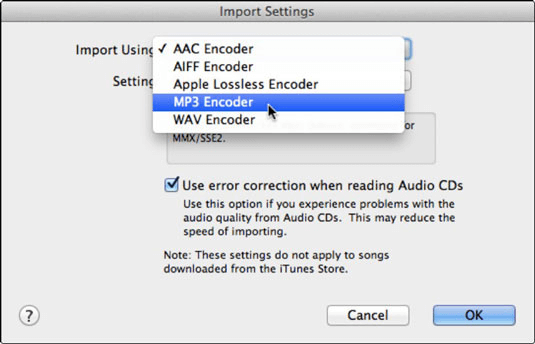
Acesse o aplicativo iTunes e altere as configurações de importação. Clique no botão “iTunes” e selecione “Preferências”. Na janela que abrir, clique em “Geral” e depois em “ Configurações de Importação ”. O formato padrão é AAC, mas você pode escolher qualquer outro, dependendo do arquivo a ser importado (desde que seja compatível com o iTunes).
Etapa 3: importar a música desejada
Após as etapas iniciais, você poderá importar os arquivos de música desejados para o iTunes. Para isso, basta clicar no botão "Arquivo" localizado no canto superior esquerdo da tela e, em seguida, no botão " Adicionar arquivo à biblioteca ".
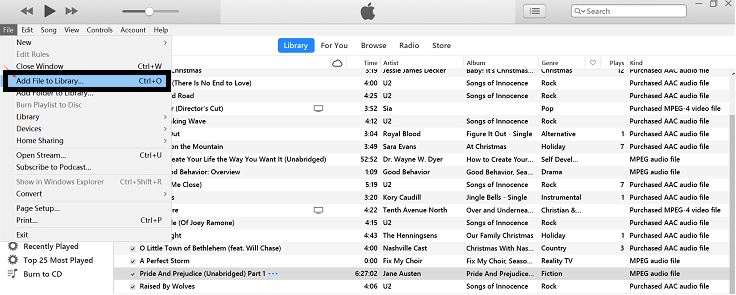
Uma nova janela aparecerá, permitindo que você escolha as músicas a serem importadas. Navegue na seleção e marque o botão “OK” quando terminar. É quando o iTunes começará a importar seus arquivos de música escolhidos para sua biblioteca.
Parte 4: Em conclusão
Este artigo forneceu a melhor e mais eficaz maneira de importar DVD para a biblioteca do iTunes.
Na primeira parte, uma ferramenta incrível foi apresentada - o DumpMedia Conversor de vídeo. Este foi considerado o conversor top que o ajudará a importar DVD para o iTunes. Este é o mais recomendado e confiável de todos. Portanto, se você encontrou esse problema, responder a isso seria a melhor coisa que você pode fazer.
Se você pretende apenas importar arquivos de música, o iTunes pode fazer isso por você. O guia simples foi apresentado na segunda parte deste artigo como informação adicional para você.
Você achou este post educativo e informativo? Você também fará uso de DumpMedia Conversor de vídeo no futuro? Ou você já tentou isso antes? Compartilhe suas experiências com outros usuários, deixando seus comentários abaixo!