


Como fazer uma captura de tela no Dell com três métodos
Tirar screenshots é uma habilidade útil para capturar informações importantes, compartilhar detalhes ou solucionar problemas. Se você tem um laptop ou desktop Dell, você pode estar se perguntando: "Como posso fazer um screenshot no Dell?" Felizmente, os dispositivos Dell facilitam com vários métodos integrados. Neste artigo, exploraremos duas técnicas simples para ajudar você a dominar a captura de tela no seu computador Dell.
Guia de conteúdo Parte 1. Captura de tela no Dell usando a tecla Print ScreenParte 2. Captura de tela no Dell usando a ferramenta de recorte ou Snip & SketchParte 3. Captura de tela no Dell usando ferramenta de terceirosParte 4. Conclusão
Parte 1. Captura de tela no Dell usando a tecla Print Screen
Uma das maneiras mais simples de fazer uma captura de tela em um computador Dell é usando a tecla Print Screen (PrtScn) no seu teclado. Este método captura a tela inteira e a salva na sua área de transferência, permitindo que você a cole em qualquer aplicativo que suporte colagem de imagens. Veja como você pode fazer isso:
Passo 1. Localize a tecla Print Screen
Na maioria dos teclados Dell, você encontrará a tecla Print Screen rotulada como “PrtScn” ou uma abreviação similar. Ela geralmente está localizada na linha superior do teclado, frequentemente perto da tecla F12.
Etapa 2. Capture a tela inteira
- Pressione o botão PrtScn Esta ação captura a tela inteira e a copia para sua área de transferência.
- Abra um programa de edição de imagens como o Microsoft Paint ou qualquer editor de documentos (por exemplo, o Microsoft Word).
- Imprensa Ctrl + V para colar a captura de tela. Você pode então salvar a imagem selecionando Arquivo> Salvar como.
Etapa 3. Capture apenas o ativo WinDow
- Clique na janela que você deseja capturar para torná-la a janela ativa.
- Imprensa Alt + PrtScn. Isso captura apenas a janela ativa no momento e a copia para sua área de transferência.
- Cole a captura de tela em um editor de imagens ou editor de documentos usando Ctrl + V, então salve-o.
Parte 2. Captura de tela no Dell usando a ferramenta de recorte ou Snip & Sketch
Para mais controle sobre suas capturas de tela, os computadores Dell vêm com ferramentas integradas, como a Ferramenta de Recorte (disponível em versões mais antigas do Windows) ou Snip & Sketch (introduzido em Windows 10 e posterior). Essas ferramentas oferecem mais opções, como capturar áreas específicas ou adicionar anotações. Veja como usá-las:
Usando ferramenta de recorte
Etapa 1. Abra a ferramenta de recorte
Tipo "Ferramenta de Recorte"Na Winbarra de pesquisa do Windows e selecione-o nos resultados da pesquisa.
Etapa 2. Crie um novo recorte
Clique em New para iniciar uma nova captura de tela.
Escolha o tipo de recorte que deseja: Forma livre, Retangular, Window ou tela cheia.
Arraste o cursor para selecionar a área que deseja capturar.
Etapa 3. Salve sua captura de tela
Depois que a captura de tela for feita, ela aparecerá na janela da Ferramenta de Recorte.
Clique Arquivo> Salvar como para salvar sua captura de tela no local desejado.
Usando Recorte e Esboço
Etapa 1. Abra o Snip & Sketch
Digite “Snip & Sketch” no Winbarra de pesquisa do Windows e abra o aplicativo.
Etapa 2. Inicie um novo recorte
- Clique em New no canto superior esquerdo da janela Recorte e Esboço.
- Escolher entre Clipe retangular, Clipe de forma livre, Winclipe de dow, ou Clipe em tela inteira.
- Capture a área ou janela que você precisa.
Etapa 4. Editar e salvar
- Após a captura, use as ferramentas de edição no Snip & Sketch para anotar ou cortar sua captura de tela.
- Clique naSalvar como ícone ou Arquivo> Salvar como para armazenar sua captura de tela.
Parte 3. Captura de tela no Dell usando ferramenta de terceiros
Além dos dois métodos acima, você também pode escolher usar ferramentas de terceiros. Em geral, ferramentas de terceiros têm funções mais completas. Recomendamos DumpMedia Screen Recorder, que é uma ferramenta profissional de captura de tela. Além da ferramenta de captura de tela, ela também tem funções de gravação de tela, gravação de áudio e gravação de webcam.
Download grátis Mac Intel Mac da série M Download grátis
Principais recursos da função de captura de tela:
- Área de captura personalizável: Selecione a opção "Tamanho Personalizado" para definir a área específica da tela que você deseja capturar. Basta clicar e arrastar para delinear a região desejada e soltar para finalizar.
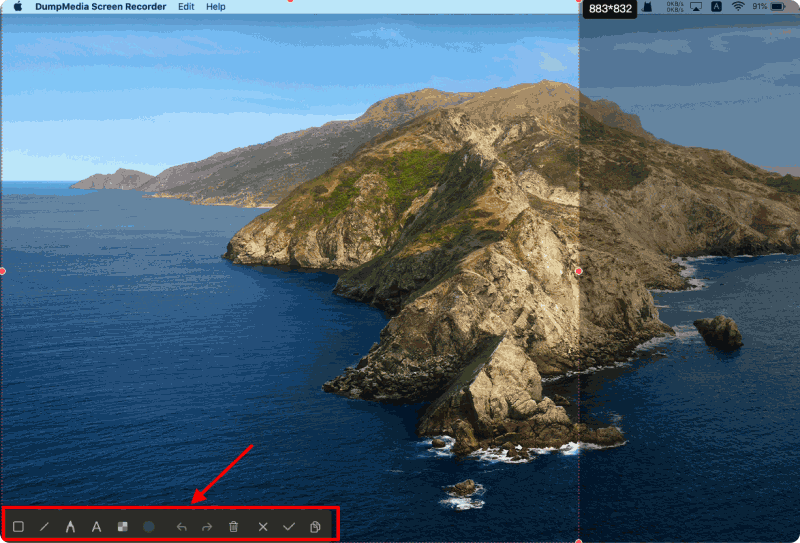
- Ferramentas de edição instantânea: Depois de capturar a tela, um painel com várias ferramentas de edição aparece. Melhore suas capturas de tela com opções como linhas, círculos, retângulos, setas e anotações de texto.
- Opções de salvar e copiar: Após capturar, você pode finalizar e salvar automaticamente sua captura de tela no seu computador. Como alternativa, você pode copiar a imagem para sua área de transferência para colar rapidamente em outros aplicativos, ou descartar e refazer se necessário.
Introdução à captura de tela: um guia passo a passo
Etapa 1. Baixe e instale o programa
Download grátis Mac Intel Mac da série M Download grátis
- Clique no botão de download para obter o software.
- Siga as instruções de instalação para configurá-lo no seu computador sem nenhum custo.
Etapa 2. Abra o programa e escolha a opção de captura
- Inicie o aplicativo instalado.
- Navegue e selecione o recurso de captura de tela.
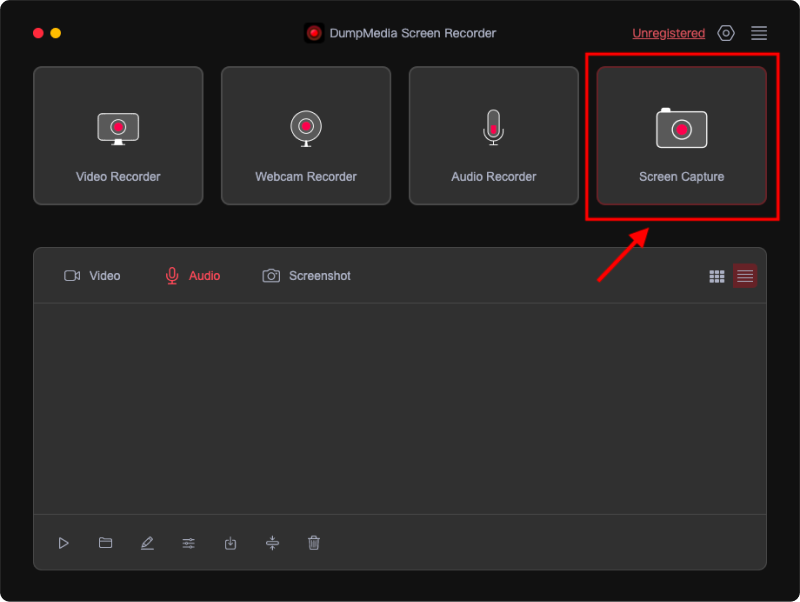
Etapa 3. Defina a área de captura personalizada
- Opte pela configuração "Tamanho personalizado".
- Clique e segure o botão esquerdo do mouse para arrastar e contornar a área que deseja capturar.
- Solte o botão para exibir um painel com ferramentas de edição.
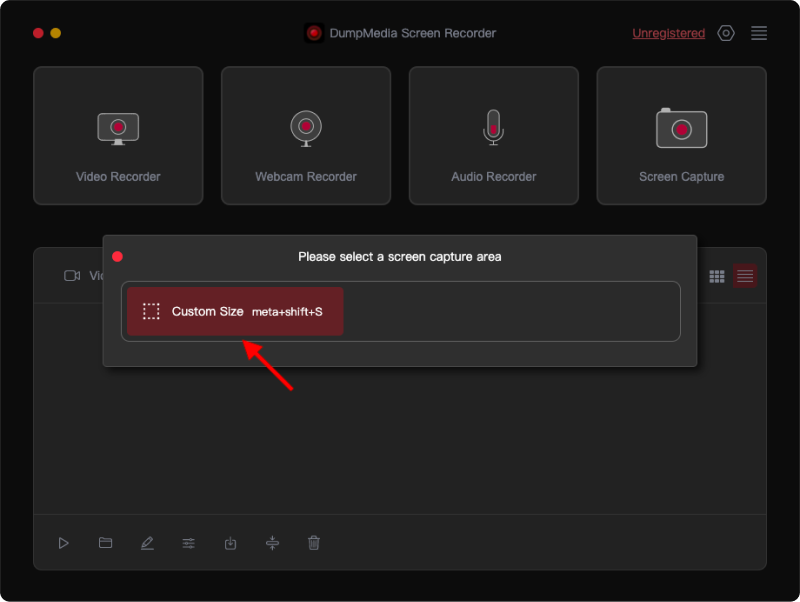
Etapa 4. Finalize e salve sua captura de tela
- Clique na marca de seleção para concluir a captura, que será salva no seu computador automaticamente.
- Para copiar a captura de tela para a área de transferência enquanto a salva, pressione o botão Copiar.
- Se você deseja descartar a captura de tela atual e começar de novo, selecione o botão Cancelar.
Etapa 5. Edite suas capturas de tela
- Utilize as ferramentas de anotação da barra de ferramentas para aprimorar suas capturas de tela.
- As ferramentas disponíveis incluem linhas, círculos, retângulos, triângulos, setas, texto, pincéis e borrachas.
Parte 4. Conclusão
Tirar capturas de tela no seu computador Dell é fácil com vários métodos disponíveis semelhantes a tirando screenshots no HP. Você pode usar a tecla Print Screen para capturas rápidas de tela cheia ou optar pela Snipping Tool e Snip & Sketch para mais controle e opções de anotação. Cada método oferece uma maneira única de capturar e gerenciar o conteúdo da sua tela, dependendo das suas necessidades.
Para aqueles que buscam recursos adicionais, ferramentas de terceiros como DumpMedia O Screen Recorder fornece funcionalidades avançadas, incluindo áreas de captura personalizáveis e opções de edição instantânea. Dominar esses métodos garante que você possa capturar, editar e compartilhar informações importantes de forma eficiente, tornando seu computador Dell uma ferramenta versátil para várias tarefas.

30% de desconto >>>