


Como tirar uma captura de tela em um HP: 5 métodos fáceis
Se você está se perguntando como fazer captura de tela na HPVocê não está sozinho. Desde capturar informações importantes até salvar imagens ou compartilhar conteúdo, saber como tirar screenshots no seu HP de forma rápida e eficiente pode economizar seu tempo. A boa notícia é que WinO Google Chrome oferece diversas maneiras integradas de tirar screenshots em dispositivos HP. Neste guia, mostraremos as maneiras mais fáceis de tirar screenshots e apresentaremos uma ferramenta mais avançada caso você precise de algo além da captura básica de tela.
Guia de conteúdo Parte 1. Como tirar uma captura de tela em um dispositivo HP (métodos rápidos e fáceis)Parte 2. A melhor ferramenta avançada de captura de tela – DumpMedia Screen RecorderParte 3. FAQsParte 4. Resumo
Parte 1. Como tirar uma captura de tela em um dispositivo HP (métodos rápidos e fáceis)
Aqui estão as maneiras mais eficazes de tirar screenshots, caso você queira aprender como fazer isso em um laptop ou desktop HP.
Método 1. Use a tecla Print Screen (PrtScn)
Esta é a maneira mais simples de capturar a tela inteira.
Passos:
- Pressione a tecla PrtScn no seu teclado.
- A captura de tela foi copiada para a sua área de transferência.
- Cole a imagem no Paint, Word ou em qualquer editor de imagens.
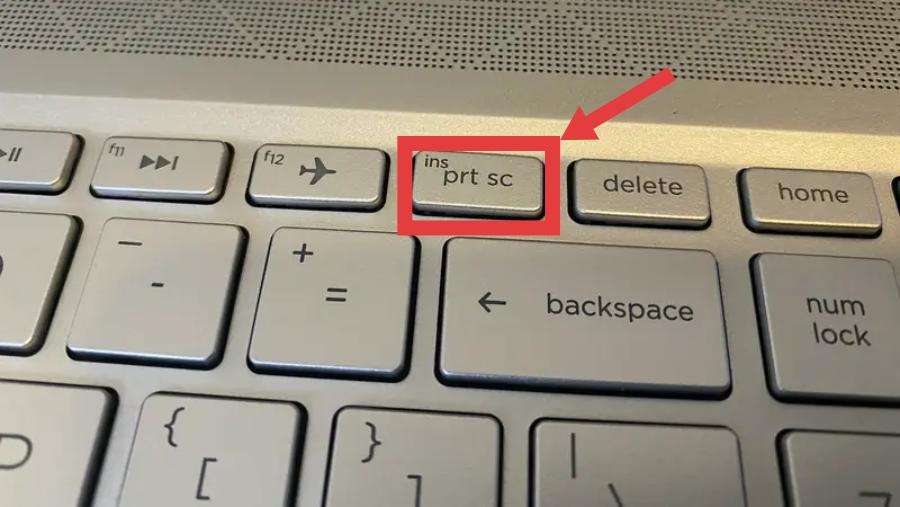
Esta é uma das maneiras mais rápidas de aprender a tirar screenshots em celulares HP, mas requer salvamento manual.
Método 2. Use Alt + Print Screen
Se você deseja capturar apenas a janela ativa:
- Pressione Alt + PrtScn
- A janela ativa é copiada.
- Cole-o em um editor.
Esse método é útil quando você não precisa da tela inteira.
Método 3. Usar Winseta para baixo + Shift + S (Atalho da Ferramenta de Recorte)
Esta é uma das maneiras mais flexíveis de tirar uma captura de tela.
- Imprensa Windows + Shift + S
- Escolha entre: Recorte retangular/Recorte de forma livre/WinRecorte para baixo/Recorte em tela cheia
- Salvar ou editar a captura de tela
Se você busca mais controle ao aprender como tirar screenshots em dispositivos HP, esta é uma das melhores opções integradas.
Método 4. Use a Ferramenta de Recorte
WinO Dows também oferece um aplicativo integrado para capturas de tela.
- Pesquise por Ferramenta de Recorte
- Clique em “Novo”
- Selecione a área que deseja capturar.
- Salve a imagem
Este método é fácil de usar para iniciantes e útil para edições básicas.
Método 5. Usar Windows + Print Screen
Se você deseja salvar capturas de tela automaticamente:
- Imprensa Windows + PrtScn
- A tela escurecerá brevemente.
- A captura de tela é salva na pasta Imagens > Capturas de tela.
Esta é a maneira mais fácil de salvar arquivos automaticamente ao aprender como tirar screenshots em um dispositivo HP.
Por que os métodos básicos de captura de tela não são suficientes
Embora os métodos acima sejam úteis, eles apresentam limitações que muitos usuários percebem rapidamente. Aqui estão alguns problemas comuns:
- Não é possível gravar vídeos da tela.
- Recursos limitados de edição
- Não há suporte para capturar páginas com rolagem.
- Não é possível capturar conteúdo dinâmico ou em movimento.
- Ineficiente para tutoriais ou apresentações.
Por exemplo, se você estiver criando um guia, gravando uma partida ou capturando uma videochamada, as ferramentas básicas de captura de tela simplesmente não serão suficientes. É aqui que muitos usuários começam a procurar soluções mais avançadas, que vão além de apenas como tirar uma captura de tela em um dispositivo HP.
Parte 2. A melhor ferramenta avançada de captura de tela – DumpMedia Screen Recorder
Se você precisar de algo mais do que apenas capturas de tela estáticas, DumpMedia Screen Recorder É uma ferramenta poderosa que combina recursos de gravação de tela e captura de tela. Em vez de depender apenas das ferramentas básicas do sistema, este software oferece controle total sobre como você captura sua tela.
Download grátis Mac Intel Mac da série M Download grátis
Características principais de DumpMedia Screen Recorder
- Capture capturas de tela e grave vídeos: Ao contrário das ferramentas básicas, DumpMedia Permite tirar screenshots e gravar a tela ao mesmo tempo.
- Saída de alta qualidade: Todas as gravações e capturas de tela são salvas em alta resolução, garantindo resultados profissionais.
- Opções flexíveis de captura: você pode capturar a tela inteira, uma área selecionada ou janelas específicas.
- Ferramentas de edição em tempo real: adicione anotações, destaques e notas durante a gravação ou captura de vídeo.
- Interface fácil de usar: mesmo iniciantes podem aprender rapidamente a usá-la sem conhecimentos técnicos.
Como usar DumpMedia Screen Recorder
Passo 1. Instale DumpMedia Gravador de tela no seu computador.
Download grátis Mac Intel Mac da série M Download grátis
Passo 2. Abra o programa e selecione a opção de captura de tela.
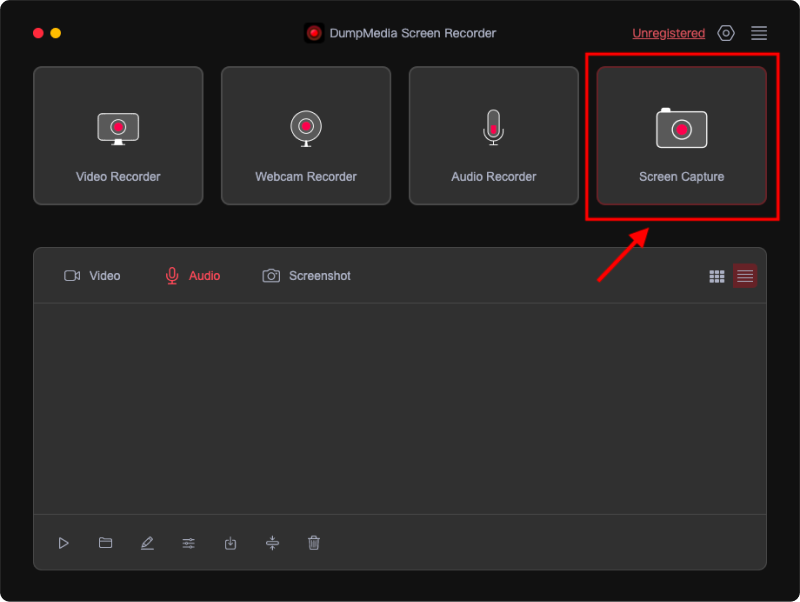
Passo 3. Clique na opção "Tamanho personalizado" para escolher um tamanho personalizado. Mantenha pressionado o botão esquerdo do mouse e arraste para selecionar a área desejada. Solte o botão do mouse para revelar um painel com ferramentas de edição.
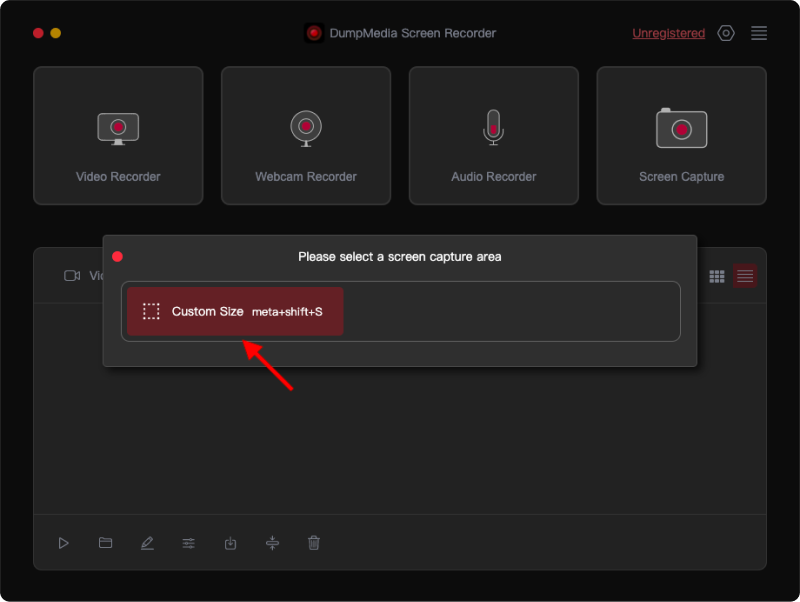
Passo 4. Clique na marca de seleção para finalizar a captura de tela, que será salva automaticamente no seu computador. Para copiar a captura de tela para sua área de transferência e salvá-la simultaneamente, clique no botão Copiar. Para descartar a captura de tela atual e tirar outra, clique no botão Cancelar.
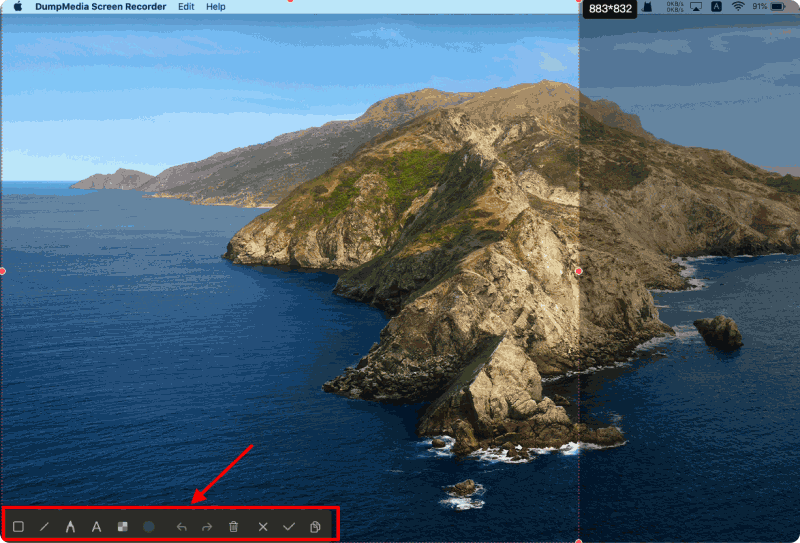
Passo 5. Use as ferramentas de anotação da barra de ferramentas para editar suas capturas de tela. As ferramentas incluem linhas, círculos, retângulos, triângulos, setas, texto, pincéis e borrachas.
Esse processo é muito mais eficiente do que usar repetidamente métodos manuais de captura de tela.
Parte 3. FAQs
1. Como tirar uma captura de tela rapidamente em um laptop HP?
Você pode pressionar WinPressione as teclas Dows + Shift + S ou PrtScn para tirar uma captura de tela rápida.
2. Onde as capturas de tela são salvas no HP?
Capturas de tela feitas com WinAs capturas de tela (dows + PrtScn) são salvas na pasta Imagens > Capturas de tela.
3. Por que minha captura de tela não está funcionando?
Isso pode ser devido a problemas com o teclado, atalhos desativados ou configurações do sistema.
4. Posso gravar a tela do meu HP?
Sim. Enquanto WinA Dows tem opções limitadas, ferramentas como DumpMedia O gravador de tela oferece melhores recursos de gravação.
Download grátis Mac Intel Mac da série M Download grátis
Parte 4. Resumo
Aprender a tirar screenshots em dispositivos HP é simples graças aos recursos integrados. WinFerramentas como Print Screen, Ferramenta de Recorte e atalhos de teclado são perfeitas para capturas de tela rápidas e básicas. No entanto, à medida que suas necessidades aumentam, seja para gravar vídeos, criar tutoriais ou capturar conteúdo dinâmico, essas ferramentas básicas podem não ser suficientes. Nesses casos, usar uma solução mais avançada como DumpMedia O gravador de tela pode melhorar significativamente seu fluxo de trabalho.
Com sua capacidade de capturar tanto capturas de tela quanto gravações de tela em alta qualidade, DumpMedia Oferece uma maneira mais flexível e eficiente de gerenciar suas necessidades de captura de tela. Se você busca algo além de simples capturas de tela, é uma ferramenta poderosa que vale a pena considerar.

30% de desconto >>>