


YouTube Music is in korte tijd uitgegroeid tot een van de populairste muziekstreamingplatforms en biedt gebruikers toegang tot miljoenen nummers, albums en afspeellijsten. Zoals elke robuuste applicatie maakt YouTube Music gebruik van diverse pictogrammen en symbolen om gebruikers te helpen navigeren en de functies efficiënt te gebruiken.
Nieuwe gebruikers van YouTube Music kunnen in de war raken door de verschillende pictogrammen en symbolen in de app. Een symbool dat gebruikers vaak tegenkomen is de "E". Veel mensen vragen zich af wat de E in YouTube Music betekent.
Begrijpen wat dit symbool betekent, is cruciaal voor gebruikers die hun luisterervaring willen aanpassen, vooral voor gebruikers die geïnteresseerd zijn in expliciete content. Dit artikel gaat dieper in op de betekenis van het "E"-symbool in YouTube Music, evenals de betekenissen van enkele andere veelvoorkomende iconen.
Inhoudsopgave Deel 1. Wat betekent de E in YouTube Music en hoe ga je ermee om?Deel 2. Veelvoorkomende pictogrammen en symbolen in YouTube MusicDeel 3. Bonus: Hoe YouTube-muziek naar YouTube te converteren MP3Deel 4. Overzicht
Het "E"-symbool in YouTube Music staat voor "Explicit". Dit label wordt toegepast op nummers, albums en afspeellijsten die expliciete content bevatten. Expliciete content bevat doorgaans grof taalgebruik, verwijzingen naar geweld, seksuele content of andere volwassen thema's die mogelijk niet voor alle doelgroepen geschikt zijn. Het expliciete label is een manier om gebruikers te informeren over de aard van de content voordat ze besluiten ernaar te luisteren.
Inzicht in de criteria voor expliciete inhoud:
Taal: Liedjes die grof of aanstootgevend taalgebruik bevatten.
Thema's: Inhoud die volwassen thema's bespreekt, zoals drugsgebruik, geweld of seksuele activiteiten.
Beeldspraak: Albums of nummers met expliciete beschrijvingen of beeldende taal in de teksten.
Het "E"-symbool helpt gebruikers om weloverwogen keuzes te maken over de muziek die ze luisteren, zodat ze op de hoogte zijn van mogelijk gevoelige of ongepaste inhoud.
Voor gebruikers die liever expliciete content vermijden, biedt YouTube Music verschillende opties om deze tracks te beheren en uit te filteren. We delen hier de methode voor het instellen van filters.
Filters instellen: YouTube Music biedt gebruikers de mogelijkheid om expliciete content te filteren via de accountinstellingen. Dit is vooral handig voor ouders die ervoor willen zorgen dat hun kinderen alleen naar de 'schone' versies van nummers luisteren.
Stap 1. Open de YouTube Muziek-app.
Stap 2. Ga naar Instellingen door op je profielfoto te tikken.
Stap 3. Ga naar het gedeelte ' Afspelen en beperkingen '.
Stap 4. Schakel de optie " Expliciete inhoud beperken " in.
Er zijn veel voordelen verbonden aan het controleren van expliciete inhoud. Hieronder vindt u er een aantal:
YouTube Music, net als veel andere streamingdiensten, bevat een verscheidenheid aan iconen en symbolen om de gebruikerservaring te verbeteren. Deze visuele signalen geven gebruikers direct informatie over de inhoud, functionaliteit en instellingen van de app. Het herkennen en interpreteren van deze symbolen kan gebruikers helpen effectiever met het platform te communiceren.
Afspeelknop : Geeft aan dat de gebruiker een nummer of video kan afspelen.
Hartje : Gebruikt om aan te geven dat je een nummer leuk vindt of het aan je favorietenlijst toevoegt.
Drie puntjes : Hiermee opent u een menu met extra opties, zoals toevoegen aan een afspeellijst, delen of meer informatie bekijken.
Downloadpijl : Geeft aan dat een nummer of afspeellijst beschikbaar is om offline te beluisteren.
Shuffle : Activeert de shuffle-weergave voor nummers in een afspeellijst of album.
Herhalen : Hiermee kunt u de herhaalfunctie inschakelen voor het continu afspelen van een nummer of afspeellijst.
Als u enkele nummers met het E-symbool wilt converteren naar MP3 formaat, door YouTube-muzieknummers te converteren naar veelgebruikte audioformaten zoals MP3, WAV, AAC en FLAC met DumpMedia YouTube-muziekconvertor, kun je de muziek afspelen op elk apparaat of mediaspeler zonder gebonden te zijn aan de YouTube Music-app. Deze flexibiliteit is vooral gunstig voor gebruikers die muziek naar meerdere apparaten willen overbrengen, waaronder MP3 spelers, smartphones, tablets en computers.
Gratis downloaden Gratis downloaden
Dit zijn de te gebruiken stappen DumpMedia YouTube Muziekconverter:
Stap 1: downloaden en installeren
Begin met downloaden en installeren DumpMedia YouTube Music Converter op uw computer. Klik gewoon op de downloadknop om te beginnen.
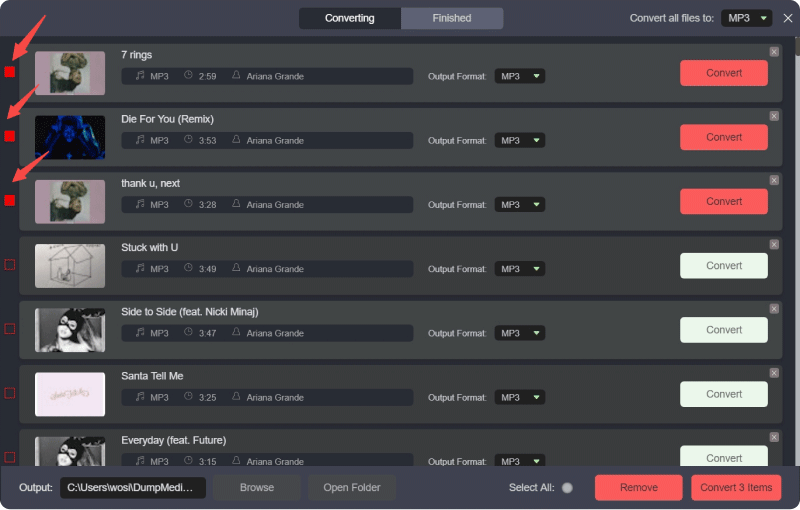
Stap 2: Selecteer nummers
Meld u aan bij uw YouTube Music-account en blader door uw bibliotheek om de nummers of afspeellijsten te vinden die u wilt converteren. U kunt de zoekbalk gebruiken om specifieke nummers te vinden of uw afspeellijsten en albums te verkennen. Voeg de geselecteerde nummers toe aan de conversiewachtrij.
Stap 3: uitvoerinstellingen aanpassen
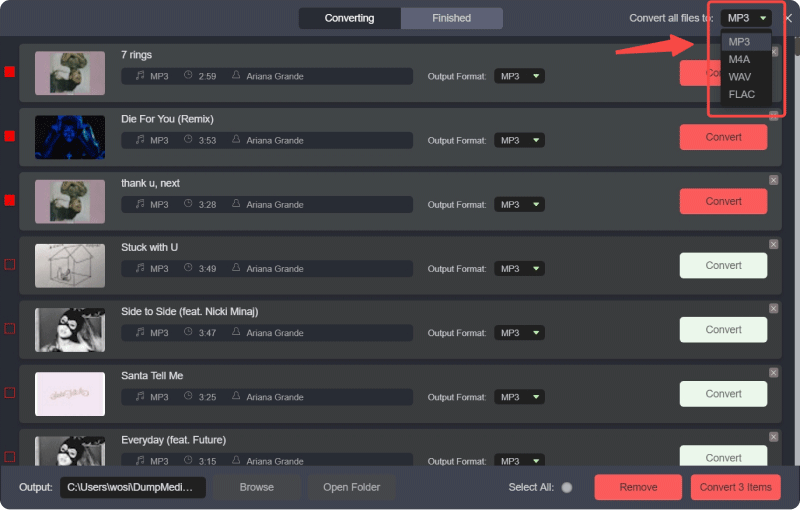
Kies vervolgens het gewenste uitvoerformaat, zoals MP3 of AAC. Pas andere instellingen aan, zoals bitrate en sample rate, om de kwaliteit en bestandsgrootte van de geconverteerde tracks te regelen.
Stap 4: Selecteer Uitvoermap
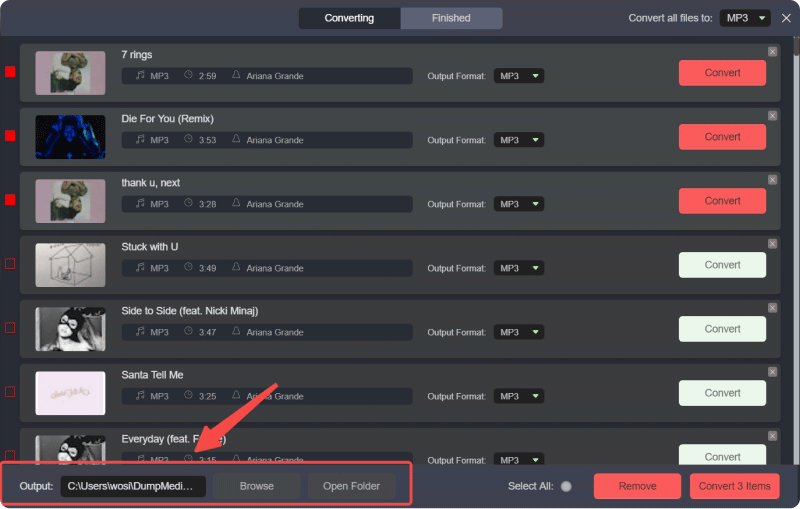
Kies een locatie op uw computer om de geconverteerde bestanden op te slaan. Dit zorgt ervoor dat u ze gemakkelijk kunt vinden nadat het conversieproces is voltooid.
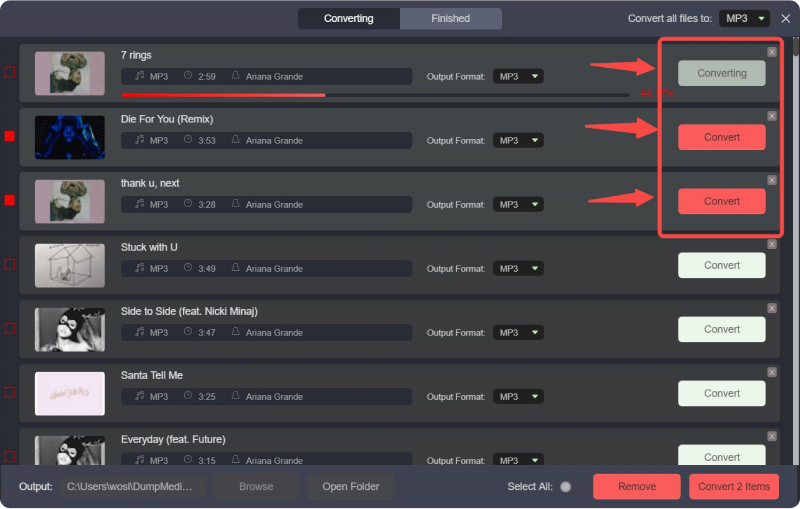
Stap 5: liedjes converteren
Klik ten slotte op de knop "Converteren" om de conversie te starten. De software converteert uw geselecteerde YouTube Music-tracks efficiënt naar bestanden van hoge kwaliteit. Zodra het proces is voltooid, vindt u de bestanden in de uitvoermap die u hebt geselecteerd.
Het begrijpen van het "E"-symbool in YouTube Music is cruciaal voor het beheren van expliciete content. De "E" staat voor "Explicit", wat duidt op volwassen thema's of grof taalgebruik. Gebruikers kunnen expliciete content filteren via de instellingen van de app, wat zorgt voor een gezinsvriendelijke ervaring en geschikte muziek in professionele settings. Bekendheid met andere iconen zoals de afspeelknop, het hartpictogram en de downloadpijl verbetert de gebruikerservaring. Bovendien verbetert het gebruik van tools zoals DumpMedia Met YouTube Music Converter kunnen gebruikers YouTube Music-nummers converteren en opslaan naar formaten zoals MP3, waardoor u op verschillende apparaten van muziek kunt genieten zonder de beperkingen van de app.


