


Hoe je muziek van YouTube op een USB-stick zet: eenvoudige handleiding 2026
Veel gebruikers vragen zich af hoe ze muziek van YouTube op een USB-stick kunnen zetten voor offline luisteren, autoradio's of draagbare muziekcollecties. Hoewel het kopiëren van bestanden naar een USB-stick eenvoudig is, is de grootste uitdaging het verkrijgen van muziekbestanden van YouTube Music in een compatibel formaat. Deze handleiding laat je het volledige proces zien.
Inhoudsopgave Deel 1. Kun je YouTube-muziek op een USB-stick zetten?Deel 2. Wat heb je nodig voordat je muziek naar een USB-stick overzet?Deel 3. Hoe te downloaden MP3 Muziek van YouTube?Deel 4. Hoe zet je YouTube-muziek op een USB-stick?Deel 5. Veelgestelde vragenDeel 6. Conclusie
Deel 1. Kun je YouTube-muziek op een USB-stick zetten?
Gebruikers slaan YouTube-muziek om verschillende redenen op USB-sticks op:
- Afspelen in de autoradio: De meeste autoradio's ondersteunen dit. MP3 of WAV vanaf een USB-stick.
- Offline luisteren: Geniet van muziek zonder internetverbinding.
- Back-upcollecties: Houd een persoonlijke muziekbibliotheek bij, onafhankelijk van streamingdiensten.
- Draagbare opslag: Speel eenvoudig muziek af op meerdere apparaten.
Deze scenario's verklaren waarom de vraag hoe je muziek van YouTube op een USB-stick zet nog steeds populair is.
Gelukkig kun je muziek van YouTube op een USB-stick zetten, maar daarvoor heb je eerst downloadbare muziekbestanden nodig. Alleen streamen vanaf YouTube staat geen offline opslag toe. Het proces verloopt doorgaans als volgt:
- De muziek downloaden van YouTube Music
- Het converteren naar een compatibel audioformaat
- De bestanden overzetten naar je USB-stick.
Het begrijpen van deze stappen is essentieel om te begrijpen hoe je muziek van YouTube effectief op een USB-stick kunt zetten.
Deel 2. Wat heb je nodig voordat je muziek naar een USB-stick overzet?
Hoe zet je muziek van YouTube op een USB-stick? Voordat je muziek van YouTube kunt overzetten, heb je het volgende nodig:
- Een USB-stick met voldoende opslagruimte.
- Een computer (Win(dows of Mac)
- Gedownloade muziekbestanden in een ondersteund formaat (MP3, WAV, FLAC)
- Optioneel: muziekbeheersoftware voor het organiseren van nummers.
Door deze items klaar te hebben, wordt het overdrachtsproces vereenvoudigd en de compatibiliteit gewaarborgd.
Deel 3. Hoe te downloaden MP3 Muziek van YouTube?
Hoe zet je muziek van YouTube op een USB-stick? Om YouTube-muziek naar een USB-stick over te zetten, heb je eerst de audiobestanden nodig. Een efficiënte manier om dit te doen is met... DumpMedia YouTube-muziekconvertor, waarmee je kunt YouTube Music-nummers omzetten naar MP3WAV, FLAC en andere formaten die afgespeeld kunnen worden op MP3 spelers, telefoons, autoradio's of andere apparaten. Zelfs als de De YouTube Music-app werkt niet. Je kunt YouTube Music direct offline beluisteren op een andere muziekspeler, zodra het op je apparaat staat.
Gratis downloaden Gratis downloaden
🏆Waarom kiezen voor DumpMedia YouTube-muziekconvertor
- Ingebouwde YouTube-muziekspeler - om direct in te loggen op je YouTube Muziekbibliotheek en alle nummers te kiezen die je leuk vindt.
- De oorspronkelijke geluidskwaliteit is behouden. - Behoud een betere kwaliteit om de originele muziekeffecten te bewaren.
- Bewaar ID3-tags en metadata-informatie - Extraheer muziekbestanden met de originele ID3-tags en metadata-informatie.
- Downloadsnelheid van afspeellijsten in batches - Zorg voor een ultrasnelle downloadsnelheid van afspeellijsten, wat het downloaden van muziek aanzienlijk kan versnellen en efficiënter maakt.
- Pas de uitvoerinstellingen aan - om de bitrate en samplefrequentie te kiezen die het beste bij uw behoeften passen.
Voor iedereen die zich afvraagt hoe je muziek van YouTube op een USB-stick zet: DumpMedia Dit maakt het proces eenvoudig en betrouwbaar. Deze aanpak is sneller en betrouwbaarder dan handmatige registratie of het gebruik van externe websites.
Hoe download je YouTube-muziek? DumpMedia
Stap 1. Download en installeer DumpMedia Installeer YouTube Music Converter op je Mac/pc. Start het programma en je ziet de interface. Gebruik je YouTube Music Premium- of gratis account om in te loggen.
Gratis downloaden Gratis downloaden
Stap 2. Zoek naar nummers, afspeellijsten of albums op YouTube Music. Klik op 'Toevoegen aan conversie' om ze aan de conversielijst toe te voegen.

Stap 3. Selecteren MP3 of een ander compatibel formaat voor je USB-stick. Je kunt ook de bitrate of de samplefrequentie aanpassen. Voor de beste balans kies je 320 kbps.

Stap 4. Klik op Converteren en wacht tot de software de muziek downloadt en lokaal opslaat.

Deel 4. Hoe zet je YouTube-muziek op een USB-stick?
Hoe zet je muziek van YouTube op een USB-stick? Als de muziek eenmaal gedownload is, is het overzetten naar een USB-stick heel eenvoudig:
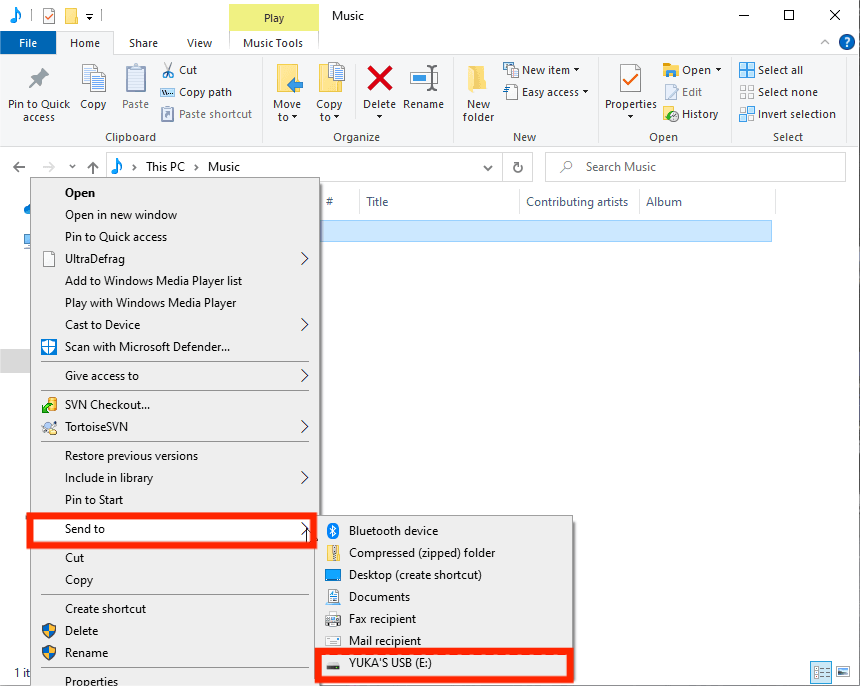
YouTube-muziek overzetten naar een USB-stick Windows
- Sluit uw USB-stick aan op een beschikbare poort. Druk op de knop. Win + E op je toetsenbord.
- Klik in de linkerzijbalk op 'Deze pc' en dubbelklik vervolgens op uw USB-station onder 'Apparaten en stations'.
- Open een tweede venster van Bestandsverkenner met de map waarin je muziekbestanden zijn geconverteerd.
- Selecteer de bestanden of mappen die u wilt overzetten. Klik met de rechtermuisknop op de bestanden en kies 'Verzenden' om YouTube-muziek op een USB-stick op te slaan.
- Zodra de voortgangsbalk is voltooid, ga je naar de taakbalk (rechtsonder), klik je op het pictogram 'Hardware veilig verwijderen' (of klik je met de rechtermuisknop op het USB-station in Verkenner en selecteer je 'Uitwerpen') en koppel je het station los.
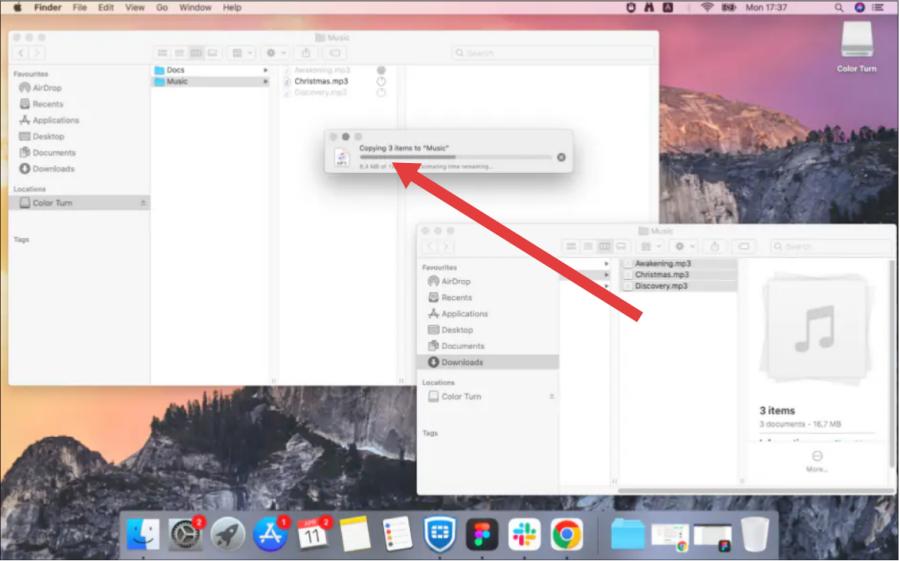
Zet YouTube Music over naar USB op Mac
- Sluit je USB-stick aan op een poort. Hij verschijnt dan op je bureaublad of in de zijbalk van Finder.
- Open een nieuw venster en navigeer naar de locatie waar uw muziekbestanden zijn opgeslagen.
- Selecteer de muziekbestanden of -mappen. Sleep ze naar het USB-stationpictogram in de Finder-zijbalk.
- Klik op het pictogram 'Uitwerpen' (pijl omhoog) naast de naam van de USB-schijf in de zijbalk van Finder. Zodra het pictogram verdwijnt, kunt u de schijf veilig verwijderen.
Deel 5. Veelgestelde vragen
Kan ik YouTube Music op een USB-stick zetten?
Ja, door eerst de nummers te downloaden met een tool zoals DumpMedia Met YouTube Music Converter kun je ze overzetten naar elke USB-stick.
Wat zijn de beste audioformaten voor weergave vanaf een USB-stick?
Om compatibiliteit met de meeste apparaten te garanderen, kunt u een van deze formaten gebruiken:
- MP3: Meest populaire keuze, uitstekende balans tussen kwaliteit en formaat.
- WAV: Niet gecomprimeerd, hoge kwaliteit, groter bestand.
- FLAC: Verliesvrij, behoudt de originele kwaliteit, iets groter
- AAC: Goede kwaliteit, wordt veel gebruikt in Apple-apparaten.
Door het juiste formaat te kiezen, bent u verzekerd van een probleemloze weergave op autoradio's, luidsprekers of andere apparaten.
Hoeveel muziek past er op een USB-stick?
Dat hangt af van de capaciteit en het audioformaat. MP3 Deze bestanden nemen minder ruimte in beslag dan WAV- of FLAC-bestanden.
Heb ik YouTube Premium nodig?
Nee. DumpMedia Hiermee kun je YouTube Music-nummers downloaden zonder een YouTube Premium-abonnement.
Deel 6. Conclusie
Voor gebruikers die zich afvragen hoe ze muziek van YouTube op een USB-stick kunnen zetten, is de belangrijkste stap het converteren van de bestanden naar een formaat dat compatibel is voor weergave op een USB-stick. DumpMedia Dit garandeert een eenvoudig en betrouwbaar proces, waarmee je offline op elk apparaat van je favoriete YouTube Music-nummers kunt genieten. Door deze stappen te volgen, kun je een draagbare muziekbibliotheek opbouwen en overal naar je nummers luisteren, zonder internetverbinding.