


GIDS: Hoe u uw Pandora-afspeellijst kunt beheren
Ben je het zat om constant door een steeds langer wordende lijst met nummers op je Pandora-account te scrollen? Gelukkig hebben we de stappen samengevat om je Pandora-afspeellijst effectief te organiseren en te beheren , zodat je ongestoord van je Pandora-afspeellijst kunt genieten, ook onderweg.
Inhoudsopgave Deel 1. Wat zijn afspeellijsten op Pandora? Deel 2. Hoe beheer je Pandora-afspeellijsten? Deel 3. De beste manier om van Pandora-afspeellijsten te genieten en ze te bewaren Deel 4. Conclusie
Deel 1. Wat zijn afspeellijsten op Pandora?
Pandora-afspeellijsten zijn verzamelingen van nummers of audiotracks die zijn gegroepeerd op basis van een bepaald thema, genre, stemming of artiest. Ze stellen gebruikers in staat om gemakkelijk naar een samengestelde selectie muziek te luisteren, zonder dat ze elk nummer handmatig hoeven te selecteren. Gebruikers kunnen hun eigen afspeellijsten maken of kant-en-klare afspeellijsten ontdekken die door andere gebruikers of door Pandora zelf zijn gemaakt.
Pandora-afspeellijsten kan ook worden aangepast op basis van de voorkeuren en luistergewoonten van de luisteraar. De dienst maakt gebruik van algoritmen om nummers voor te stellen die lijken op de nummers die al in de afspeellijst staan, waardoor de afspeellijst fris en relevant blijft voor de luisteraar.
Bovendien, sommige Pandora-afspeellijsten zijn gemaakt om actuele gebeurtenissen, feestdagen of populaire trends weer te geven, waardoor ze een geweldige manier zijn voor luisteraars om nieuwe muziek te ontdekken en op de hoogte te blijven van de nieuwste trends in de muziekwereld.
Deel 2. Pandora-afspeellijsten beheren
Laten we beginnen met de instructies voor het effectief organiseren en beheren van je Pandora-afspeellijst.
Hoe Pandora-afspeellijsten te maken
Volg deze stappen om een afspeellijst op Pandora te maken:
- Open de Pandora-app of log in op uw account op de website.
- Zoek een nummer of artiest die je aan je afspeellijst wilt toevoegen.
- Klik op de knop "Toevoegen aan afspeellijst" of "Afspeellijst maken", meestal weergegeven door een hartje of een plusteken.
- Kies een bestaande afspeellijst of maak een nieuwe door op de knop "Nieuwe afspeellijst" te klikken.
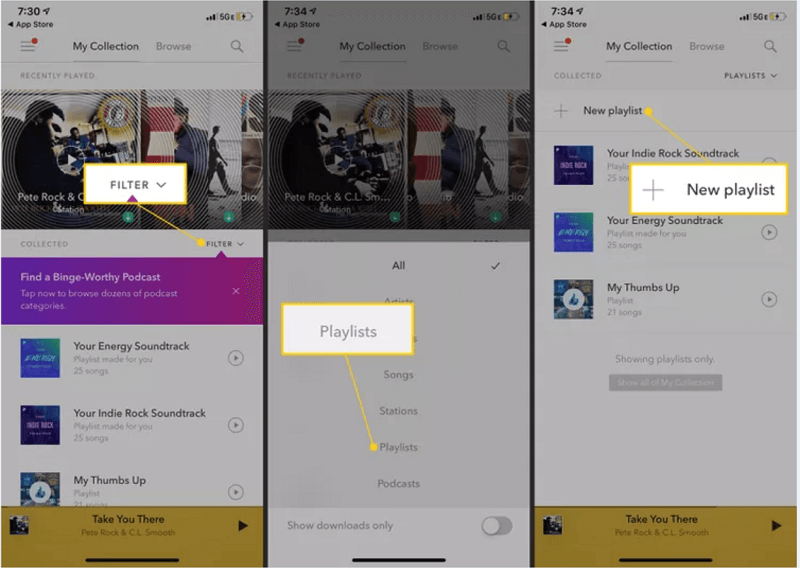
5. Geef uw afspeellijst een naam en geef deze desgewenst een beschrijving.
6. Herhaal stappen 2-5 om meer nummers of artiesten aan uw afspeellijst toe te voegen.
7. Ga naar je afspeellijsten door op het tabblad "Afspeellijsten" in de app of op de website te klikken.
8. Bewerk of herschik de nummers in uw afspeellijst door ze in de gewenste volgorde te slepen en neer te zetten.
Hoe Pandora-afspeellijsten te bewerken
Volg deze stappen om een Pandora-afspeellijst te bewerken :
- Open de Pandora-app of log in op uw account op de website.
- Ga naar het gedeelte 'Afspeellijsten' van de app of website.
- Zoek de afspeellijst die u wilt bewerken en klik erop om deze te openen.
- Om een nummer uit de afspeellijst te verwijderen, beweegt u de muisaanwijzer over het nummer en klikt u op het pictogram "X" ernaast.
- Om nummers opnieuw te ordenen, sleept u ze gewoon naar de gewenste positie in de afspeellijst.
- Om een nieuw nummer aan de afspeellijst toe te voegen, zoekt u het nummer of de artiest die u wilt toevoegen en klikt u op de knop "Toevoegen aan afspeellijst". Selecteer vervolgens de afspeellijst waaraan u het wilt toevoegen.
- Om de naam of beschrijving van de afspeellijst te wijzigen, klikt u op de knop "Bewerken" in de rechterbovenhoek van de afspeellijst, brengt u uw wijzigingen aan en klikt u op "Opslaan".
Hoe Pandora-afspeellijsten te verwijderen
Volg deze stappen om een Pandora-afspeellijst te verwijderen :
- Open de Pandora-app of log in op uw account op de website.
- Ga naar het gedeelte 'Afspeellijsten' van de app of website.
- Zoek de afspeellijst die u wilt verwijderen en klik erop om deze te openen.
- Klik in de rechterbovenhoek van de afspeellijst op de knop "Bewerken".
- Klik op de knop "Afspeellijst verwijderen".
- Bevestig dat u de afspeellijst wilt verwijderen door op de knop "Verwijderen" in het pop-upvenster te klikken.
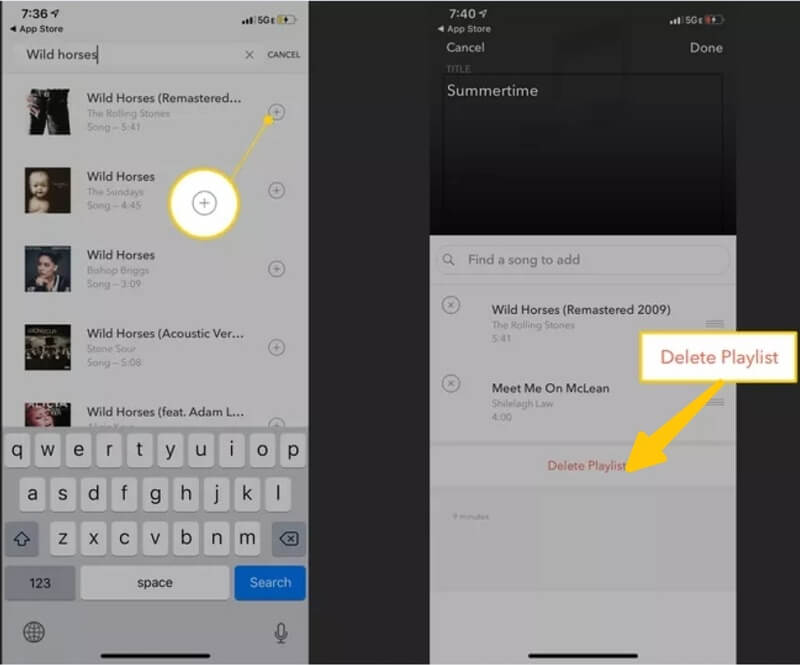
Dat is het! Je Pandora-afspeellijst is succesvol verwijderd. Houd er rekening mee dat als een afspeellijst eenmaal is verwijderd, deze niet meer kan worden hersteld, dus zorg ervoor dat u alleen afspeellijsten verwijdert die u niet langer nodig hebt.
Wat kun je nog meer doen met je Pandora-afspeellijsten?
Met een Pandora-afspeellijst kunt u het volgende doen:
- Luister naar je afspeellijst: klik gewoon op de afspeellijst om naar de nummers te luisteren.
- Deel je afspeellijst: je kunt je afspeellijst delen met vrienden en familie door een link naar de afspeellijst te delen of door een uitnodiging te sturen om samen aan de afspeellijst te werken.
- Nieuwe nummers toevoegen: je kunt nieuwe nummers aan je afspeellijst blijven toevoegen door op de knop "Toevoegen aan afspeellijst" te klikken wanneer je een nummer of artiest vindt die je leuk vindt.
- Pas de volgorde aan: u kunt de volgorde van de nummers in uw afspeellijst wijzigen door ze naar de gewenste positie te slepen.
- Ontdek nieuwe muziek: terwijl je naar je afspeellijst luistert, stelt Pandora soortgelijke nummers en artiesten voor die je misschien leuk vindt, zodat je nieuwe muziek kunt ontdekken die je anders niet zou hebben gevonden.
- Sla uw voortgang op: Pandora onthoudt uw voortgang in een afspeellijst, zodat u verder kunt gaan waar u was gebleven, zelfs als u overschakelt naar een andere afspeellijst of uitlogt bij de app.
- Nieuwe afspeellijsten maken: u kunt nieuwe afspeellijsten maken op basis van verschillende thema's, stemmingen, artiesten of genres, zodat u uw eigen gepersonaliseerde muziekervaring kunt samenstellen.
Deel 3. De beste manier om van Pandora-afspeellijsten te genieten en deze te behouden
Als u overweegt uw dure Pandora Premium-abonnement stop te zetten, maar toch naar uw favoriete muziek wilt luisteren, is de DumpMedia Pandora-converter is een geweldig alternatief.
Gratis downloaden Gratis downloaden
Met deze tool kun je zoveel Pandora-muziek back-uppen als je wilt. De geconverteerde bestanden behouden hun oorspronkelijke kwaliteit dankzij de gebruiksvriendelijke interface van de software en geavanceerde opnametechnologie.
Bovendien, de DumpMedia Pandora Music Converter behoudt ID3-tags en metadata, zodat uw muziekcollectie goed georganiseerd is. Dus ook als je er niet veel tijd aan hoeft te besteden uw Pandora-afspeellijst beheren, kunt u nog steeds met volle teugen genieten van uw favoriete muziek
gebruik DumpMedia Pandora-converter
De DumpMedia Pandora Music Converter is een eenvoudig hulpmiddel om te gebruiken. Dit zijn de te volgen stappen:
- Installeer de software op een Windows of macOS-besturingssysteem.
- Start het programma en voeg je Pandora-nummers toe door ze erin te slepen en neer te zetten.
- Kies de nummers die u wilt converteren en selecteer het gewenste formaat, zoals MP3, WAV, FLAC, Etc.
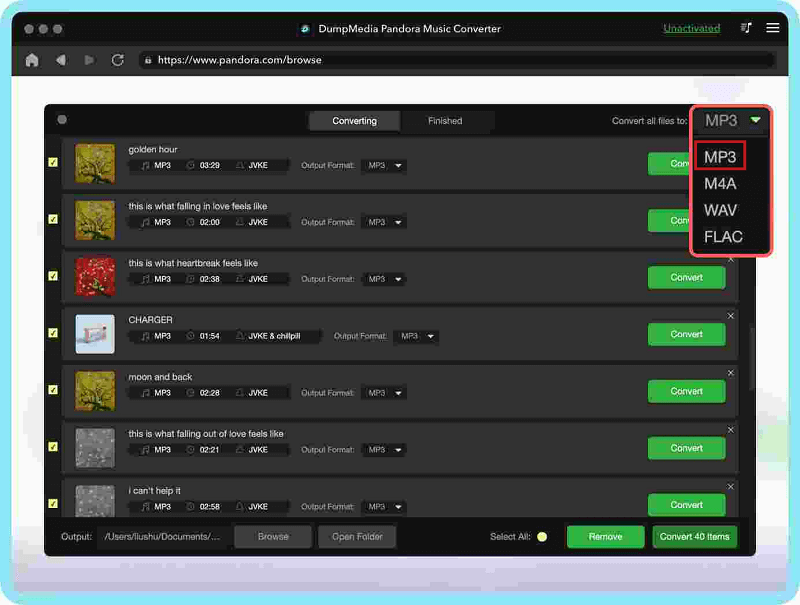
4. Wijs een map op uw computer aan voor de geconverteerde bestanden door een bestaande map te kiezen of een nieuwe te maken.
5. Start de conversie door op de knop "Converteren" te klikken. Na voltooiing worden de bestanden opgeslagen in de geselecteerde map en zijn ze klaar om naar andere apparaten te worden overgebracht of offline te worden afgespeeld.
Deel 4. Concluderend
Kortom, weten hoe je je Pandora-afspeellijst beheert is een nuttige vaardigheid voor gebruikers die hun luisterervaring willen verbeteren.
Als u echter geen geld wilt uitgeven aan het streamen van premium-inhoud via een abonnement, DumpMedia Pandora Converter is ook een geweldige optie. Profiteer nu.