


Por que Spotify ¿Seguir pausando? ¡8 formas de solucionarlo!
Spotify es un servicio de transmisión de música popular para muchos amantes de la música, conocido por su gran variedad de música, innumerables podcasts, selección impulsada por IA y más. Sin embargo, como cualquier otra aplicación, Spotify Puede tener su cuota de problemas. Un problema común al que se enfrentan los usuarios es que la aplicación se detiene aleatoriamente mientras reproduce canciones. ¿Por que Spotify sigue pausando ¿Canciones? Si este problema te ha molestado, ¡no te preocupes más! Hemos reunido algunas soluciones efectivas para evitarlo. Spotify de pausarse inesperadamente.
Vale la pena señalar que Spotify Es un servicio basado en streaming. Incluso si solucionas problemas temporales como errores de caché o inestabilidad de la red, Spotify Es posible que la transmisión en línea se vuelva a pausar en el futuro. Esto se debe a que depende en gran medida de una conexión a internet estable y de la actividad en segundo plano de las aplicaciones. Si Spotify sigue haciendo pausas frecuentes, la forma más confiable de evitar interrupciones es escuchar Spotify música sin conexión en lugar de depender de la transmisión en tiempo real.
Guía de contenido Parte 1: ¿Por qué mi Spotify ¿Seguir pausando?Parte 2: 7 formas de solucionarlo Spotify Sigue pausando el errorParte 3: La solución más confiable: Descargar Spotify Música para reproducción sin conexiónParte 4: preguntas frecuentesParte 5: para resumirlo todo
Parte 1: ¿Por qué mi Spotify ¿Seguir pausando?
¿Las canciones se pausan automáticamente en el... Spotify ¿Aplicación? Este comportamiento molesto puede arruinar toda tu experiencia de escuchar música. ¿Por qué? Spotify ¿Las canciones siguen en pausa? Antes de ver las soluciones para solucionar el problema, debes identificar la razón de este problema, lo que te ayudará a solucionarlo. Algunas de ellas son:
- Tienes una conexión a Internet débil
- La Spotify La aplicación está desactualizada
- La Spotify La cuenta está activa en varios dispositivos
- Demasiados archivos temporales o de caché Spotify
- Hay demasiadas aplicaciones ejecutándose en segundo plano
- Habilite el modo de ahorro de batería en su dispositivo
- Spotify depende de la transmisión continua por Internet
- Interferencia de Bluetooth o problemas de hardware
- ......
Parte 2: 7 formas de solucionarlo Spotify Sigue pausando el error
¿Tus pistas se pausan automáticamente? Spotify?Conocemos algunas razones por las que Spotify Sigue pausando canciones y resolver este problema no te llevará mucho tiempo. Aquí tienes una lista de soluciones para solucionarlo. Spotify Sigue pausando el error en su dispositivo:
Solución #1. Verificar conexión de red
Si su red celular o Wi-Fi es lenta o no funciona, la música en el Spotify Es probable que la aplicación siga en pausa o en búfer. Asegúrate de tener un paquete de datos válido para reproducir música en línea. Alternativamente, en un teléfono inteligente, puedes considerar activar y desactivar el modo avión para restablecer tu conexión de red. Si estás usando una conexión Wi-Fi, revisa tu enrutador. Una vez hecho esto, inicia Spotify para confirmar que está funcionando correctamente.
Solución n.° 2. Forzar la salida del Spotify Aplicación y reiníciala
Lo que debes hacer cuando notes tu Spotify Sigue deteniéndose es forzar el cierre y reiniciar esta aplicación en su dispositivo. Siga nuestros pasos para reiniciar Spotify Para eliminar cualquier defecto o fallo que pueda ser la raíz del problema:
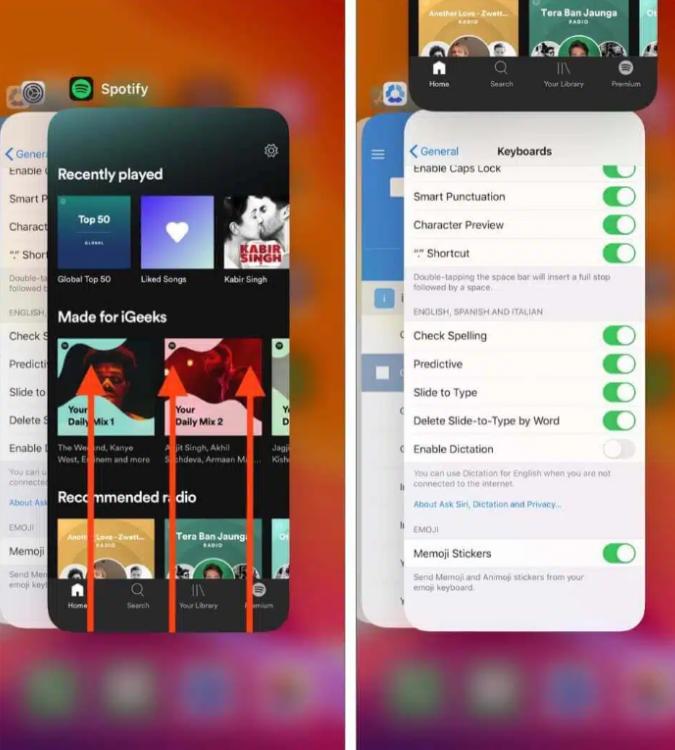
Forzar detención y reinicio Spotify en iOS: Desliza el dedo hacia arriba desde la parte inferior de la pantalla > Busca el Spotify aplicación entre las aplicaciones abiertas > Cierre la aplicación deslizándola hacia arriba desde el fondo > Espere un momento y luego reinicie la aplicación.
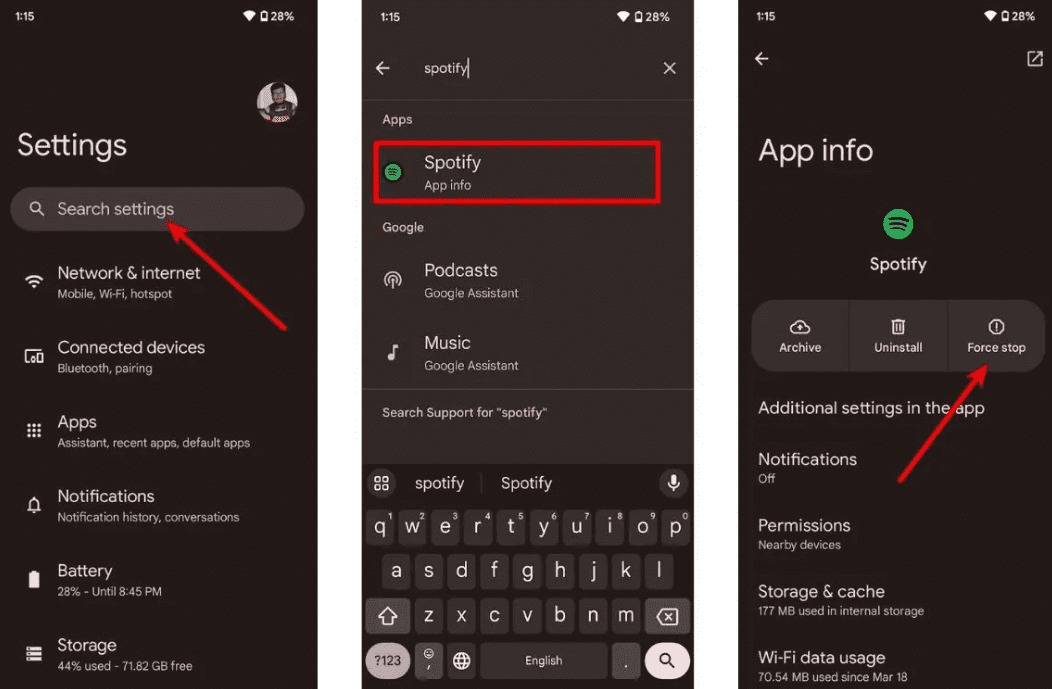
Forzar detención y reinicio Spotify en Android: Abra la aplicación Configuración > Seleccione la opción Aplicaciones o Aplicaciones y notificaciones > Seleccione Ver todas las aplicaciones para ver todas las aplicaciones abiertas > Toque Spotify > Elija la opción Forzar detención > Espere un momento y luego reinicie la aplicación.
Forzar detención y reinicio Spotify on WinBajas: Haga clic derecho en el botón Inicio y seleccione Administrador de tareas en el menú > Desde la opción Aplicaciones, haga clic derecho Spotify y seleccione Finalizar tarea > Espere unos segundos para ver si la aplicación se cierra > Reinicie la aplicación. Spotify .
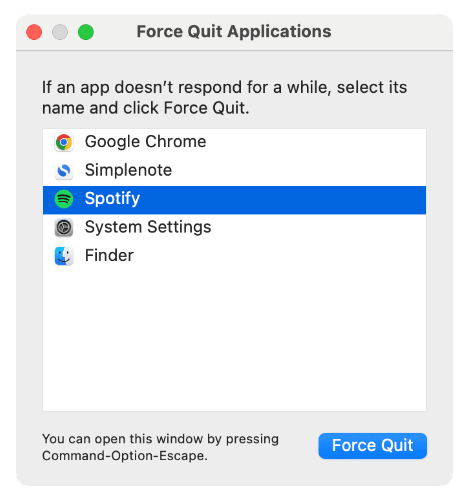
Forzar detención y reinicio Spotify en Mac: Presione Opción-Comando-Esc > Se abrirá una ventana Forzar salida. Seleccione la opción Spotify aplicación > Haga clic en Forzar salida > Reinicie la aplicación Spotify .
Solución n.° 3. Actualizar Spotify a la última versión
¿Por que Spotify ¿Pausas la música constantemente? ¿Cuándo fue la última vez que actualizaste la aplicación? Spotify ¿aplicación? Cuanto más antigua Spotify Es posible que la versión de prueba tenga problemas para reproducir música. Dado el tamaño de la aplicación, Spotify Ya debe haber enviado una solución al problema, por lo tanto, actualice su Spotify Actualizar la aplicación a la última versión debería solucionar el problema.
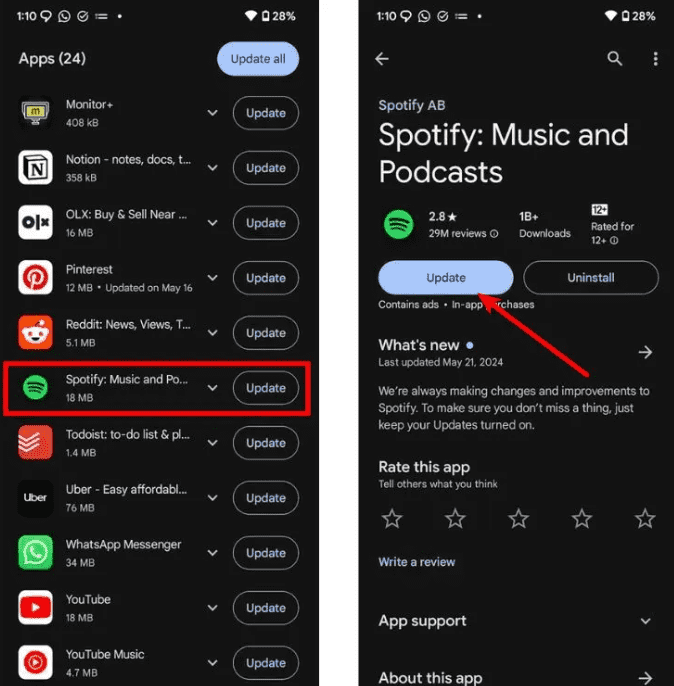
En Android, vaya a Google Play Store y vaya a Mis aplicaciones y juegos. Verifique si hay una actualización de la Spotify La aplicación está disponible, toque Actualizar.
En iOS, Abierta la App Store > encontrar Spotify > Actualizar.
En el escritorio, haz clic en los tres puntos ubicados en la esquina superior izquierda de la interfaz de la aplicación. Luego, selecciona Ayuda > Acerca de Spotify. Verá un cuadro de diálogo que muestra su versión actual. Si su aplicación requiere una actualización, aparecerá un botón con un enlace de descarga justo debajo del número de versión de la aplicación. Haga clic en el enlace para descargar la actualización.
Solución n.° 4: cierre la sesión en todos los dispositivos Spotify
¿Por que Spotify ¿Sigues pausando la música? Puedes iniciar sesión en varios dispositivos a través de tu cuenta como Spotify no te permite jugar simultáneamente en varios dispositivos con la misma cuenta. Esta suele ser la razón Spotify sigue pausando porque cada vez que inicias sesión en tu cuenta en otro dispositivo y comienzas a reproducir música, tu música en el primer dispositivo se detendrá.
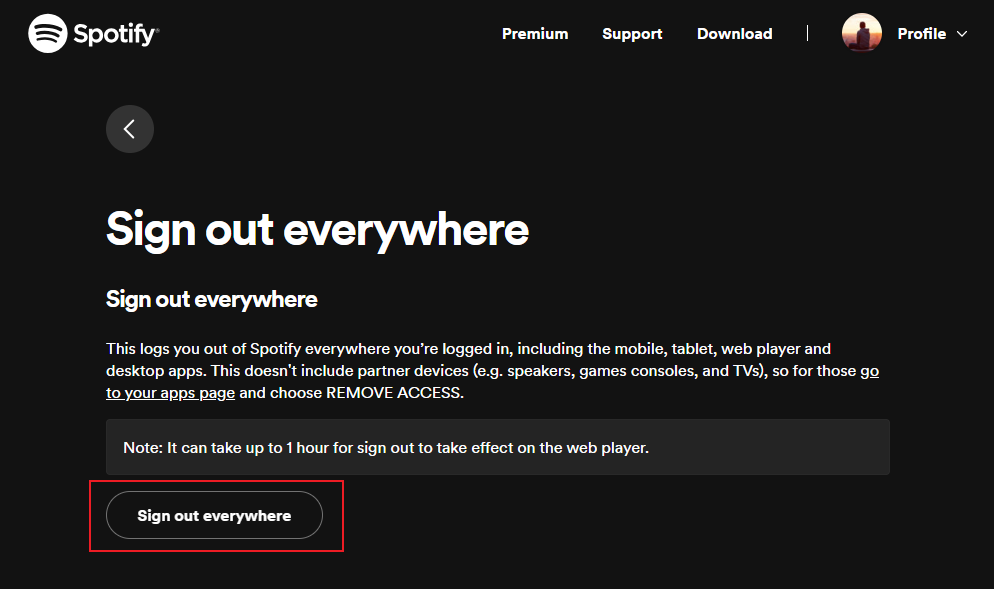
Puede solucionar este problema cerrando la sesión de su cuenta en todos los dispositivos conectados. Para cerrar la sesión de su cuenta, Spotify en todos los dispositivos:
Paso 1: Visite su Spotify página de la cuenta e inicie sesión en su cuenta.
Paso 2: Desplázate hacia abajo hasta Seguridad y privacidad y haz clic en Cerrar sesión en todas partes. Dentro del menú, haz clic en Cerrar sesión en todas partes nuevamente.
Solución n.° 5: Verifique sus dispositivos Bluetooth
Spotify Es posible que la música se pause si el dispositivo intenta conectarse a un dispositivo de audio Bluetooth cercano. Para evitarlo, es mejor desactivar el Bluetooth cuando se utilizan los altavoces integrados del dispositivo o los auriculares con cable. También puedes consultar las versiones de Bluetooth compatibles con tu dispositivo. Es posible que los auriculares Bluetooth no sean compatibles con tu dispositivo.
También vale la pena comprobar si los auriculares Bluetooth tienen suficiente batería. Si se están quedando sin carga, es posible que se detengan. Spotify para conservar su carga final para otros procesos, como llamadas telefónicas y notificaciones.
Solución n.° 6. Desactivar el modo de ahorro de energía/modo de bajo consumo
¿Por que Spotify ¿La música se pausa constantemente? El modo de bajo consumo o el modo de ahorro de batería de tu teléfono móvil pueden restringir la actividad en segundo plano y provocar una pausa innecesaria en la reproducción de música. Por lo tanto, debes desactivar el modo de bajo consumo o el modo de ahorro de batería.
En Android, la configuración del modo de ahorro de batería/Bajo consumo de energía puede variar según el fabricante de tu teléfono. En la mayoría de los dispositivos Android, puedes ir a Configuración > Batería y cuidado del dispositivo y, luego, tocar la entrada Batería. Debajo del cuadro de uso de la batería, desactiva el modo de ahorro de energía.
En iOS, abre Ajustes en tu iPhone/iPad. Desplázate hacia abajo y selecciona Batería. Desde allí, desactiva el Modo de bajo consumo.
Solución n.° 7: elimine la memoria caché dañada
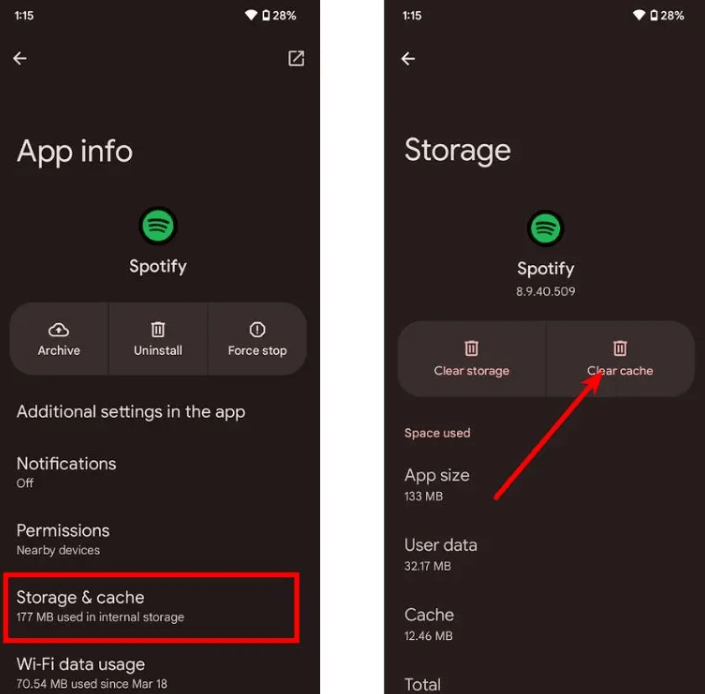
Un caché de aplicación obsoleto o dañado puede interferir y evitar que juegues. Spotify canciones.si Spotify Si falla o no funciona, es posible que desees borrar el caché de la aplicación. Borrar SpotifyEl caché y los datos de pueden ayudar a resolver problemas relacionados con el rendimiento de la aplicación.
En Android/iOS, abierto Spotify y pulsa en el icono de tu perfil en la parte superior izquierda. Ve a Configuración y privacidad > Almacenamiento. Aquí, pulsa en la opción Borrar caché.
En algunos dispositivos Android, Vaya a Configuración y busque Spotify. Toque en Spotify la aplicación para abrir su página de información de la aplicación. Vaya a Almacenamiento y caché > Borrar caché.
En el escritorio, haz clic en Configuración desde tu foto de perfil. Busca la subsección Almacenamiento. Junto a Caché, haz clic en Borrar caché. Confirma la eliminación.
Parte 3: La solución más confiable: Descargar Spotify Música para reproducción sin conexión
¿Por que Spotify ¿Sigue pausando a pesar de haber probado las soluciones habituales, como verificar la conexión de red, reiniciar el dispositivo u otras? Si bien las soluciones anteriores pueden ayudar a reducir... Spotify problemas de pausa, son en su mayoría soluciones temporales. Mientras Spotify Depende de la transmisión en línea, por lo que aún pueden ocurrir interrupciones en la reproducción.
Descarga de Spotify La música para reproducción sin conexión es la forma más efectiva de detenerla. Spotify Los archivos de música sin conexión no dependen de las condiciones de la red, los permisos de las aplicaciones en segundo plano ni las optimizaciones del sistema, lo que garantiza una reproducción fluida e ininterrumpida. DumpMedia Spotify Music Converter te permite descargar Spotify Canciones, listas de reproducción y álbumes como archivos de audio locales. Una vez descargados, puedes reproducirlos. Spotify Música sin usar la Spotify aplicación, evitando buffering, pausas o interrupciones inesperadas.
Una vez descargado, su Spotify Las canciones se almacenarán en su dispositivo local y podrá administrarlas fácilmente como copias de seguridad seguras, o escucha a Spotify música sin conexión utilizando cualquier dispositivo multimedia que tengas, sin necesidad de una suscripción Premium. También puedes keep Spotify música después de darse de baja.
Buenas Noticias: Spotify Music Converter Ahora se ha integrado en nuestro nuevo software, Any Music Converter. El nuevo software integra todos los programas anteriores. Spotify Funciones de conversión de música al tiempo que amplía el soporte a múltiples plataformas de transmisión, ofrece más formatos de salida y un rendimiento mejorado.
Descargar gratis Descargar gratis
🏅Más funciones sorprendentes de DumpMedia Spotify Music Converter:
- ✅Conservar toda la información de metadatos
- ✅Mantenga la calidad de audio original
- ✅100% Limpio. Sin riesgos al usarlo.
- ✅Actualizaciones y soporte técnico gratuitos
- ✅Trabaja para ambos Spotify Premium y Spotify Usuarios gratis
- ✅Accede a la biblioteca de música completa desde el reproductor incorporado Spotify Reproductor web
¿Cómo puedo descargar canciones de? Spotify a otros reproductores de música sin Premium usando DumpMedia Spotify Music ConverterLos pasos suelen ser sencillos, solo necesitas descargar el programa en tu computadora y seguir las instrucciones a continuación.
Paso 1: DumpMedia compatible con los últimos sistemas operativos de WinDows y Mac. Primero descargue e instale el DumpMedia Spotify Music Converter según la versión de su computadora.
Descargar gratis Descargar gratis
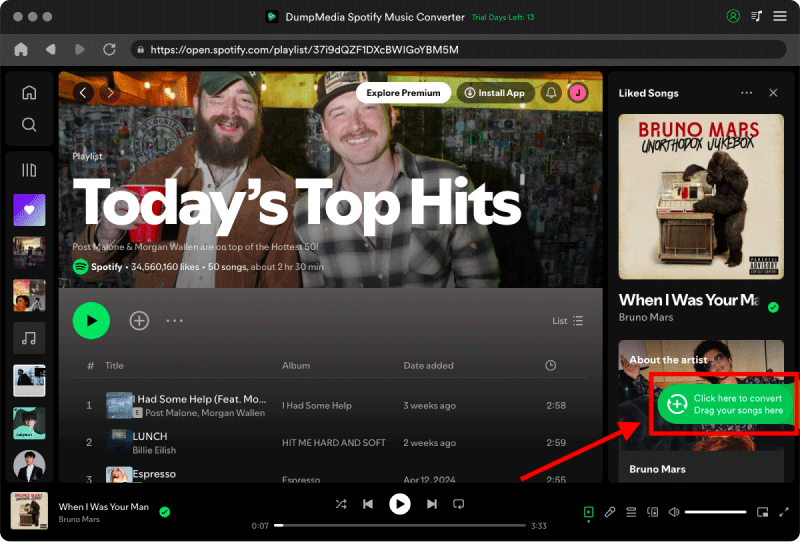
Paso 2: Use sus Spotify Cuenta Premium/Gratuita para iniciar sesión. Encuentra tu favorita Spotify Lista de reproducción, álbum o artista en el reproductor web. Luego, arrastra y suelta la canción que te gusta en el botón de conversión (un ícono más).
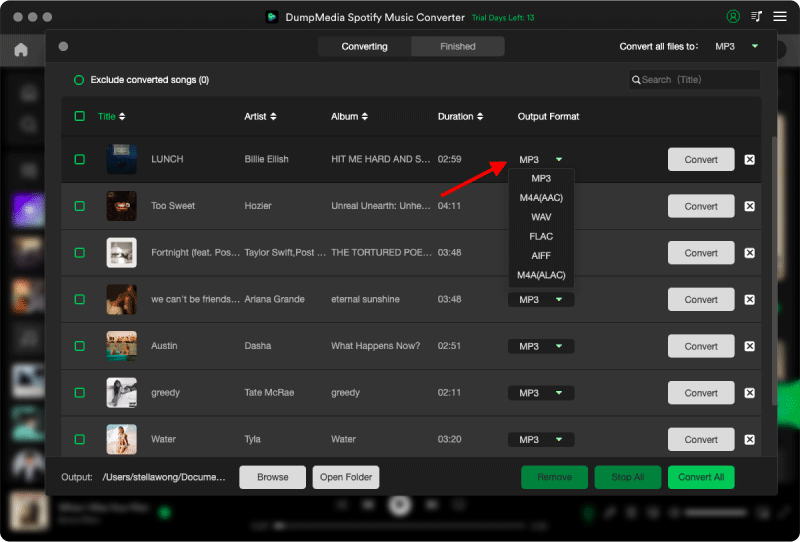
Paso 3: Personalice el formato de archivo, la tasa de bits, la frecuencia de muestreo y otras configuraciones de salida. Y en cuanto al formato de archivo, DumpMedia ofrece varios formatos de archivos populares. Aquí recomendamos elegir MP3 como el formato de salida.
Paso 4: Haga clic en el botón "Convertir" y DumpMedia Comenzará a convertir las canciones en el disco local. El proceso de descarga finalizará pronto.
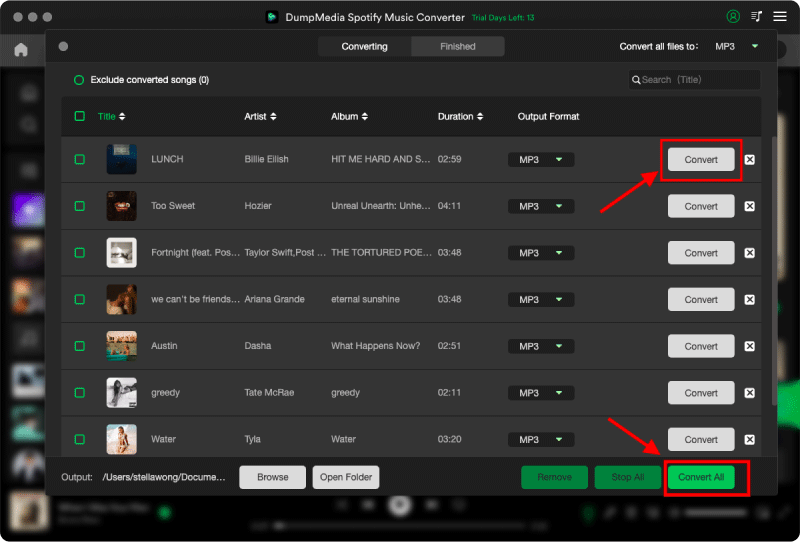
Después de la descarga, localizará rápidamente el Spotify archivos de audio en la carpeta local, e incluso puedes transferirlos a MP3 Reproductores de MP3, altavoces inteligentes o el coche a través de una unidad USB y escúchalos sin conexión de forma gratuita. Ahora puedes disfrutar de tu música sin interrupciones.
Parte 4: preguntas frecuentes
P: ¿Se puede descargar? Spotify parada de música Spotify ¿de hacer una pausa?
R: Sí. Spotify Los problemas de pausa suelen deberse a la inestabilidad de la transmisión. Al descargar... Spotify Música como archivos locales, la reproducción ya no depende de conexiones a Internet o de la actividad de aplicaciones en segundo plano, lo que previene eficazmente Spotify de hacer una pausa.
P: ¿Cómo puedo escuchar? Spotify sin interrupciones?
A: La mejor manera de escuchar Spotify Sin interrupciones es descargar canciones para reproducirlas sin conexión. Herramientas como DumpMedia Spotify Music Converter le permiten ahorrar Spotify música localmente, lo que garantiza una reproducción fluida en cualquier momento y en cualquier lugar.
Parte 5: para resumirlo todo
Ahora ya sabes por qué Spotify Siguen pausando las canciones y cómo solucionarlo. Esperamos que alguna de las soluciones anteriores haya solucionado el problema definitivamente y que estés tranquilo. Si bien los métodos básicos de resolución de problemas pueden ayudar a reducir... Spotify problemas de pausa, no abordan la causa raíz. Para garantizar una reproducción fluida y consistente, escuchar Spotify La música sin conexión es la solución más confiable.
Con DumpMedia Spotify Music Converter, tú puedes descargar Spotify canciones como archivos de audio locales y disfrute de una reproducción ininterrumpida sin depender de la Spotify Aplicación o transmisión en tiempo real. Esto te permite escuchar tu música favorita en cualquier momento y lugar, sin preocuparte por... Spotify haciendo una pausa nuevamente.

30% de descuento >>>