


Cómo quitar dispositivos de Spotify (Ordenadores de sobremesa, móviles y todos los dispositivos)
Spotify facilita escuchar música en múltiples dispositivos, incluidos teléfonos inteligentes, tabletas, computadoras, televisores inteligentes, consolas de juegos y altavoces inteligentes. Sin embargo, puede llegar un momento en que necesite quitar un dispositivo de su Spotify cuenta. En esta guía aprenderás cómo quitar dispositivos de Spotify en computadoras de escritorio, dispositivos móviles y Spotify Dispositivos compatibles con Connect. También abordaremos consejos para la resolución de problemas y las mejores prácticas de seguridad de la cuenta.
Guía de contenido Parte 1. ¿Por qué necesitaría quitar dispositivos de Spotify?Parte 2. ¿Cuántos dispositivos se pueden conectar a? Spotify?Parte 3. Retire los dispositivos de Spotify en escritorio/móvilParte 4. Retire los dispositivos de Spotify ConectarParte 5. Mantenga su Spotify Música incluso después de desconectar los dispositivos. Parte 6. Preguntas frecuentesParte 7. Conclusión
Parte 1. ¿Por qué necesitaría quitar dispositivos de Spotify?
Existen varias razones por las que los usuarios buscan cómo eliminar dispositivos de Spotify.
Ya no utilizas el dispositivo.
Si has actualizado a un nuevo teléfono, tableta o computadora, es posible que quieras eliminar los dispositivos antiguos de tu Spotify crea una cuenta para mantener organizada tu lista de dispositivos.
Compartiste tu Spotify Cuenta
Muchos Spotify Los usuarios comparten temporalmente sus cuentas con familiares o amigos. Si alguien ya no necesita acceso, eliminar su dispositivo puede ayudar a proteger tu cuenta.
Se perdió o fue robado un dispositivo.
Si su teléfono, computadora portátil o tableta se pierde o es robado, retirarlo de Spotify puede evitar el acceso no autorizado a tu música y a la configuración de tu cuenta.
Actividad sospechosa de la cuenta
Si observa que dispositivos desconocidos reproducen música a través de Spotify Si detecta alguna conexión no deseada o actividad de escucha inusual, es recomendable desconectar los dispositivos y proteger su cuenta de inmediato.
Demasiados dispositivos conectados
Spotify Tiene ciertas limitaciones en las descargas sin conexión y en los dispositivos conectados. Eliminar los dispositivos que no uses puede ayudarte a administrar tu cuenta de manera más eficiente.
Parte 2. ¿Cuántos dispositivos se pueden conectar a? Spotify?
Antes de aprender cómo quitar dispositivos de SpotifyEs útil comprender Spotifypolíticas de dispositivos.
Spotify Permite a los usuarios iniciar sesión en varios dispositivos. Sin embargo, la reproducción de música generalmente solo se puede realizar en un dispositivo a la vez, a menos que se utilicen planes compartidos específicos.
Suscriptores premium puede descargar música para escucharla sin conexión en varios dispositivos, pero Spotify Puede restringir las descargas sin conexión si hay demasiados dispositivos conectados a la cuenta.
Por este motivo, revisar periódicamente tus dispositivos conectados es un hábito inteligente.
Parte 3. Retire los dispositivos de Spotify en escritorio/móvil
Una de las formas más fáciles de quitar dispositivos de Spotify es a través de la configuración de tu cuenta.
Método 1: Cerrar sesión en todas partes
Este método desconecta todos los dispositivos asociados a su Spotify cuenta.
- Abra su Spotify Página de la cuenta en un navegador web.
- Inicie sesión con su Spotify cartas credenciales.
- Desplácese hacia abajo hasta la sección de Seguridad y Privacidad.
- Localiza la opción Cerrar sesión en todos los dispositivos.
- Haz clic en el botón y confirma tu acción.
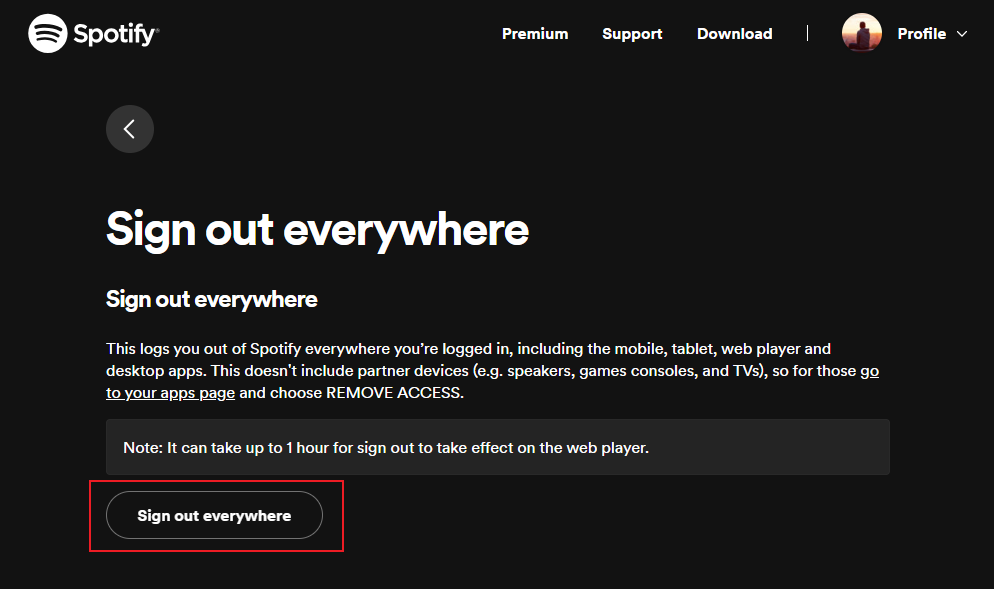
Spotify cerrará automáticamente la sesión de todos los dispositivos conectados, excepto de ciertos dispositivos asociados, que pueden tardar un poco más en desconectarse. Esta suele ser la solución más rápida cuando los usuarios quieren saber cómo eliminar dispositivos de Spotify remotamente
Método 2: Cambia tu Spotify Contraseña
Cambiar la contraseña obliga a la mayoría de los dispositivos conectados a iniciar sesión de nuevo.
- Visite su Spotify página de cuenta.
- Seleccione Cambiar contraseña.
- Introduce tu contraseña actual y crea una nueva contraseña segura.
- Guarde sus cambios.
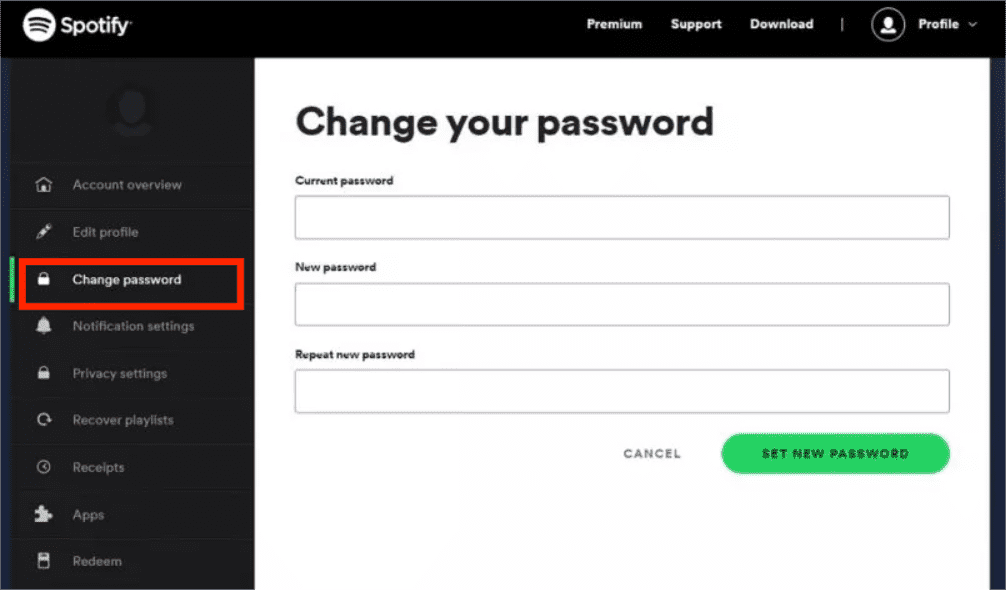
Combinado con la función Cerrar sesión en todos los dispositivos, este método proporciona una mayor protección de la cuenta.
Parte 4. Retire los dispositivos de Spotify Conectar
Spotify Connect te permite controlar la reproducción en altavoces inteligentes, televisores, consolas de videojuegos y otros dispositivos compatibles. A veces, es posible que veas dispositivos desconocidos aparecer en Spotify Conectar.
Desconectar un Spotify Conecte el dispositivo
- Abra Spotify en tu teléfono o computadora.
- Empieza a reproducir cualquier canción.
- Seleccione el icono Dispositivos disponibles.
- Consulta la lista de dispositivos conectados.
- Cambia la reproducción a tu dispositivo actual.
Esto desconecta la reproducción activa de la seleccionada. Spotify Conectar dispositivo.
Parte 5. Mantenga su Spotify Música incluso después de desconectar los dispositivos.
Muchos usuarios buscan cómo eliminar dispositivos de Spotify Al cambiar de teléfono, tableta o computadora, una preocupación común es si la música y las listas de reproducción descargadas seguirán estando disponibles después del cambio de dispositivo. SpotifyLas descargas sin conexión están protegidas y vinculadas a tu cuenta. Si se desconecta un dispositivo, es posible que el contenido descargado ya no esté disponible en ese dispositivo.
Si deseas conservar tus canciones, listas de reproducción, álbumes o podcasts favoritos para escucharlos sin conexión, puede resultarte útil crear una copia de seguridad antes de cambiar de dispositivo. DumpMedia Spotify Music Converter está diseñado para usuarios que desean mayor flexibilidad al administrar sus Spotify Biblioteca de música.
Descarga gratuita Descarga gratuita
El software está diseñado específicamente para Spotify Usuarios premium y gratuitos que desean mayor flexibilidad sobre sus bibliotecas musicales. Con DumpMedia, Usted puede fácilmente convertir Spotify canciones en MP3, WAV, FLAC y otros formatos que se pueden reproducir en Spotify MP3 reproductores, teléfonos, estéreos de automóviles u otros dispositivos. Incluso si el Spotify La aplicación no funciona En tu dispositivo, puedes jugar Spotify las canciones sin conexión en otro reproductor de música inmediatamente.
🏆Principales beneficios de DumpMedia Spotify Music Converter
- 🎵 Integración con Spotify reproductor web
- 🎵 Conserva la calidad de sonido original
- 🎵 Descarga por lotes listas de reproducción y álbumes
- 🎵 Velocidad de conversión rápida
- 🎵 Conservar los metadatos de la canción y las etiquetas ID3.
- 🎵 Compatible con reproducción sin conexión en cualquier dispositivo.
Para los usuarios que actualizan dispositivos o reorganizan sus Spotify Al crear una cuenta, realizar una copia de seguridad de la música puede brindar mayor tranquilidad al administrar los dispositivos conectados.
Convertir Spotify musica para MP3 Paso a Paso
Paso 1: Descarga e instala DumpMedia Spotify Music Converter en tu Mac/PC. Ejecútalo y verás la interfaz. Usa tu Spotify Cuenta Premium/Gratuita para iniciar sesión.
Descarga gratuita Descarga gratuita
Paso 2: Explorar Spotify y arrastra las canciones, álbumes o listas de reproducción que quieras descargar al convertidor.

Paso 3: En el panel de configuración, seleccione MP3 como formato de salida para permitir una MP3 Descarga de tus pistas seleccionadas.

Paso 4: Haz clic en Convertir y descarga las canciones directamente como MP3 archivos.

Parte 6. Preguntas frecuentes
¿Cómo elimino un dispositivo de Spotify remotamente?
La forma más fácil es utilizar SpotifyLa función Cerrar sesión en todos los dispositivos se encuentra en la configuración de tu cuenta. Esto cierra la sesión en todos los dispositivos conectados y te permite volver a iniciar sesión solo en los dispositivos en los que confías.
Does Spotify ¿Tienes un límite de dispositivos?
Spotify Permite el acceso a la cuenta desde varios dispositivos, pero las descargas Premium sin conexión están sujetas a limitaciones de dispositivo. Gestionar los dispositivos que no se utilizan puede ayudar a evitar posibles restricciones.
¿Por qué no puedo eliminar un dispositivo de Spotify?
Esto puede ocurrir debido a las sesiones de inicio de sesión almacenadas en caché. Spotify Actividad de conexión o aplicaciones de terceros conectadas. Cerrar sesión en todos los dispositivos y cambiar la contraseña suele solucionar el problema.
¿Al desconectar un dispositivo se borrará la música que he descargado?
Descargado Spotify El contenido suele estar vinculado a la autorización de tu cuenta. Si un dispositivo pierde el acceso, es posible que las descargas sin conexión ya no estén disponibles en ese dispositivo.
¿Puedo transferir? Spotify ¿Descargas a otro dispositivo?
SpotifyLas descargas oficiales están protegidas. Los usuarios que desean mayor flexibilidad de reproducción suelen usar herramientas de conversión de música para guardar copias personales y escucharlas sin conexión en diferentes dispositivos.
Parte 7. Conclusión
Ahora que ya sabes cómo eliminar dispositivos de Spotify, puedes gestionar mejor la seguridad de tu cuenta, desconectar dispositivos no deseados y controlar Spotify Conecte sesiones en todos sus dispositivos. Ya sea que esté reemplazando un teléfono antiguo, solucionando problemas de acceso a la cuenta o protegiendo su Spotify Para evitar el uso no autorizado de la suscripción, la revisión periódica de los dispositivos conectados es una parte importante del mantenimiento de la cuenta.
Si planeas cambiar de dispositivo y quieres seguir teniendo acceso a tus favoritos Spotify rastrea sin conexión, herramientas como DumpMedia Spotify Music Converter Puede ayudarte a organizar y disfrutar de tu biblioteca musical de forma más flexible.