


Spotify ¿No reproduce archivos locales? 10 soluciones comprobadas que realmente funcionan.
SpotifyLa función Archivos locales facilita escuchar música almacenada en tu computadora junto con tu biblioteca de streaming. Sin embargo, muchos usuarios se encuentran con un problema molesto donde Spotify No reproduce archivos locales, aunque las canciones aparezcan en sus listas de reproducción. Si estás experimentando este problema, no te preocupes. En esta guía, te explicaremos por qué. Spotify Los archivos locales no funcionan, le mostramos soluciones comprobadas y le presentamos una forma alternativa de administrarlos. Spotify Música para escuchar sin conexión.
Guía de contenido Parte 1. ¿Por qué no? Spotify ¿Reproducir archivos locales?Parte 2. 10 formas de solucionarlo Spotify Los archivos locales no funcionan.Parte 3. 4 formas de solucionarlo Spotify Los archivos locales no se sincronizan con el móvil.Parte 4. Una mejor manera de gestionar su Spotify MusicParte 5. Preguntas frecuentesParte 6. Pensamientos finales
Parte 1. ¿Por qué no? Spotify ¿Reproducir archivos locales?
Hay varias razones para ello Spotify No reproduce archivos locales. Identificar la causa puede ayudarte a aplicar la solución correcta más rápidamente.
Algunas de las razones más comunes incluyen:
- Formatos de archivo de audio no compatibles
- La función de archivos locales está desactivada.
- Los archivos de música se han movido o eliminado.
- Spotify La caché está dañada.
- Los permisos de archivo están restringidos.
- El software de firewall o antivirus bloquea Spotify
- Spotify esta fuera de fecha
- Los archivos locales están protegidos con DRM.
- Problemas de sincronización entre dispositivos de escritorio y móviles.
Afortunadamente, la mayoría de estos problemas se pueden resolver en tan solo unos minutos.
Parte 2. 10 formas de solucionarlo Spotify Los archivos locales no funcionan.
Solución 1: Habilitar archivos locales
Lo primero que hay que comprobar es si la opción Archivos locales está habilitada.
En la aplicación de escritorio:
- Abra Spotify.
- Haga clic en Configuración.
- Desplácese hasta Archivos locales.
- Activar la opción Mostrar archivos locales.
- Verifique que sus carpetas de música estén seleccionadas.
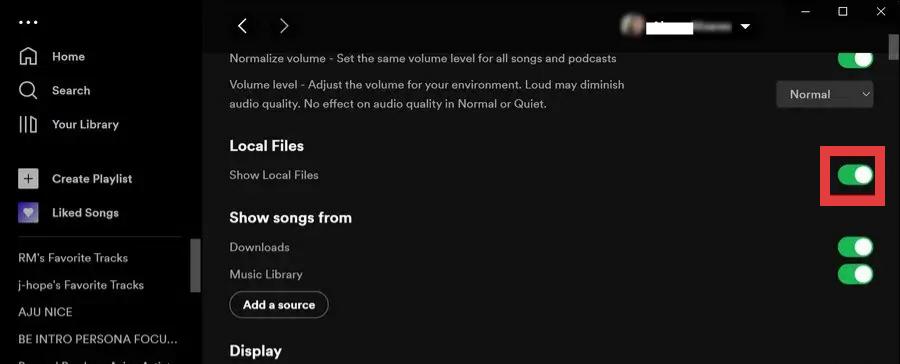
Si esta opción está desactivada, Spotify No reproducirá archivos locales porque no puede acceder a tu biblioteca de música.
Solución 2: Compruebe la ubicación del archivo.
Spotify Solo reproduce archivos que permanecen en sus carpetas originales. Si has movido los archivos, renombrado carpetas o eliminado música, Spotify Es posible que ya no pueda localizarlos. Restaure los archivos a su ubicación original o vuelva a agregar la carpeta en Spotify Ajustes.
Solución 3: Verificar el formato de audio
Una de las razones más comunes por las que Spotify No se reproducirán archivos locales porque el formato de audio no es compatible. Spotify generalmente apoya MP3, MP4 (solo audio, sin vídeo) y M4A (archivos AAC sin DRM). Si sus archivos utilizan un formato no compatible, Spotify pueden mostrarlos pero negarse a reproducirlos. Si es necesario, convierta su música en MP3 o M4A antes de importarlo a Spotify.
Solución 4: Vuelva a agregar su carpeta de música.
A veces Spotify pierde el rastro de tu biblioteca. Intenta eliminar la carpeta de música de Spotify y luego agregarlo nuevamente.
Para hacer esto:
- Configuración abierta.
- Navegue a Archivos locales.
- Elimine la carpeta existente.
- Haz clic en Agregar una fuente.
- Seleccione de nuevo su carpeta de música.
Esto refresca Spotifybase de datos de archivos locales.
Solución 5: borrar Spotify Cache
Los archivos de caché dañados pueden impedir la reproducción de las canciones locales.
Para borrar la caché:
- Configuración abierta.
- Desplácese hasta Almacenamiento.
- Haz clic en Borrar caché.
- Reanudación Spotify.
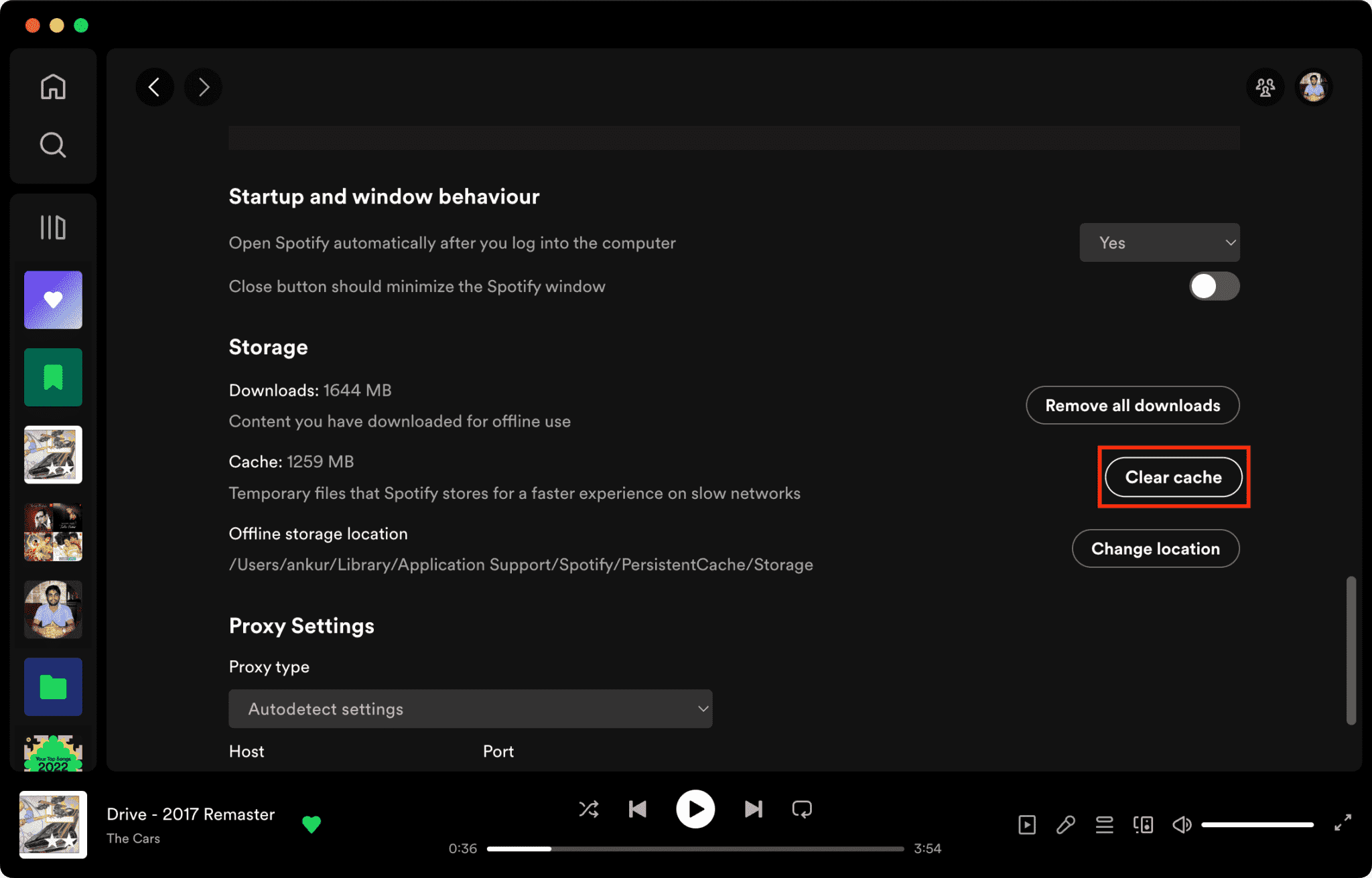
Muchos usuarios informan que este sencillo paso resuelve los problemas de reproducción.
Artículos relacionados: Cómo borrar Spotify Caché en Mac/Winteléfonos/iPhone/Android
Corrección 6: Actualización Spotify
Como arreglarlo Spotify ¿No reproduce archivos locales? Versiones anteriores de Spotify puede contener errores que afectan a los archivos locales. Instale siempre la última versión de Spotify antes de continuar con la solución de problemas.
Solución 7: Compruebe la configuración del firewall o del antivirus.
Su firewall o software antivirus puede bloquear Spotify desde el acceso a archivos locales. Desactive temporalmente el software de seguridad o agregue Spotify a su lista de aplicaciones de confianza. Después, reinicie. Spotify y vuelve a probar la reproducción.
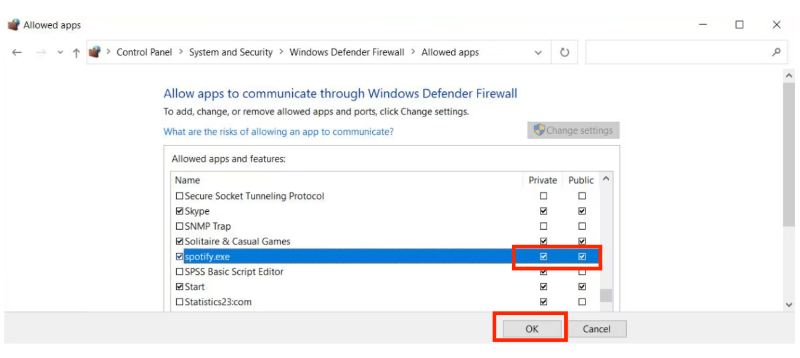
Corrección 8: Verificar los permisos de archivo
Spotify Debe tener permiso para acceder a sus carpetas de música.
On WinBajas:
- Haz clic derecho en la carpeta.
- Seleccione Propiedades.
- Compruebe la configuración de seguridad.
En macOS:
- Abra Configuración del sistema.
- Vaya a Privacidad y seguridad.
- Asegúrese de que Spotify tiene permiso para acceder a tus archivos.
Los permisos incorrectos son otra razón común Spotify No reproduce archivos locales.
Solución 9: reinstalar Spotify
Si ninguna de las soluciones anteriores funciona, reinstale Spotify Puede solucionar problemas con archivos de la aplicación dañados. Después de reinstalar, vuelva a iniciar sesión y agregue nuevamente sus carpetas de música.
Solución 10: reinicie su dispositivo
Aunque parezca sencillo, reiniciar el ordenador o el teléfono puede actualizar los servicios en segundo plano y solucionar conflictos temporales de software. No pases por alto este paso.
Parte 3. 4 formas de solucionarlo Spotify Los archivos locales no se sincronizan con el móvil.
Muchos usuarios pueden reproducir archivos locales en su computadora, pero descubren que Spotify Los archivos locales no se sincronizan con el teléfono. ¿Cómo solucionarlo? Sigue los pasos que se indican a continuación.
Solución 1: Asegúrese de que ambos dispositivos utilicen la misma red Wi-Fi.
Durante la sincronización, tanto su ordenador de sobremesa como su dispositivo móvil deben estar conectados a la misma red inalámbrica.
Solución 2: Usar el mismo Spotify Cuenta
Verifica que hayas iniciado sesión con la misma Spotify cuenta en ambos dispositivos.
Solución 3: Habilitar descargas
Abre la lista de reproducción que contiene tus archivos locales y habilita la opción de descarga en tu dispositivo móvil. Spotify A continuación, sincronizará las pistas compatibles.
Corregir 4: Spotify Se requiere pago premium
La sincronización de archivos locales entre el escritorio y el móvil requiere una conexión activa. Spotify Premium Suscripción. Las cuentas gratuitas no pueden sincronizar archivos locales entre dispositivos.
Seguir estos pasos ayuda a evitar muchos problemas comunes. Spotify Los archivos locales no muestran problemas.
Parte 4. Una mejor manera de gestionar su Spotify Music
Aunque SpotifyLa función Archivos locales de ofrece una manera conveniente de administrar su propia música, pero viene con varias limitaciones notables: los formatos de archivo compatibles están restringidos, la sincronización móvil es exclusiva de Spotify Los usuarios premium y los archivos a menudo se vuelven inaccesibles si cambian las rutas de las carpetas, sin mencionar que los fallos de sincronización son relativamente comunes. Dados estos inconvenientes, si busca una forma más estable y confiable de disfrutar de su música sin conexión, DumpMedia Spotify Music Converter Es una alternativa que vale la pena considerar.
Descarga gratuita Descarga gratuita
Con DumpMedia, Usted puede fácilmente convertir Spotify canciones en MP3, WAV, FLAC y otros formatos que se pueden reproducir en Spotify MP3 reproductores, teléfonos, estéreos de automóviles u otros dispositivos. Para usuarios que frecuentemente encuentran problemas como Spotify no reproducirá archivos locales, DumpMedia Ofrece una forma más flexible de gestionar colecciones de música personales.
🏆¿Por qué elegir? DumpMedia Spotify Music Converter?
- Conservar la calidad de audio original
- Conservar las etiquetas ID3, la carátula del álbum y los metadatos.
- Convertir varias listas de reproducción a la vez
- Reproduce música convertida en prácticamente cualquier dispositivo.
- No es necesario depender de SpotifyFunción de sincronización de archivos locales después de la conversión
Convertir Spotify musica para MP3 Paso a Paso
Paso 1: Descarga e instala DumpMedia Spotify Music Converter en tu Mac/PC. Ejecútalo y verás la interfaz. Usa tu Spotify Cuenta Premium/Gratuita para iniciar sesión.
Descarga gratuita Descarga gratuita
Paso 2: Explora o busca pistas, listas de reproducción y álbumes utilizando la función integrada. Spotify Reproductor web. Arrastra y suelta las canciones sobre el botón "+" y añádelas a la lista de conversión.
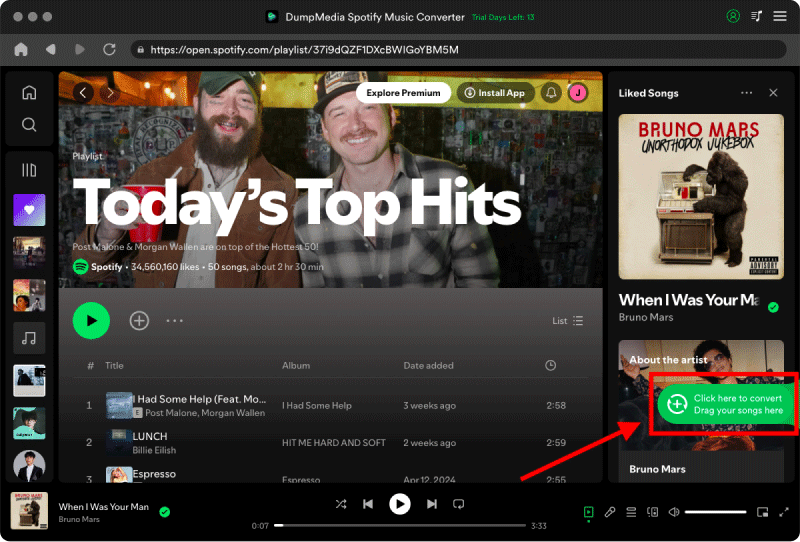
Paso 3. Personaliza el formato de salida, la tasa de bits y la frecuencia de muestreo que prefieras.

Paso 4: Una vez completada la configuración, los usuarios pueden procesar la conversión haciendo clic en el icono "Convertir". DumpMedia descargará Spotify lista de reproducción para MP3 En cuestión de segundos gracias a su velocidad ultrarrápida.

Parte 5. Preguntas frecuentes
Does Spotify múltiples proveedores MP3 los archivos?
Sí. MP3 es uno de los elementos fundamentales SpotifyFormatos de audio locales compatibles oficialmente.
¿Por qué son mis Spotify ¿Los archivos locales aparecen atenuados?
Las canciones atenuadas suelen indicar que Spotify No se pueden localizar los archivos originales o los archivos están almacenados en una ubicación no compatible o inaccesible.
Can Spotify ¿Reproduce archivos FLAC?
Spotify no admite de forma nativa FLAC como formato de archivos locales. Convertir archivos FLAC a MP3 o M4A puede mejorar la compatibilidad.
Can Spotify ¿Reproducir música protegida por DRM?
No. Los archivos protegidos con DRM, como ciertas pistas M4P compradas, generalmente no se pueden importar a SpotifyBiblioteca de archivos locales.
Parte 6. Pensamientos finales
If Spotify Si el programa no reproduce archivos locales, el problema suele deberse a formatos de archivo no compatibles, software obsoleto u otros inconvenientes. Afortunadamente, la mayoría de estos problemas se pueden solucionar siguiendo los métodos de resolución de problemas descritos anteriormente.
Si con frecuencia encuentra problemas con Spotify Los archivos locales no funcionan o Spotify Los archivos locales no se sincronizan y usted prefiere una forma más confiable de administrar su música. DumpMedia Spotify Music Converter Ofrece una solución eficiente. Te permite convertir Spotify canciones y listas de reproducción en formatos de audio estándar, lo que facilita la organización y el disfrute de su biblioteca musical en diferentes dispositivos sin depender únicamente de SpotifyFunción de archivos locales.