


Cómo emitir Spotify Para TV: Reproduce música en tu Smart TV, Chromecast y más.
Mientras escuchaba Spotify Con auriculares es conveniente, muchas personas prefieren disfrutar de su música favorita a través de un sistema de altavoces más grande o un televisor. Si desea emitir Spotify a la TVExisten varias maneras de hacerlo, dependiendo de tu dispositivo.
Sin embargo, muchos usuarios no están seguros del proceso de configuración correcto o encuentran problemas al intentar conectarse. Spotify con su televisor. Esta guía explica todo lo que necesita saber, incluyendo cómo Spotify trabajos de fundición, diferentes métodos de conexión, soluciones para la resolución de problemas y una forma alternativa de disfrutar Spotify Música en la televisión sin limitaciones de conexión.
Guía de contenido Parte 1. Lo que necesitas saber sobre el casting Spotify ¿A tu televisor?Parte 2. Cómo lanzar Spotify ¿Música para la televisión usando diferentes métodos?Parte 3. Cómo conectarse Spotify ¿A dispositivos de TV populares?Parte 4. Por qué Spotify ¿No se puede transmitir a la televisión? ¿Cómo solucionarlo?Parte 5. Jugar Spotify Música en televisión sin restricciones de reparto.Parte 6. Preguntas frecuentesParte 7. Conclusión
Parte 1. Lo que necesitas saber sobre el casting Spotify ¿A tu televisor?
Spotify La función de transmisión te permite enviar música desde tu teléfono, tableta o computadora a un televisor compatible o dispositivo conectado. En lugar de reproducir las canciones a través de los altavoces de tu dispositivo móvil, el televisor o sistema de sonido externo se convierte en la salida de audio.
Cuando lanzas Spotify Para conectar tu teléfono inteligente al televisor, normalmente funciona como un control remoto en lugar de transferir directamente cada archivo de audio. Esto significa que puedes controlar la reproducción, cambiar canciones, ajustar el volumen y administrar listas de reproducción mientras Spotify Se ejecuta en tu televisor o dispositivo conectado.
Parte 2. Cómo lanzar Spotify ¿Música para la televisión usando diferentes métodos?
Cómo lanzar Spotify ¿A la televisión? Hay varias tecnologías que hacen posible... Spotify Posible reparto:
Método 1: transmitir Spotify en la televisión usando Spotify Conectar
Spotify Conectar es una de las formas más sencillas de conectarse. Spotify con un televisor compatible. Es Spotifyfunción integrada que permite que los dispositivos compatibles se comuniquen directamente con el Spotify servicio. Muchos televisores inteligentes, altavoces, consolas de videojuegos y dispositivos de transmisión son compatibles. Spotify Conectar.
Siga estos pasos:
- Abra el panel de Spotify aplicación en tu teléfono o tableta.
- Empieza a reproducir cualquier canción.
- Pulsa el icono del dispositivo en la parte inferior de la pantalla.
- Seleccione su televisor o dispositivo conectado.
- Espere a que se complete la conexión.
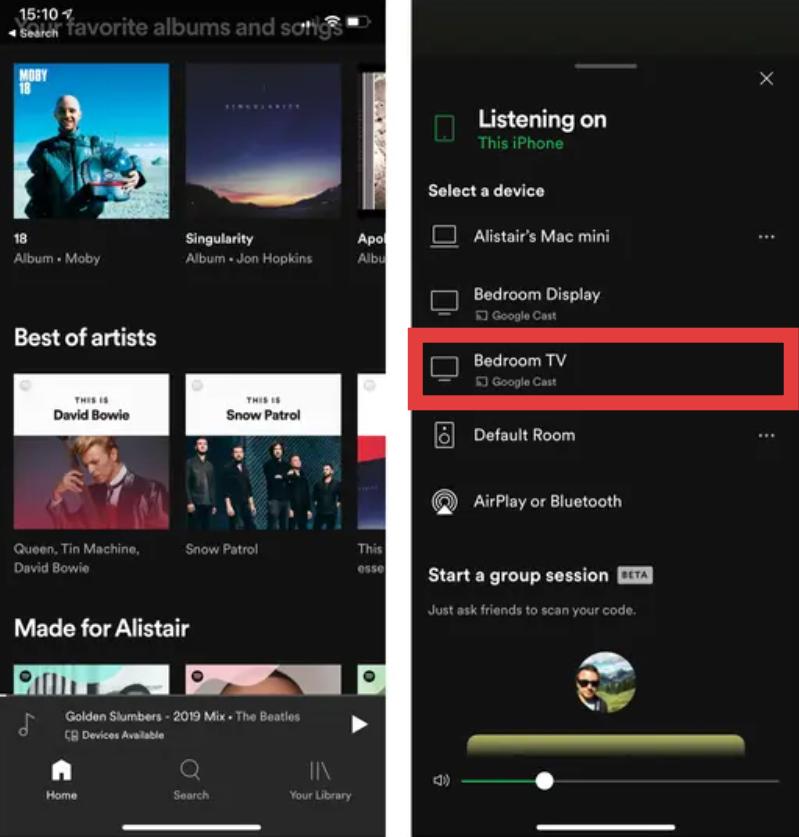
Una vez conectado, tu televisor comenzará a reproducir la música mientras tu teléfono controla la reproducción.
Método 2: jugar Spotify en la televisión con Chromecast
Google Chromecast es otra forma popular de lanzar Spotify a la TV. Si tienes un dispositivo Chromecast conectado a tu TV, puedes usar el Spotify aplicación en tu smartphone para enviar música directamente a tu televisor. Muchos usuarios buscan Spotify Las soluciones Chromecast son una buena opción, ya que Chromecast funciona con varias marcas de televisores y proporciona una conexión inalámbrica sencilla.
Antes de comenzar, asegúrese de:
- Tu dispositivo Chromecast está conectado a tu televisor.
- Tu teléfono y Chromecast están conectados a la misma red Wi-Fi.
- El Spotify La aplicación está actualizada.
Aquí tienes un ejemplo de cómo transmitir contenido a un televisor con Chromecast:
- Abra Spotify.
- Reproduce una canción o una lista de reproducción.
- Toca el icono del dispositivo.
- Elige tu televisor compatible con Chromecast.
- Esperar Spotify para conectar.
Una vez establecida la conexión, puede controlar su música directamente desde su teléfono. Este método es ideal si su televisor no tiene un control integrado. Spotify aplicación pero compatible con Chromecast.
Método 3: jugar Spotify en la televisión con una aplicación de Smart TV
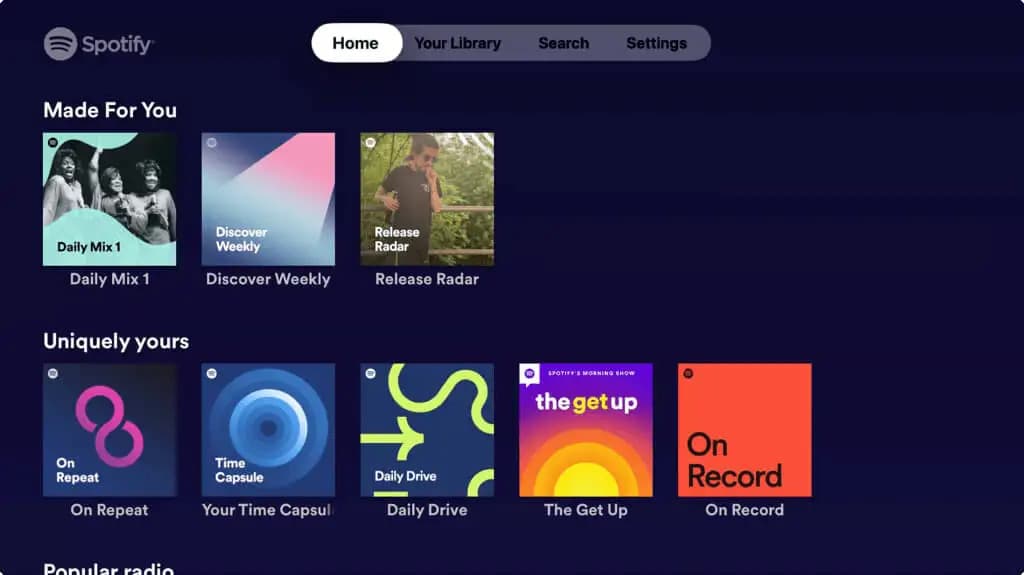
Muchos televisores modernos tienen un incorporado Spotify Aplicación para Smart TV. Marcas populares como Samsung, Apple, Sony y modelos de Android TV permiten a los usuarios instalar Spotify .
Para utilizar esta opción:
- Abre la tienda de aplicaciones de tu televisor.
- Busque Spotify.
- Instale la Spotify .
- Iniciar sesión en su cuenta.
- Empieza a escuchar.
Artículos relacionados: Cómo jugar Spotify en Apple TV?
Este método te permite convertir Spotify a la TV sin necesidad de un teléfono después de la configuración. Sin embargo, es posible que algunos televisores antiguos no sean compatibles con la última versión. Spotify versiones de la aplicación. En esta situación, usar Chromecast, AirPlay u otro dispositivo de transmisión puede ser una mejor opción.
Método 4: jugar Spotify en la televisión usando Apple AirPlay
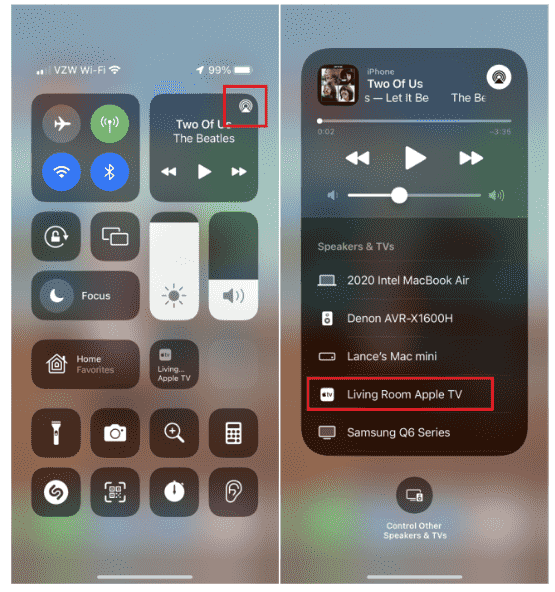
Los usuarios de Apple pueden utilizar AirPlay para enviar Spotify audio desde un iPhone, iPad o Mac a Apple TV y televisores inteligentes compatibles. Este método es especialmente útil para las personas que buscan Spotify AirPlay a la TV porque se integra a la perfección con los dispositivos Apple.
Para usar AirPlay:
- Asegúrese de que su iPhone y su televisor estén conectados a la misma red Wi-Fi.
- Abra Spotify.
- Empieza a reproducir música.
- Abra el menú AirPlay.
- Selecciona tu televisor compatible con Apple TV o AirPlay.
Parte 3. Cómo conectarse Spotify ¿A dispositivos de TV populares?
Los distintos televisores y dispositivos de transmisión tienen diferentes formas de conectarse con SpotifyYa sea que uses un Samsung Smart TV, Roku, Amazon Fire TV, Android TV o Apple TV, normalmente puedes disfrutar Spotify con tan solo unos pocos pasos de configuración.
Comprender el método de conexión específico de tu dispositivo puede facilitar la transmisión. Spotify a la televisión sin interrupciones.
Samsung Smart TV
Los televisores inteligentes Samsung se encuentran entre los dispositivos más populares para Spotify usuarios. Muchos modelos más recientes de Samsung son compatibles con el Spotify La aplicación te permite escuchar directamente sin necesidad de conectar otro dispositivo.
Para utilizar Spotify en televisor Samsung:
- Abra el Samsung Smart Hub.
- Busque el Spotify .
- Instalar y lanzar Spotify.
- Inicia sesión con tu Spotify cuenta.
- Empieza a reproducir tus canciones favoritas.
Roku TV
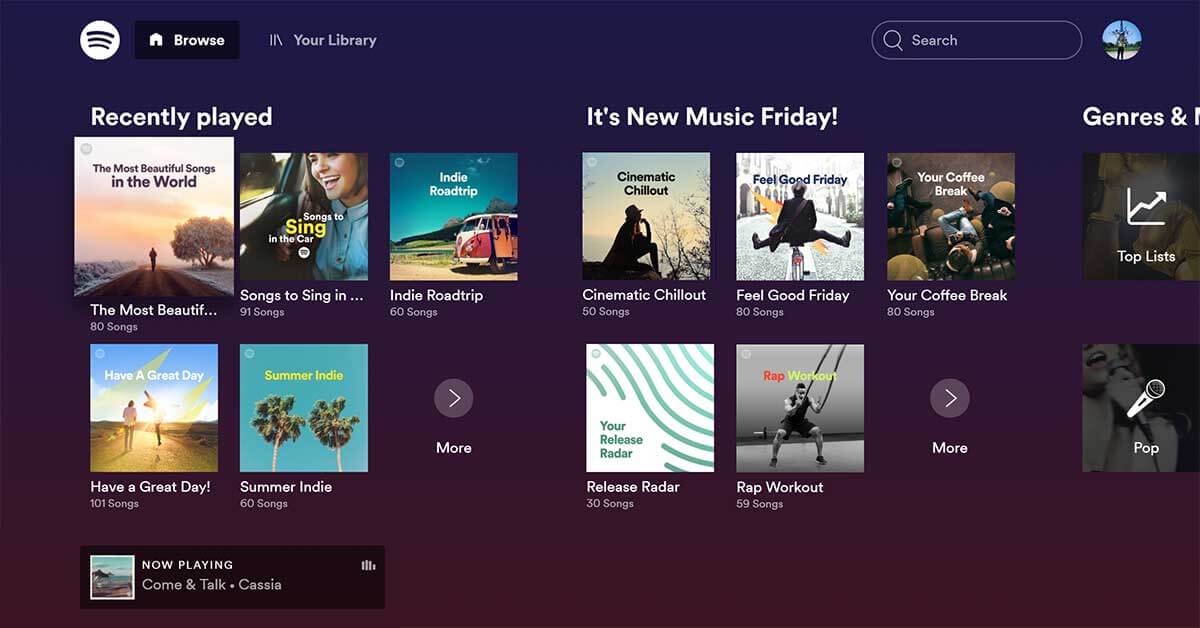
Los dispositivos Roku son compatibles. Spotify reproducción a través de la Spotify Funciones de la aplicación y de transmisión de pantalla.
Para configurar Spotify en Roku:
- Abra la tienda de canales Roku.
- Busque Spotify.
- Agregar el formulario Spotify canal.
- Iniciar sesión en su cuenta.
Amazon Fire TV
Los usuarios de Amazon Fire TV pueden instalar Spotify directamente desde la tienda de aplicaciones de Amazon.
- Abre las aplicaciones de Amazon Fire TV.
- Busque Spotify.
- Descargue e instale la aplicación.
- Registrarse.
- Inicie la transmisión.
Fire TV también funciona con comandos de voz de Alexa, lo que te permite controlarlo. Spotify reproducción mediante instrucciones de voz.
Android TV
Muchos dispositivos Android TV son compatibles Spotify a través de Google Play Store. Esto convierte a Android TV en una de las plataformas más fáciles para los usuarios que desean transmitir contenido. Spotify música para la televisión.
- Abre Google Play Store en tu Android TV.
- Busque Spotify.
- Instala la aplicación.
- Inicie sesión.
Parte 4. Por qué Spotify ¿No se puede transmitir a la televisión? ¿Cómo solucionarlo?
Aunque Spotify La transmisión suele ser sencilla, aunque algunos usuarios experimentan problemas de conexión. Si no puede transmitir Spotify En el caso del televisor, el problema puede deberse a la configuración de red, a aplicaciones obsoletas o a problemas de compatibilidad del dispositivo.
Estas son las soluciones más comunes.
Solución 1: Comprueba tu conexión Wi-Fi.
La razón más común Spotify Si no puede conectarse a un televisor, significa que ambos dispositivos no están conectados a la misma red. Si su televisor aparece como no disponible en SpotifyEn la lista de dispositivos, vuelva a conectar ambos dispositivos a Wi-Fi e inténtelo de nuevo.
Solución 2: Reiniciar Spotify y tu televisor
Los errores temporales del software pueden prevenir Spotify para detectar su televisor. Intente cerrarlo y volver a abrirlo. Spotify en tu televisor. Un simple reinicio suele solucionar los problemas temporales de transmisión.
Corrección 3: Actualización Spotify Aplicaciones
Un anticuado Spotify La versión puede causar problemas de compatibilidad con los sistemas de TV más nuevos. Mantener ambos Spotify y la actualización del firmware de su televisor mejora la estabilidad de la conexión.
Solución 4: Comprobar la compatibilidad del dispositivo
No todos los televisores son compatibles con todos los dispositivos. Spotify Método de transmisión. Comprobar las funciones compatibles con tu televisor puede ahorrarte tiempo al solucionar problemas.
Parte 5. Jugar Spotify Música en televisión sin restricciones de reparto.
Aunque Spotify La transmisión es conveniente, pero aún depende de una conexión a Internet estable, dispositivos de TV compatibles y Spotify Disponibilidad de la aplicación. Algunos usuarios prefieren una solución más flexible que les permita guardar sus archivos de música y reproducirlos en cualquier lugar.
DumpMedia Spotify Music Converter proporciona una forma alternativa de disfrutar Spotify música más allá de las limitaciones de reparto tradicionales. Con DumpMedia Spotify Music Converter, los usuarios pueden convertir Spotify canciones, álbumes y listas de reproducción en formatos de audio comunes, incluyendo MP3, WAV, FLAC y M4A. Después de la conversión, puede bancaria Spotify música en una unidad USB y reproducirlo en televisores compatibles.
Descarga gratuita Descarga gratuita
👍¿Por qué elegir? DumpMedia Spotify Music Converter:
- ✔️Acceda a la biblioteca de música completa desde el reproductor incorporado Spotify Reproductor web
- ✔️Disfruta de conversiones rápidas con velocidades 35 veces más rápidas
- ✔️Conservar información de metadatos y etiquetas ID3
- ✔️Mantenga la calidad de audio original
- ✔️100% Limpio. Sin riesgos al usarlo.
- ✔️Actualizaciones gratuitas y soporte técnico
Instrucciones de uso DumpMedia Spotify Music Converter
Paso 1: Descarga e instala DumpMedia Spotify Music Converter en tu Mac/PC. Ejecútalo y verás la interfaz. Usa tu Spotify Cuenta Premium/Gratuita para iniciar sesión.
Descarga gratuita Descarga gratuita
Paso 2: Busque Spotify Canciones, listas de reproducción o álbumes. Simplemente haga clic en "Agregar para convertir" para agregarlos a la lista de conversión.

Paso 3: Después DumpMedia analiza automáticamente las canciones, el formato está configurado en MP3 por defecto en la interfaz de conversión. Si desea cambiarlo, haga clic en "MP3Seleccione una opción del menú desplegable. También puede cambiar la tasa de bits o la frecuencia de muestreo. Para obtener el mejor equilibrio, elija 320 kbps.

Paso 4: Una vez completada la configuración, los usuarios pueden procesar la conversión haciendo clic en el icono "Convertir". DumpMedia descargará Spotify canciones para MP3 En cuestión de segundos gracias a su velocidad ultrarrápida.

Parte 6. Preguntas frecuentes
¿Cómo hago el casting? Spotify a mi televisor?
Para emitir Spotify a la televisión, abierto Spotify En tu teléfono, toca el ícono del dispositivo y selecciona tu televisor o dispositivo de transmisión compatible. Puedes usar Spotify Conéctalo, Chromecast, AirPlay o una aplicación de Smart TV, según tu configuración.
Porque no puedo Spotify ¿Dónde encuentro mi televisor?
If Spotify No se detecta tu televisor, comprueba tu conexión Wi-Fi, asegúrate de que ambos dispositivos estén en la misma red, actualiza Spotifyy reinicia tus dispositivos.
Puedo jugar Spotify ¿Escuchar música en la televisión sin internet?
Spotify Normalmente se requiere conexión a Internet para la transmisión. Sin embargo, al usar herramientas como DumpMedia Spotify Music Converter te permite guardar Spotify Música como archivos de audio estándar y reproducir sin conexión en dispositivos compatibles.
Parte 7. Conclusión
Aprender a lanzar Spotify a TV te permite disfrutar de tus listas de reproducción favoritas con mejor calidad de sonido y una experiencia de pantalla más grande. Para los usuarios que desean más libertad y menos restricciones de reproducción, DumpMedia Spotify Music Converter ofrece otra opción práctica. Al convertir Spotify música en formatos ampliamente compatibles, puedes disfrutar de tus pistas favoritas en televisores, reproductores multimedia y otros dispositivos sin depender completamente de Spotify características de fundición.