


Cómo grabar desde Spotify¿Los mejores métodos en 2026?
Spotify ofrece millones de canciones, listas de reproducción y podcasts, lo que lo convierte en uno de los servicios de transmisión de música más populares del mundo. Sin embargo, muchos usuarios todavía quieren registro de Spotify para escuchar sin conexión, realizar copias de seguridad personales o reproducir en dispositivos que no admiten SpotifyEn esta guía, explicaremos cómo grabar Spotify música en diferentes plataformas, discutir las limitaciones de la grabación y explorar una alternativa más eficiente para guardar Spotify canciones.
Guía de contenido Parte 1. ¿Puedes grabar música desde? Spotify?Parte 2. Cómo grabar música desde Spotify on Win¿bajas?Parte 3. Cómo grabar música desde Spotify en macParte 4. Mejor alternativa: Descargar Spotify Música en lugar de grabaciónParte 5. Preguntas frecuentesParte 6. Resumen
Parte 1. ¿Puedes grabar música desde? Spotify?
Muchos usuarios optan por grabar Spotify música porque quieren acceso sin conexión a sus canciones favoritas y copias de seguridad personales. Técnicamente, sí. Puedes grabar desde Spotify utilizando un software de grabación de audio que captura el sonido mientras se reproduce a través de su computadora o dispositivo móvil.
A diferencia de descargar un archivo directamente, la grabación funciona capturando la salida de audio en tiempo real. Esto significa que el software de grabación "escucha" la música que se está reproduciendo y la guarda como un archivo de audio. Sin embargo, la grabación no siempre es la solución más eficiente.
Parte 2. Cómo grabar música desde Spotify on Win¿bajas?
Cómo grabar desde Spotify? WinLos usuarios de Dows tienen varias opciones cuando quieren grabar. Spotify música.
Método 1: Registro Spotify Con audacia
- Asegúrese de que el volumen de su sistema esté configurado a un nivel cómodo.
- Cierra otras aplicaciones que puedan emitir sonidos de notificación (por ejemplo, Discord, YouTube, navegadores con otras pestañas abiertas) para evitar que se grabe audio no deseado.
- Abra Audacity. En la barra de herramientas Configuración de audio, configure el Host de audio en Windows WASAPI.
- Configure el dispositivo de grabación para que se ajuste a la salida de su ordenador.
- Haz clic en el botón rojo de grabación en Audacity.
- Cambie inmediatamente a la Spotify Abre la aplicación y reproduce la pista que quieras grabar.
- Una vez que termine la pista, haga clic en el botón Detener en Audacity.
- Vaya a Archivo > Exportar y elija su formato preferido (por ejemplo, Exportar como MP3 o Exportar como WAV para una mayor calidad).
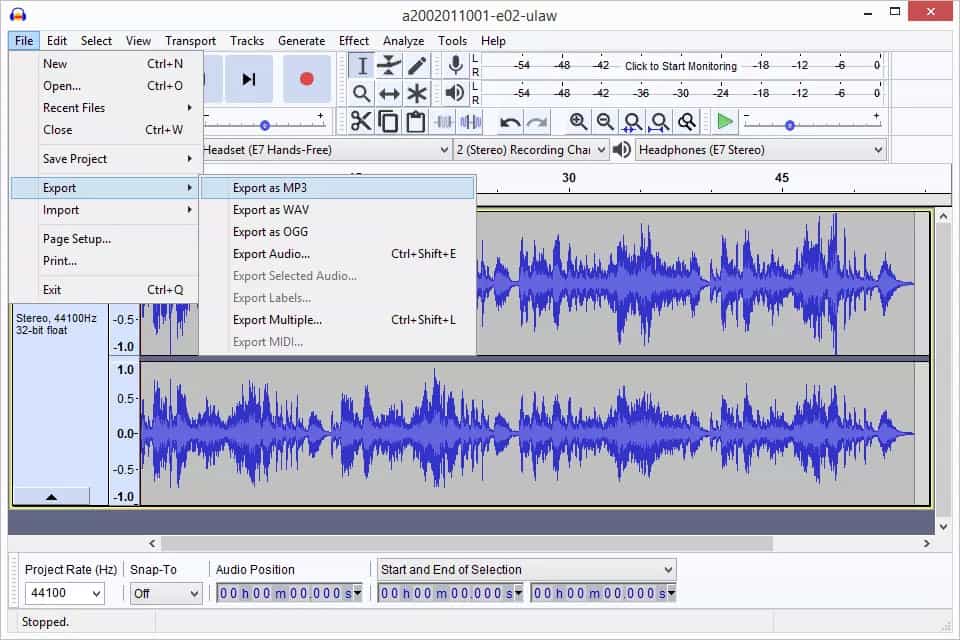
Dado que estás grabando la salida de audio de tu ordenador, la calidad está limitada por la capacidad de reproducción de tu sistema. No será una réplica perfecta y sin pérdidas del archivo original. Además, Audacity graba en tiempo real, lo que significa que debes reproducir la canción completa a velocidad normal para capturarla.
Método 2: Uso WinGrabadora de voz Dows
WinDows incluye una herramienta de grabación integrada. Sigue estos pasos:
- Haz clic con el botón derecho en el icono del altavoz en la bandeja del sistema y selecciona Sonidos (o "Configuración de sonido" > "Más ajustes de sonido").
- Ve a la pestaña Grabación.
- Haz clic con el botón derecho en el espacio vacío debajo de la lista de dispositivos y marca la casilla "Mostrar dispositivos deshabilitados".
- Si aparece Mezcla estéreo, haga clic con el botón derecho y seleccione Habilitar.
- Haz clic derecho de nuevo y selecciona Establecer como dispositivo predeterminado.
- Abre la aplicación Grabadora de sonido.
- Inicia tu audio/Spotify y pulsa el botón Grabar en la aplicación.
Si bien técnicamente es posible forzarlo a grabar el audio del sistema habilitando una función "Mezcla estéreo" en su WinEn cuanto a la configuración de sonido de Dow, este método suele ser poco fiable y propenso a problemas técnicos.
Parte 3. Cómo grabar música desde Spotify en mac
Cómo grabar desde Spotify ¿En Mac? Los usuarios de Mac también pueden grabar Spotify música mediante aplicaciones integradas.
- Abre QuickTime Player.
- Seleccione Nueva grabación de audio.
- Configurar la captura de audio del sistema.
- Empezar a grabar.
- Jugar Spotify música.
- Guarde la grabación.
Parte 4. Mejor alternativa: Descargar Spotify Música en lugar de grabación
Para un uso ocasional, la grabación puede ser suficiente. Para bibliotecas de música más grandes, el proceso se vuelve rápidamente ineficiente. Otro enfoque para guardar Spotify La conversión de canciones consiste en convertirlas directamente a formatos de audio estándar. En comparación con la grabación, la conversión ofrece varias ventajas:
- Procesamiento más rápido
- Soporte de conversión por lotes
- Mejor calidad de audio
- Información de la canción conservada
- Gestión de archivos más sencilla
Para los usuarios con listas de reproducción extensas, la conversión suele ser más práctica que intentar grabar. Spotify rastrea individualmente. Si tu objetivo es guardar Spotify música de manera eficiente, DumpMedia Spotify Music Converter Proporciona una solución optimizada.
Descargar gratis Descargar gratis
Con DumpMedia Spotify Music Converter, alguna Spotify el usuario gratuito o Premium puede eliminar DRM de Spotify* y descarga música de Spotify a MP3, M4A, WAV y FLAC. Después de eso, puedes obtener todos los Spotify Descargas sin DRM para escucha a Spotify digital fuera de línea. gratis para siempre en todos tus dispositivos, sin mencionar los problemas de reproducción con Spotify más.
👍Más características clave de DumpMedia Spotify Music Converter
- ✔️Acceda a la biblioteca de música completa desde el reproductor incorporado Spotify Reproductor web
- ✔️Disfruta de conversiones rápidas con velocidades 35 veces más rápidas
- ✔️Conservar información de metadatos y etiquetas ID3
- ✔️Mantenga la calidad de audio original
- ✔️100% Limpio. Sin riesgos al usarlo.
- ✔️Actualizaciones gratuitas y soporte técnico
🚩Cómo utilizar DumpMedia Spotify Music Converter
Paso 1: Descarga e instala el software en tu ordenador. Funciona con ambos. WinWindows y Mac. La interfaz es fácil de usar, lo que la hace fácil para principiantes.
Descargar gratis Descargar gratis
Paso 2: Busca la lista de reproducción, el álbum o la canción que deseas convertir. Puedes arrastrar una sola canción al icono "+" situado a la derecha de la pantalla. También puedes abrir una lista de reproducción o un álbum completo y hacer clic en el icono "Añadir para convertir" para cargarlo en el convertidor.

Paso 3: Después DumpMedia analiza automáticamente las canciones, el formato está configurado en MP3 por defecto en la interfaz de conversión. Si desea cambiarlo, haga clic en "MP3Seleccione una opción del menú desplegable. También puede cambiar la tasa de bits o la frecuencia de muestreo. Para obtener el mejor equilibrio, elija 320 kbps.

Paso 4: Una vez completada la configuración, los usuarios pueden procesar la conversión haciendo clic en el icono "Convertir". DumpMedia descargará Spotify canciones para MP3 En cuestión de segundos gracias a su velocidad ultrarrápida.
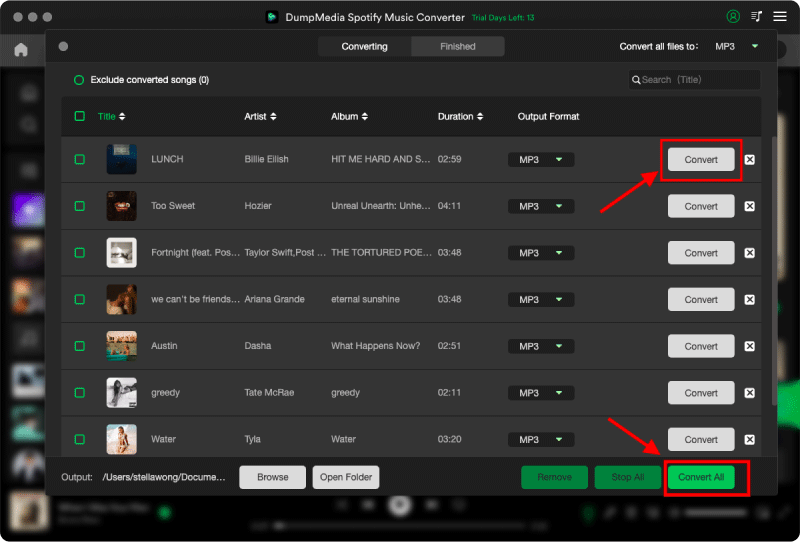
En lugar de esperar a que cada canción se reproduzca en tiempo real, la conversión procesa las pistas de forma mucho más eficiente.
Parte 5. Preguntas frecuentes
¿Es legal grabar desde? Spotify?
La legalidad depende de su ubicación y del uso previsto. El uso personal puede estar sujeto a normas distintas a la redistribución o el uso comercial.
¿Puede Audacity grabar? Spotify música?
Sí. Audacity puede capturar el audio del sistema y grabarlo. Spotify reproducción.
Porque es mi Spotify ¿Grabación silenciosa?
Esto suele deberse a una configuración incorrecta de la fuente de audio o a permisos inadecuados del sistema operativo.
¿Puedo ahorrar? Spotify canciones como MP3?
Spotify no proporciona información directa MP3 descargas. Los usuarios suelen recurrir a herramientas de grabación o software de conversión.
¿Cuál es la mejor manera de grabar desde? Spotify?
Para grabaciones ocasionales, Audacity es una opción popular. Para colecciones más grandes, las herramientas de conversión suelen ser más eficientes.
Parte 6. Resumen
Si solo necesitas grabar algunas canciones ocasionalmente, herramientas gratuitas como Audacity y QuickTime pueden ayudarte a grabar desde Spotify Con una configuración mínima. Sin embargo, la grabación tiene limitaciones evidentes. Requiere reproducción en tiempo real, suele generar trabajo de edición adicional y resulta poco práctica al trabajar con listas de reproducción extensas.
Para usuarios que buscan una forma más rápida y organizada de ahorrar Spotify En el caso de la música, convertir las pistas directamente a formatos de audio estándar puede ser una alternativa más eficiente. Herramientas como DumpMedia Spotify Music Converter Simplificar el proceso y ofrecer mayor flexibilidad para escuchar sin conexión en múltiples dispositivos.
Descargar gratis Descargar gratis
*DumpMedia funciona descifrando y descargando Spotify Convierte tus canciones a archivos sin DRM, lo que te permite obtener una copia limpia y sin restricciones de tu biblioteca para cualquier dispositivo. Esta función no incluye la eliminación del DRM de archivos de audio locales.

30% de descuento >>>