


Cómo compartir un Spotify Lista de reproducción en dispositivos móviles y de escritorio
Ya sea que hayas creado la mezcla perfecta para entrenar, la banda sonora de un viaje por carretera o una colección de tus canciones favoritas, es posible que te preguntes cómo compartir una Spotify lista de reproducción con otros. Afortunadamente, Spotify ofrece varias formas de compartir listas de reproducción. En esta guía, aprenderás cómo compartirlas. Spotify Descubre cómo reproducir música en iPhone, Android, ordenadores de escritorio y la web, solucionar problemas comunes al compartir contenido y encontrar una forma más flexible de disfrutar de la música compartida sin conexión a internet.
Guía de contenido Parte 1: ¿Puedes compartir una? Spotify Lista de reproducción?Parte 2: Cómo compartir Spotify ¿Listas de reproducción en el móvil o en el ordenador?Parte 3: Diferentes maneras de compartir un Spotify Lista de reproducciónParte 4: ¿Por qué no puedo compartir mi... Spotify Lista de reproducción?Parte 5: Compartir Spotify Listas de reproducción con mayor flexibilidadParte 6: preguntas frecuentesParte 7: Pensamientos finales
Parte 1: ¿Puedes compartir una? Spotify Lista de reproducción?
Sí. Spotify Permite a los usuarios compartir tanto sus propias listas de reproducción como muchas listas de reproducción públicas creadas por otros.
Puedes compartir una lista de reproducción a través de:
- Un enlace a la lista de reproducción
- Spotify Códigos (códigos QR)
- Los mensajes de texto
- Correo electrónico
- X (anteriormente Twitter)
- Messenger y otras aplicaciones de chat
Cualquiera que tenga el enlace de la lista de reproducción puede abrirla. Sin embargo, si pueden escuchar todas las canciones depende de su Spotify Cuenta y disponibilidad de música regional.
Parte 2: Cómo compartir Spotify ¿Listas de reproducción en el móvil o en el ordenador?
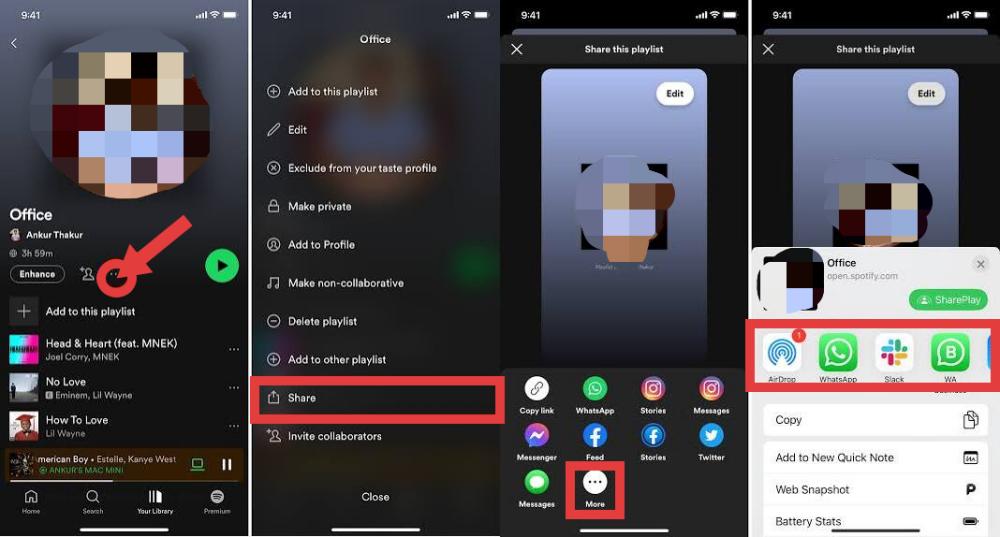
Compartir Spotify Listas de reproducción en iPhone
Si estás usando Spotify En un dispositivo iPhone o Android, siga estos pasos.
- Abra el panel de Spotify .
- Toca Tu biblioteca.
- Selecciona la lista de reproducción que deseas compartir.
- Pulsa el menú de tres puntos.
- Elija Compartir.
- Seleccione una de las opciones para compartir disponibles o pulse Copiar enlace.
Ahora puedes enviar la lista de reproducción a través de Mensajes, Correo electrónico, AirDrop o aplicaciones de redes sociales.
Compartir Spotify Listas de reproducción en Android
- Abra Spotify.
- Selecciona tu lista de reproducción.
- Pulsa el icono de tres puntos.
- Elija Compartir.
- Selecciona una aplicación o copia el enlace de la lista de reproducción.
Si estás buscando cómo compartir un Spotify Lista de reproducción desde tu teléfono, este es el método más rápido.
Compartir Spotify Listas de reproducción en el escritorio
como compartir un Spotify ¿Lista de reproducción con amigos? También puedes compartir listas de reproducción desde Spotify on WinWindows, Mac o el reproductor web.
- Abra Spotify.
- Navega hasta tu lista de reproducción.
- Haga clic en el menú de tres puntos.
- Elija Compartir.
- Seleccione Copiar enlace de la lista de reproducción.
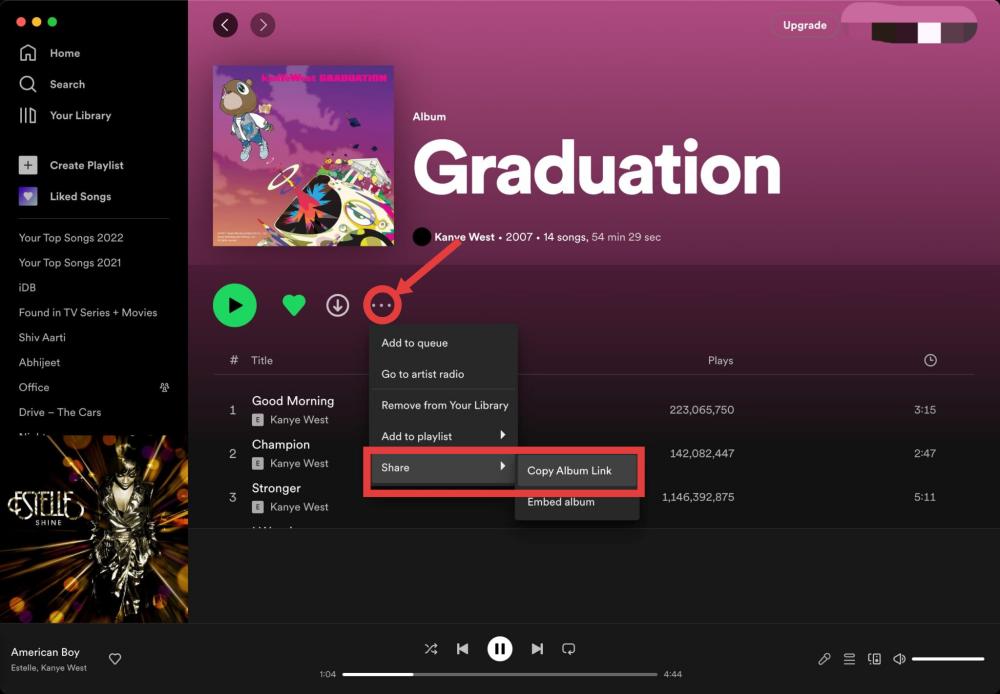
Pega el enlace copiado en un correo electrónico, documento o aplicación de mensajería para compartirlo con otras personas.
Parte 3: Diferentes maneras de compartir un Spotify Lista de reproducción
Spotify Ofrece varias opciones para compartir, dependiendo de cómo quieras que otros accedan a tu música.
Compartir con Spotify Códigos
Spotify Los códigos son imágenes escaneables que permiten a los usuarios abrir listas de reproducción al instante. Spotify Los códigos son especialmente útiles para compartir música en persona.
como compartir un Spotify Lista de reproducción con códigos:
- Abre la lista de reproducción.
- Toca Compartir.
- Mostrar el Spotify Código.
- Que otro usuario lo escanee con el Spotify .
Compartir en las redes sociales
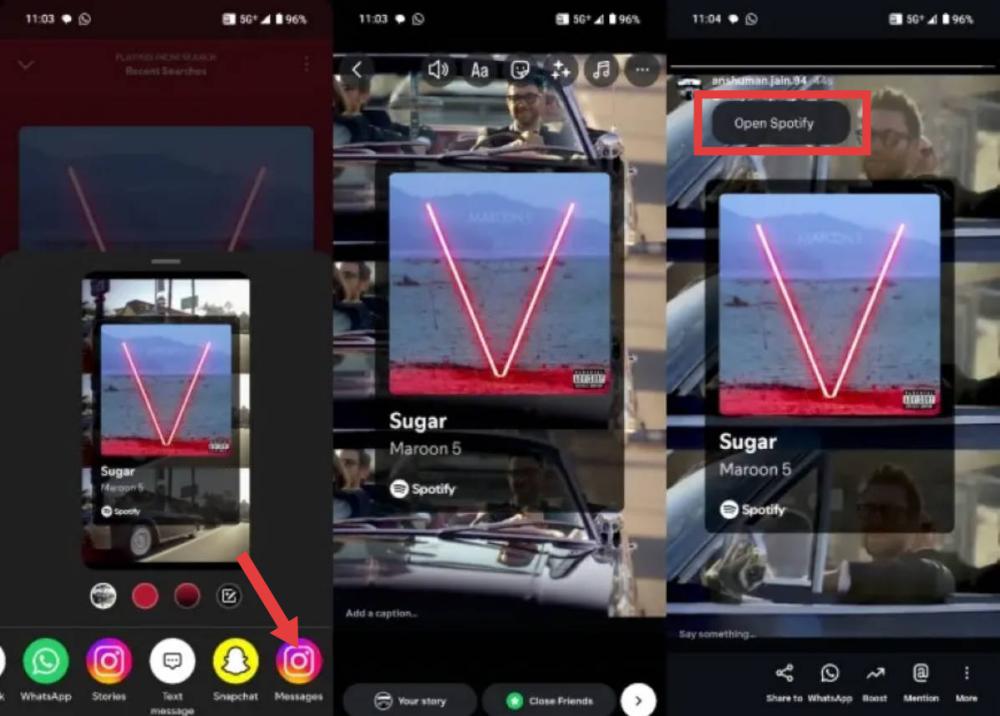
Spotify Permite compartir directamente en varias plataformas sociales. Compartir tus listas de reproducción en redes sociales es una excelente manera de recomendar música a amigos y seguidores.
Las opciones populares incluyen:
- Historias de Instagram
- Snapchat
- X
Artículos relacionados: Cómo agregar Spotify música de fondo para Instagram Stories
Parte 4: ¿Por qué no puedo compartir mi... Spotify Lista de reproducción?
Si tienes problemas para compartir tu lista de reproducción, aquí te mostramos algunas de las razones más comunes.
Tu lista de reproducción es privada.
Las listas de reproducción privadas no son visibles para otros usuarios. Asegúrate de que la lista de reproducción esté configurada como pública antes de compartirla.
Mala conexión a internet
Spotify Se requiere conexión a internet para generar y compartir enlaces de listas de reproducción. Si no funciona la función de compartir, comprueba tu conexión Wi-Fi o de datos móviles.
Anticuado Spotify Aplicaciones
Versiones anteriores de Spotify Puede contener errores que afectan a las funciones para compartir. Actualiza la aplicación a la última versión.
La lista de reproducción ha sido eliminada.
Si una lista de reproducción se ha eliminado o borrado de tu biblioteca, su enlace para compartir ya no funcionará.
Centro de experienca del cliente temporal Riverfront Spotify Temas
De vez en cuando, SpotifyLos servidores pueden experimentar problemas temporales que afectan la función de compartir listas de reproducción. Esperar unos minutos e intentarlo de nuevo suele solucionar el problema.
Parte 5: Compartir Spotify Listas de reproducción con mayor flexibilidad
Compartiendo un Spotify La lista de reproducción es conveniente, pero los destinatarios generalmente necesitan acceso a Spotify para transmitir las canciones. La reproducción también puede verse afectada por la disponibilidad regional, el tipo de suscripción o la conectividad a Internet. Si desea más flexibilidad para escuchar música sin conexión y administrar su biblioteca musical, DumpMedia Spotify Music Converter va a ayudar.
Descarga gratuita Descarga gratuita
Con DumpMedia, puede convertir Spotify canciones, álbumes y listas de reproducción para MP3, WAV, FLAC, AAC y otros formatos populares. Esto permite almacenar música localmente y reproducirla en varios dispositivos. Incluso si el Spotify La aplicación no funciona en tu dispositivo, puedes PLAY Spotify canciones sin conexión en otro reproductor de música inmediatamente.
🏆¿Por qué elegir? DumpMedia Spotify Music Converter
- Incorporado Spotify jugador - para iniciar sesión directamente en su Spotify Biblioteca y elige todas las canciones que te gusten.
- Se conserva la calidad de sonido original. - mantén un estado de mejor calidad para ahorrar Spotifyefectos musicales originales.
- Conservar las etiquetas ID3 y la información de metadatos. - Extraer archivos de música con etiquetas ID3 originales, así como información de metadatos.
- Velocidad de descarga de listas de reproducción por lotes - Garantiza una velocidad de descarga de listas de reproducción ultrarrápida, lo que puede acelerar y facilitar una mayor eficiencia en la descarga de música.
- Personalizar la configuración de salida - Para elegir la tasa de bits y la frecuencia de muestreo que prefiera según sus necesidades.
Esto resulta especialmente útil si quieres mantener tus listas de reproducción accesibles sin depender completamente del streaming.
Compartir Spotify Listas de reproducción usando DumpMedia
Paso 1: Descarga e instala DumpMedia Spotify Music Converter en tu Mac/PC. Ejecútalo y verás la interfaz. Usa tu Spotify Cuenta Premium/Gratuita para iniciar sesión.
Descarga gratuita Descarga gratuita
Paso 2: Busque Spotify Canciones, listas de reproducción o álbumes. Simplemente haga clic en "Agregar para convertir" para agregarlos a la lista de conversión.
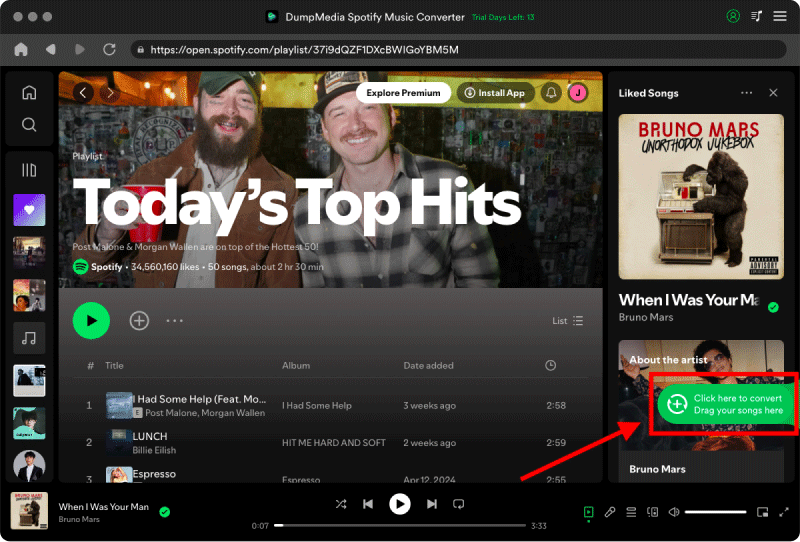
Paso 3: Después DumpMedia analiza automáticamente las canciones, el formato está configurado en MP3 por defecto en la interfaz de conversión. Si desea cambiarlo, haga clic en "MP3Seleccione una opción del menú desplegable. También puede cambiar la tasa de bits o la frecuencia de muestreo. Para obtener el mejor equilibrio, elija 320 kbps.

Paso 4: Una vez completada la configuración, los usuarios pueden procesar la conversión haciendo clic en el icono "Convertir". DumpMedia descargará Spotify listas de reproducción para MP3 En cuestión de segundos gracias a su velocidad ultrarrápida.

Estos sencillos pasos pueden mejorar la experiencia de cualquier persona con la que compartas tu lista de reproducción. Ahora puedes compartir música de diversas maneras.
Parte 6: preguntas frecuentes
¿Cómo comparto un Spotify lista de reproducción?
Abre la lista de reproducción, pulsa o haz clic en el menú de tres puntos, elige Compartir y selecciona una opción para compartir o copia el enlace de la lista de reproducción.
¿Alguien puede escuchar mi? Spotify lista de reproducción sin Spotify ¿Prima?
Sí. Gratis Spotify Los usuarios normalmente pueden abrir listas de reproducción compartidas, aunque la reproducción puede incluir anuncios y algunas limitaciones de reproducción móvil dependiendo de Spotifysus políticas actuales.
¿Puedo compartir un privado? Spotify lista de reproducción?
Las listas de reproducción privadas no son accesibles para otros usuarios. Para compartir una, primero debes cambiar su visibilidad a Pública.
¿Por qué mi amigo no puede abrir mi lista de reproducción?
Es posible que la lista de reproducción sea privada, haya sido eliminada, no esté disponible en su región o que el enlace compartido sea incorrecto.
Parte 7: Pensamientos finales
Aprender a compartir una Spotify La lista de reproducción es sencilla una vez que conoces las opciones disponibles. Para los usuarios que también desean más flexibilidad en la gestión de su biblioteca personal de música sin conexión, DumpMedia Spotify Music Converter ofrece una forma eficiente de convertir Spotify Convierte las listas de reproducción a formatos de audio ampliamente compatibles, conservando la alta calidad del sonido y los metadatos.