


Cómo cambiar Spotify Velocidad de reproducción: Explicación de podcasts, audiolibros y música
Ya sea que desee acelerar el contenido hablado o ralentizar el audio para una mejor escucha, los controles de velocidad de reproducción pueden mejorar significativamente la experiencia auditiva. Sin embargo, hay un hecho importante que muchos usuarios desconocen: Spotify Actualmente, solo permite ajustes de velocidad de reproducción para podcasts y audiolibros. Si está intentando el cambio Spotify velocidad de reproducción para pistas de música, Spotify no proporciona una opción integrada. En esta guía, aprenderá qué Spotify Controles de velocidad: qué pueden y qué no pueden hacer, cómo ajustar la velocidad de reproducción de podcasts y audiolibros, y qué alternativas hay disponibles si desea tener más control sobre su Spotify música.
Guía de contenido Parte 1. ¿Puede cambiar la velocidad de reproducción en? Spotify?Parte 2. Cómo cambiar la velocidad de reproducción para Spotify ¿Podcasts y audiolibros?Parte 3. Bono: Descargar Spotify Canciones para reproducción flexibleParte 4. Las mejores alternativas al cambio Spotify Velocidad de la canciónParte 5. Preguntas frecuentesParte 6. Pensamientos finales
Parte 1. ¿Puede cambiar la velocidad de reproducción en? Spotify?
La respuesta corta es sí, pero solo para ciertos tipos de contenido.
Muchos usuarios buscan Spotify La configuración de velocidad de reproducción espera que todo el contenido admita el ajuste de velocidad. Desafortunadamente, Spotify Tiene reglas diferentes según el tipo de medio.
Si te preguntas si puedes cambiar Spotify En cuanto a la velocidad de reproducción de las canciones, la respuesta actualmente es no. Spotify solo proporciona un Spotify Función de control de velocidad para contenido hablado, como podcasts y audiolibros.
Parte 2. Cómo cambiar la velocidad de reproducción para Spotify ¿Podcasts y audiolibros?
Actualmente no es posible cambiar de forma nativa la velocidad de reproducción de las pistas de música dentro de la Spotify aplicación o reproductor web. Spotify La función de control de velocidad de reproducción está reservada exclusivamente para podcasts y audiolibros. Si estás escuchando un podcast o un audiolibro, sigue estos pasos según tu dispositivo:
En dispositivos móviles (iOS y Android)
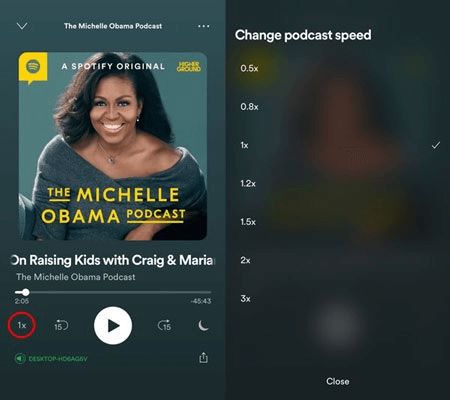
Paso 1: Abra el panel de Spotify Aplícate la aplicación y empieza a reproducir el episodio del podcast o tu audiolibro.
Paso 2. Toca la barra "Reproduciendo ahora" en la parte inferior de la pantalla para expandir el reproductor a pantalla completa.
Paso 3. Busque el botón "1x" (o el indicador de velocidad actual) en la pantalla.
Paso 4: Cómo cambiar Spotify ¿Velocidad de reproducción para podcasts y audiolibros? Toca o haz clic en el botón para alternar entre las opciones de velocidad disponibles, que suelen ir de 0.5x a 3.5x.
En el reproductor de escritorio/web
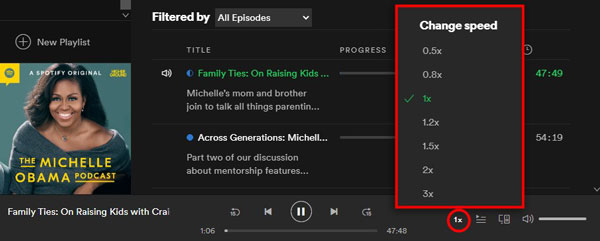
Paso 1: Abra el panel de Spotify aplicación de escritorio o el reproductor web.
Paso 2. Empieza a reproducir el episodio del podcast o tu audiolibro favorito.
Paso 3. En la barra de reproducción (en la parte inferior), busque el botón "1x" junto a los controles de volumen o reproducción. Haga clic en el botón para seleccionar la velocidad deseada.
Parte 3. Bono: Descargar Spotify Canciones para reproducción flexible
Aunque Spotify proporciona controles de reproducción para el contenido hablado, actualmente no hay ningún método oficial para acelerar o ralentizar Spotify música. Si tu objetivo es cambiar Spotify Velocidad de reproducción para canciones, necesitarás un enfoque alternativo. La solución más práctica es descargar tu Spotify pistas y reproducirlas usando un reproductor multimedia compatible que admita el ajuste de velocidad.
Si desea tener un mayor control sobre su experiencia auditiva, DumpMedia Spotify Music Converter va a ayudar. DumpMedia Permite a los usuarios convertir Spotify canciones en formatos de audio populares como MP3, FLAC, WAV o AAC. De esta manera, puedes PLAY Spotify canciones sin conexión En otro reproductor de música inmediatamente, cambia la velocidad de reproducción a tu gusto.
Descarga gratuita Descarga gratuita
🏆¿Por qué usarlo? DumpMedia Spotify Music Converter
- 🎵 Integración con Spotify reproductor web
- 🎵 Conserva la calidad de sonido original
- 🎵 Descarga por lotes listas de reproducción y álbumes
- 🎵 Velocidad de conversión rápida
- 🎵 Conservar los metadatos de la canción y las etiquetas ID3.
- 🎵 Compatible con reproducción sin conexión en cualquier dispositivo.
Convertir Spotify musica para MP3 Paso a Paso
Paso 1: Descarga e instala el software en tu ordenador. Funciona con ambos. WinWindows y Mac. La interfaz es fácil de usar, lo que la hace fácil para principiantes.
Descarga gratuita Descarga gratuita
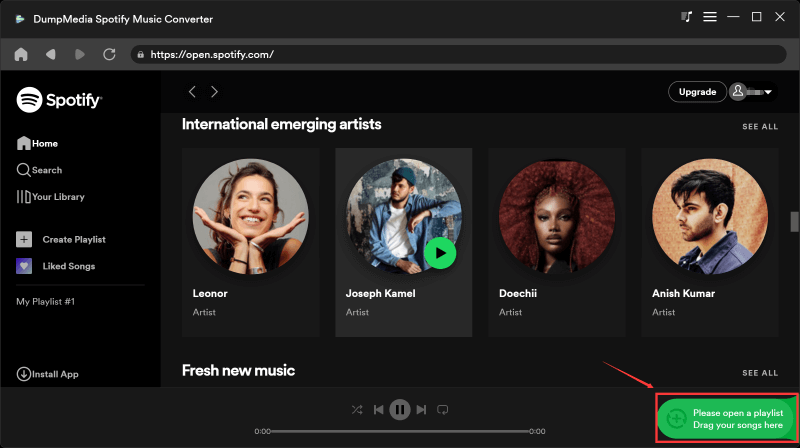
Paso 2. Busca la lista de reproducción, el álbum o la canción que deseas convertir. Puedes arrastrar una sola canción al icono "+" situado a la derecha de la pantalla. También puedes abrir una lista de reproducción o un álbum completo y hacer clic en el icono "Añadir para convertir" para cargarlo en el convertidor.
Paso 3: Después DumpMedia analiza automáticamente las canciones, el formato está configurado en MP3 por defecto en la interfaz de conversión. Si desea cambiarlo, haga clic en "MP3Seleccione una opción del menú desplegable. También puede cambiar la tasa de bits o la frecuencia de muestreo. Para obtener el mejor equilibrio, elija 320 kbps.

Paso 4: Una vez completada la configuración, los usuarios pueden procesar la conversión haciendo clic en el icono "Convertir". DumpMedia descargará Spotify canciones para MP3 En cuestión de segundos gracias a su velocidad ultrarrápida.

Una vez que tus canciones estén almacenadas en tu ordenador, podrás utilizar reproductores multimedia que admitan el ajuste de la velocidad de reproducción.
Parte 4. Las mejores alternativas al cambio Spotify Velocidad de la canción
Si su objetivo es ajustar la velocidad de reproducción de la canción, considere estas opciones después de descargar su música con DumpMedia Spotify Music Converter.
- Reproductor multimedia VLC: VLC incluye controles de velocidad de reproducción integrados y admite una amplia variedad de formatos de audio.
- Audacity: Audacity permite modificar de forma permanente el tempo y la velocidad de reproducción del audio.
Estas herramientas pueden ser útiles si con frecuencia desea acelerar Spotify Canciones o reproducirlas más lentamente para practicar, estudiar o analizar.
Parte 5. Preguntas frecuentes
Puedo cambiar Spotify ¿Velocidad de reproducción de música?
No. Spotify Actualmente, solo admite controles de velocidad de reproducción para podcasts y audiolibros.
Porque es el Spotify ¿Falta el botón de velocidad?
El botón de velocidad solo aparece al reproducir contenido compatible, como podcasts o audiolibros.
Does Spotify ¿La versión Premium permite ajustar la velocidad de la canción?
No. Ni siquiera Spotify Los suscriptores Premium no pueden ajustar la velocidad de reproducción de las pistas de música.
¿Puedo acelerar? Spotify ¿Canciones en el iPhone?
No dentro del Spotify Aplicación. Necesitarás usar archivos descargados y un reproductor multimedia compatible.
Se puede descargar Spotify ¿Se pueden reproducir las canciones a diferentes velocidades?
Sí. Una vez descargados y almacenados localmente, muchos reproductores multimedia permiten ajustar la velocidad de reproducción.
¿Cuál es la mejor manera de escuchar? Spotify ¿canciones sin conexión?
Descarga de pistas usando DumpMedia Spotify Music Converter Permite la reproducción sin conexión a través de reproductores multimedia compatibles.
Parte 6. Pensamientos finales
Si estás intentando cambiar Spotify velocidad de reproducción, es importante entender Spotifylimitaciones actuales. Si bien la plataforma admite Spotify Actualmente, las pistas de música no incluyen controles de velocidad integrados para ajustar la velocidad de reproducción de podcasts y audiolibros.
Para los usuarios que desean más flexibilidad, descargar canciones con DumpMedia Spotify Music Converter proporciona una forma alternativa de disfrutar de la reproducción sin conexión y utilizar reproductores compatibles que admiten ajustes de velocidad personalizados. Este enfoque te da un mayor control sobre cómo y dónde escuchas tu música favorita. Spotify música.