


Cómo hacer capturas de pantalla en HP: 5 métodos sencillos
Si te estas preguntando cómo hacer una captura de pantalla en HPNo estás solo. Desde capturar información importante hasta guardar imágenes o compartir contenido, saber cómo hacer capturas de pantalla en tu HP de forma rápida y eficiente puede ahorrarte tiempo. La buena noticia es que WinWindows ofrece varias formas integradas de tomar capturas de pantalla en dispositivos HP. En esta guía, te mostraremos las maneras más sencillas de tomar capturas de pantalla y te presentaremos una herramienta más avanzada si necesitas algo más que una captura de pantalla básica.
Guía de contenido Parte 1. Cómo hacer una captura de pantalla en HP (Métodos rápidos y sencillos)Parte 2. La mejor herramienta avanzada para capturar pantallas – DumpMedia Grabador de pantallaParte 3. Preguntas frecuentesParte 4. Resumen
Parte 1. Cómo hacer una captura de pantalla en HP (Métodos rápidos y sencillos)
Aquí te mostramos las formas más efectivas de tomar capturas de pantalla si quieres aprender a hacerlo en una computadora portátil o de escritorio HP.
Método 1. Utilice la tecla Imprimir Pantalla (PrtScn).
Esta es la forma más sencilla de capturar toda la pantalla.
Pasos:
- Pulsa la tecla Impr Pant de tu teclado.
- La captura de pantalla se ha copiado al portapapeles.
- Pégalo en Paint, Word o cualquier editor de imágenes.
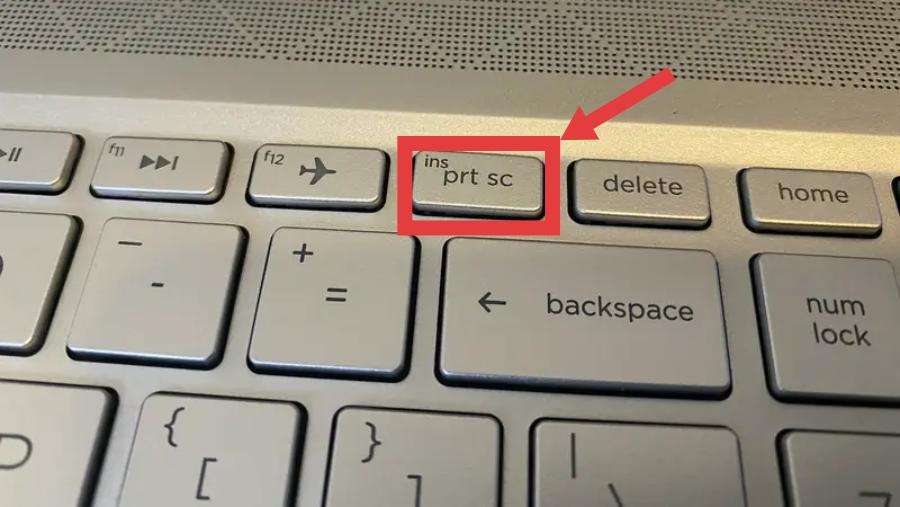
Esta es una de las maneras más rápidas de aprender a hacer capturas de pantalla en HP, pero requiere guardar manualmente.
Método 2. Usar Alt + Imprimir pantalla
Si solo desea capturar la ventana activa:
- Pulsa Alt + Impr Pant
- La ventana activa se copia
- Pégalo en un editor
Este método resulta útil cuando no se necesita la pantalla completa.
Método 3. Utilizar WinDowns + Mayús + S (Atajo de la herramienta Recortes)
Esta es una de las formas más flexibles de hacer capturas de pantalla.
- Prensa Windows + Shift + S
- Elija entre: Corte rectangular/Corte de forma libre/WinRecorte de pantalla completa
- Guarda o edita la captura de pantalla.
Si buscas tener más control al aprender a hacer capturas de pantalla en HP, esta es una de las mejores opciones integradas.
Método 4. Usar la herramienta Recortes
Windows también ofrece una aplicación integrada para realizar capturas de pantalla.
- Buscar Herramienta Recortes
- Haz clic en “Nuevo”
- Seleccione el área que desea capturar
- Guardar la imagen
Este método es apto para principiantes y útil para la edición básica.
Método 5. Utilizar Windows + Imprimir pantalla
Si desea guardar las capturas de pantalla automáticamente:
- Prensa Windows + Impr Pant
- La pantalla se atenuará brevemente.
- La captura de pantalla se guarda en la carpeta Imágenes > Capturas de pantalla.
Esta es la forma más sencilla de guardar archivos automáticamente al aprender a hacer capturas de pantalla en HP.
Por qué los métodos básicos de captura de pantalla no son suficientes
Si bien los métodos anteriores son útiles, tienen limitaciones que muchos usuarios notan rápidamente. Estos son algunos problemas comunes:
- No hay posibilidad de grabar vídeos de la pantalla.
- Funciones de edición limitadas
- No se admite la captura de páginas con desplazamiento.
- No se puede capturar contenido dinámico o en movimiento.
- Poco eficiente para tutoriales o presentaciones.
Por ejemplo, si estás creando una guía, grabando una partida o capturando una videollamada, las herramientas básicas de captura de pantalla no serán suficientes. Es aquí donde muchos usuarios empiezan a buscar soluciones más avanzadas que simplemente cómo hacer una captura de pantalla en un HP.
Parte 2. La mejor herramienta avanzada para capturar pantallas – DumpMedia Grabador de pantalla
Si necesitas algo más que capturas de pantalla estáticas, DumpMedia Grabador de pantalla Es una potente herramienta que combina funciones de grabación de pantalla y captura de pantalla. En lugar de depender únicamente de las herramientas básicas del sistema, este software te ofrece control total sobre cómo capturas tu pantalla.
Descarga gratuita de Intel Mac M-Series Mac Descarga gratuita
Características principales de DumpMedia Grabador de pantalla
- Capturar pantallas y grabar vídeos: a diferencia de las herramientas básicas, DumpMedia Te permite tomar capturas de pantalla y grabar la pantalla al mismo tiempo.
- Salida de alta calidad: Todas las grabaciones y capturas de pantalla se guardan en alta resolución, lo que garantiza resultados profesionales.
- Opciones de captura flexibles: Puede capturar la pantalla completa, un área seleccionada o ventanas específicas.
- Herramientas de edición en tiempo real: Añada anotaciones, resaltados y notas mientras graba o captura vídeo.
- Interfaz fácil de usar: Incluso los principiantes pueden aprender rápidamente a usarla sin necesidad de conocimientos técnicos.
Instrucciones de uso DumpMedia Grabador de pantalla
Paso 1: Instale DumpMedia Grabador de pantalla en tu computadora.
Descarga gratuita de Intel Mac M-Series Mac Descarga gratuita
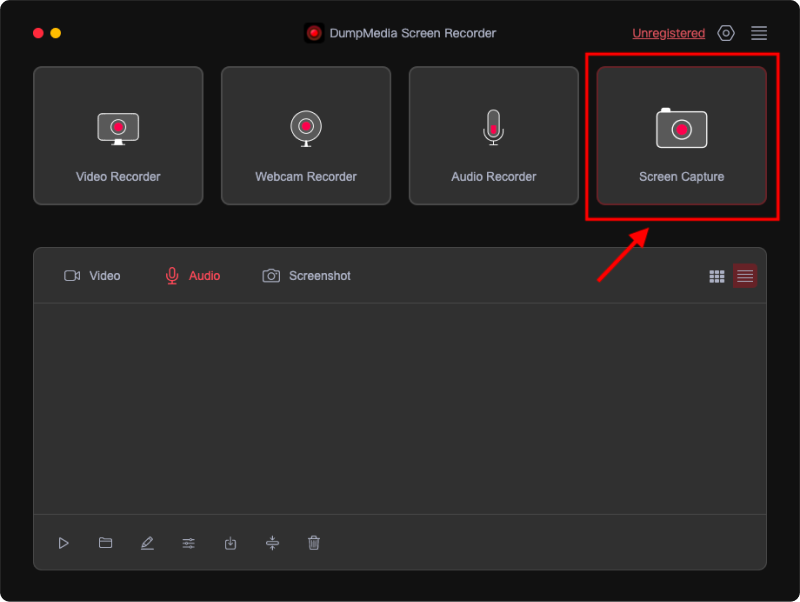
Paso 2. Abra el programa y seleccione la opción de captura de pantalla.
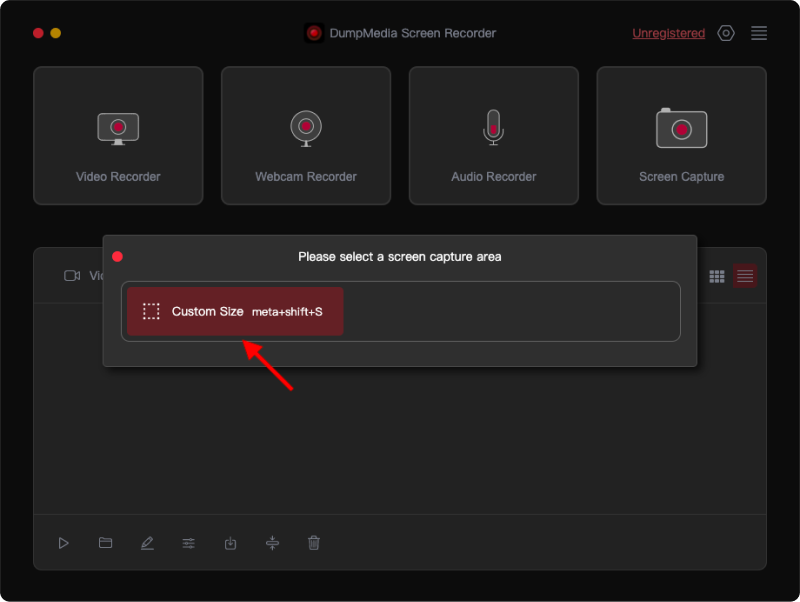
Paso 3. Haga clic en la opción "Tamaño personalizado" para elegir un tamaño personalizado. Mantenga presionado el botón izquierdo del ratón y arrastre para seleccionar el área deseada. Suelte el botón del ratón para que aparezca un panel con herramientas de edición.
Paso 4. Haz clic en la marca de verificación para finalizar la captura de pantalla, que se guardará automáticamente en tu ordenador. Para copiar la captura de pantalla al portapapeles y guardarla simultáneamente, haz clic en el botón Copiar. Para descartar la captura actual y tomar otra, haz clic en el botón Cancelar.
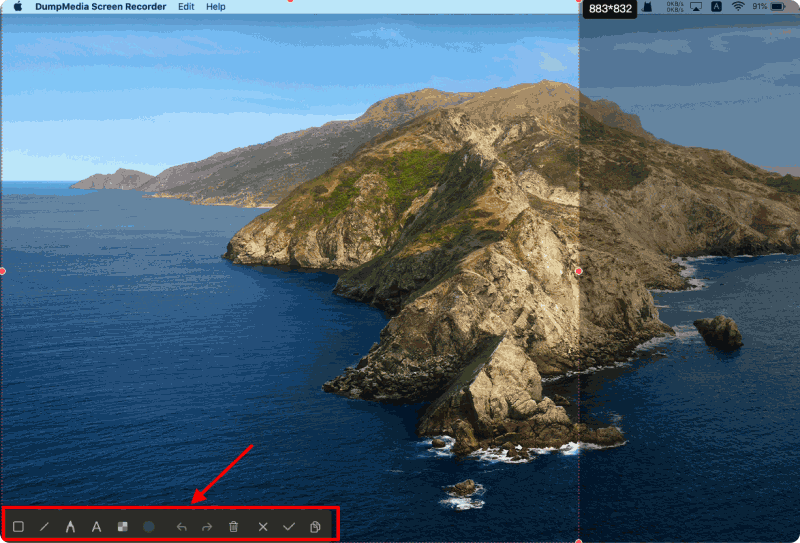
Paso 5. Usa las herramientas de anotación de la barra de herramientas para editar tus capturas de pantalla. Las herramientas incluyen líneas, círculos, rectángulos, triángulos, flechas, texto, pinceles y borradores.
Este proceso es mucho más eficiente que utilizar repetidamente métodos manuales de captura de pantalla.
Parte 3. Preguntas frecuentes
1. ¿Cómo hacer una captura de pantalla rápidamente en un portátil HP?
Puedes presionar WinPresione Windows + Shift + S o Impr Pant para tomar una captura de pantalla rápida.
2. ¿Dónde se guardan las capturas de pantalla en HP?
Capturas de pantalla tomadas con WinLas capturas de pantalla (Dows + Impr Pant) se guardan en la carpeta Imágenes > Capturas de pantalla.
3. ¿Por qué no funciona mi captura de pantalla?
Podría deberse a problemas con el teclado, atajos de teclado deshabilitados o a la configuración del sistema.
4. ¿Puedo grabar la pantalla en mi HP?
Sí. Mientras WinDows tiene opciones limitadas, herramientas como DumpMedia Los programas de grabación de pantalla ofrecen mejores funciones de grabación.
Descarga gratuita de Intel Mac M-Series Mac Descarga gratuita
Parte 4. Resumen
Aprender a hacer capturas de pantalla en HP es sencillo gracias a la función integrada. WinHerramientas de Windows como Imprimir pantalla, Recortes y atajos de teclado. Estos métodos son perfectos para capturas de pantalla rápidas y básicas. Sin embargo, a medida que sus necesidades crecen, ya sea para grabar videos, crear tutoriales o capturar contenido dinámico, estas herramientas básicas pueden dejar de ser suficientes. En tales casos, utilizar una solución más avanzada como DumpMedia La grabadora de pantalla puede mejorar significativamente tu flujo de trabajo.
Con su capacidad para capturar capturas de pantalla y grabaciones de pantalla en alta calidad, DumpMedia Ofrece una forma más flexible y eficiente de gestionar tus necesidades de captura de pantalla. Si buscas algo más que simples capturas de pantalla, es una herramienta potente que vale la pena considerar.