


[Detallado] Cómo grabar la pantalla en WinDow Jones 10/11
¿Estás buscando capturar la actividad de tu pantalla en Win¿Necesitas grabar la pantalla para tutoriales, presentaciones o uso personal? Ya seas creador de contenido, educador o simplemente necesites guardar contenido en línea, la grabación de pantalla es una herramienta muy útil. En esta guía, te mostraremos los diferentes métodos para grabar la pantalla. WinDow 10 u 11, para que puedas encontrar la mejor solución para tus necesidades.
Guía de contenido Parte 1. Cómo grabar la pantalla en Windescargas a través de la barra de juegos de XboxParte 2. Cómo grabar la pantalla en Windows con herramienta de francotiradorParte 3. Cómo grabar la pantalla en WinDows con la herramienta más completaParte 4. Resumen
Parte 1. Cómo grabar la pantalla en Windescargas a través de la barra de juegos de Xbox
WinWindows 10 incluye una utilidad llamada Xbox Gaming Bar que permite a los usuarios personalizar el acceso rápido a varios widgets de captura y uso compartido de pantalla, así como a otros complementos para juegos.
Todo lo que los usuarios tienen que hacer para iniciar Xbox Game Bar es presionar el botón WinAtajo de teclado dows + G. Esto iniciará el software. Simplemente haga clic en el botón Xbox para iniciar esta utilidad si su PC está conectada a un mando de Xbox 360 o Xbox One. Entre las funciones de la Barra de juegos de Xbox se incluyen la posibilidad de capturar audio o tomar imágenes, localizar amigos en el grupo social de Xbox, ver la configuración del sistema mientras juega y configurar diferentes widgets del sistema operativo.
Paso 1. Abre la barra de juegos de Xbox.
Tienes varias opciones para abrir la Barra de juegos de Xbox. El método más rápido es mediante el atajo de teclado. Windows + G. Alternativamente, puedes encontrarlo buscando "Barra de juegos de Xbox" en el menú Inicio y seleccionándolo de los resultados.
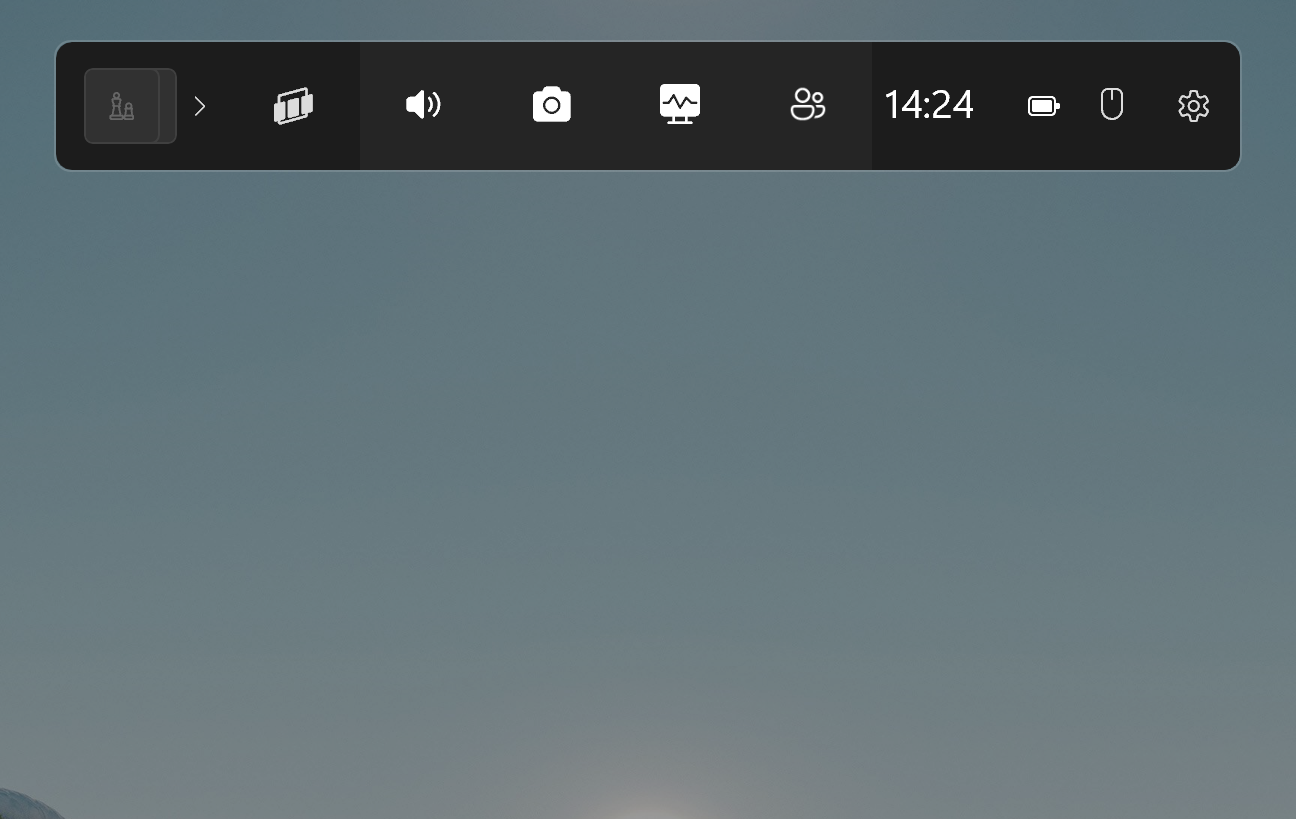
Paso 2. Acceda a la barra de herramientas de grabación.
La barra de juegos de Xbox aparecerá como una barra de herramientas flotante con varios iconos. Para acceder a la configuración, haz clic en el icono de engranaje que aparece en esta barra de herramientas.
Paso 3. Ajuste la configuración de grabación mediante el widget de captura.
Pulsa el botón " Menú de widgets " para configurar si quieres grabar en segundo plano mientras juegas, si quieres grabar solo el audio del juego y del micrófono, todo el audio o ningún audio.
Paso 4. Modificar la configuración de calidad de vídeo y audio.
Abre Ajustes , ve a Juegos y selecciona Captura . Aquí puedes ajustar la velocidad de fotogramas del vídeo, que por defecto es de 30 fotogramas por segundo (fps), una configuración recomendada. Elige la calidad de vídeo, desde Estándar hasta Alta, para una mayor nitidez. Establece la duración máxima de grabación, que puede ser de hasta 4 horas.
Grabar a una mayor velocidad de fotogramas o con una mayor calidad puede afectar la calidad del juego.
Paso 5. Haga clic en Grabar.
Ahora ya puedes empezar a grabar. Abre la ventana flotante de la Barra de juegos de Xbox y haz clic en el Record botón. La barra de juegos de Xbox comenzará a capturar tu Winpantalla de ordenador de dows en segundo plano. Si la ventana flotante desaparece, simplemente vuelva a abrirla usando la tecla de acceso directo. Windows + G.
Para ver tus grabaciones, haz clic en « Ver mis capturas» en la ventana flotante «Captura». Se abrirá una nueva ventana con una galería de todos tus vídeos grabados.
Consejos: Aquí tienes otras teclas de acceso directo.
- Windows +G: Abre la barra de juegos de Xbox.
- Windows +Alt+R: Iniciar o detener la grabación.
- Windows + Alt+G: Registra los últimos 30 segundos de actividad en pantalla.
- Windows +Alt+B: Activa o desactiva el HDR.
- Windows +Alt+PrtScn: Toma una captura de pantalla estática de la actividad de tu pantalla.
Parte 2. Cómo grabar la pantalla en Windows con herramienta de francotirador
La herramienta de recortes es una aplicación integrada en WinSe trata de una aplicación que permite a los usuarios tomar capturas de pantalla. Con las últimas actualizaciones, esta herramienta ahora admite la grabación de pantalla, lo que la hace aún más versátil. La incorporación de la función de grabación de pantalla supone un gran avance para los usuarios que necesitan una forma sencilla y eficaz de capturar la actividad de su pantalla sin depender de software de terceros.
Paso 1. Inicie la herramienta Recortes.
Para abrir la Herramienta Recortes, hay dos maneras diferentes. Una es ir a la WinBarra de búsqueda de Windows, escriba Herramienta Recortes y haga clic para abrirla. La otra forma, y más rápida, es usar la Windows+Shift+S atajo.
Paso 2. Seleccione la opción de grabación
A continuación, seleccione el botón Grabar con el símbolo de la videocámara para indicarle a la herramienta que desea utilizar esta función. El icono de la cámara se utiliza exclusivamente para capturar la pantalla.
Paso 3. Recorta el área de la pantalla para grabar.
Una ventaja clave de utilizar la herramienta Recortes para grabar la pantalla es WinUna de las ventajas de dows es su capacidad para recortar con precisión el área de grabación. Esta función es especialmente útil para excluir información confidencial de las grabaciones. Para usarla, simplemente seleccione la parte de la pantalla que desea capturar haciendo clic y arrastrando con el botón izquierdo del ratón para definir la ventana deseada.
Paso 4. Pulse el botón de inicio de grabación.
Para comenzar a grabar en un Windispositivo dows, haga clic en el Comenzar botón en la ventana flotante en la parte superior de la pantalla.
Paso 5. Pulse el botón de parada y guarde el archivo de vídeo.
Cuando hayas terminado de grabar, pulsa Detener. Para guardarla, ve a la esquina superior derecha de la ventana de la herramienta de captura de pantalla y selecciona la opción Guardar como (tiene el icono de un disquete antiguo).
Parte 3. Cómo grabar la pantalla en WinDows con la herramienta más completa
Aunque Windows ofrece herramientas básicas de grabación de pantalla como la barra de juegos de Xbox y la herramienta Recortes, DumpMedia Grabador de pantalla Lleva las cosas al siguiente nivel. Ofrece opciones de personalización avanzadas, que incluyen varios formatos de vídeo y audio, ajustes de alta calidad y atajos de teclado flexibles, lo que la convierte en una opción superior para grabaciones de calidad profesional.
Descarga gratuita de Intel Mac M-Series Mac Descarga gratuita
Eleve su creación de contenido con DumpMedia Screen Recorder, la herramienta todo en uno definitiva diseñada para satisfacer todas sus necesidades de grabación. Ya sea que esté capturando actividad detallada de la pantalla, grabando imágenes de webcam de alta calidad o capturando audio nítido, DumpMedia Screen Recorder ofrece un rendimiento y una flexibilidad excepcionales.
Personalización poderosa Obtenga control total con opciones para ajustar la calidad de video y audio: elija entre configuraciones alta, media o baja. Seleccione entre varios formatos para videos (MP4, MOV, M4V, GIF), audio (MP3, M4V, WMA, CAF, FLAC, OGG, OPUS), y capturas de pantalla (PNG o JPEG).
Interfaz intuitiva. Personaliza fácilmente tus ajustes con una simple casilla de verificación para mostrar los movimientos del cursor y los efectos. Elige la ubicación de descarga que prefieras para vídeos, archivos de audio y capturas de pantalla.
Optimiza tu flujo de trabajo y agiliza el proceso de grabación con atajos de teclado personalizables. Usa los atajos predeterminados o crea los tuyos propios para trabajar con mayor rapidez.
Descargar DumpMedia Descarga hoy mismo Screen Recorder y experimenta una eficiencia y calidad superiores en la creación de contenido. Gracias a sus amplias funciones y su diseño intuitivo, capturar y compartir tu mundo digital nunca ha sido tan fácil.
Aquí están los pasos para grabar la pantalla en Winbajas
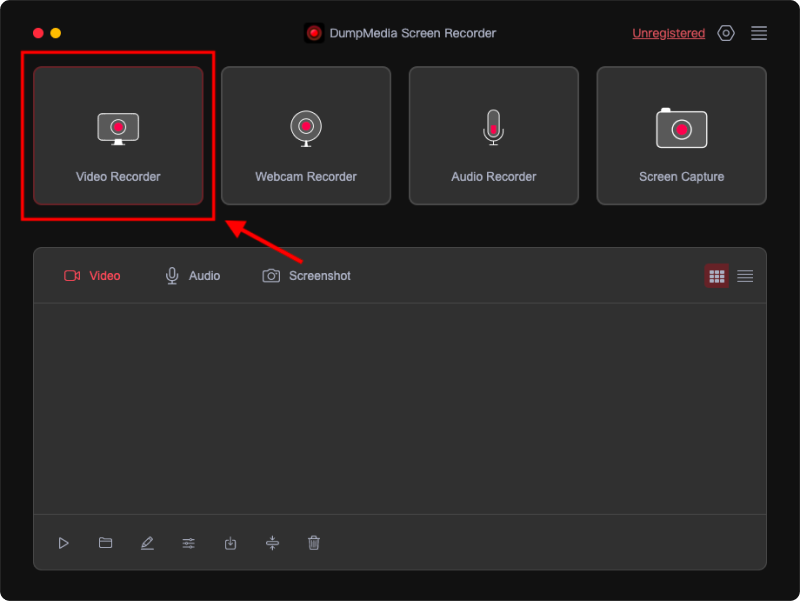
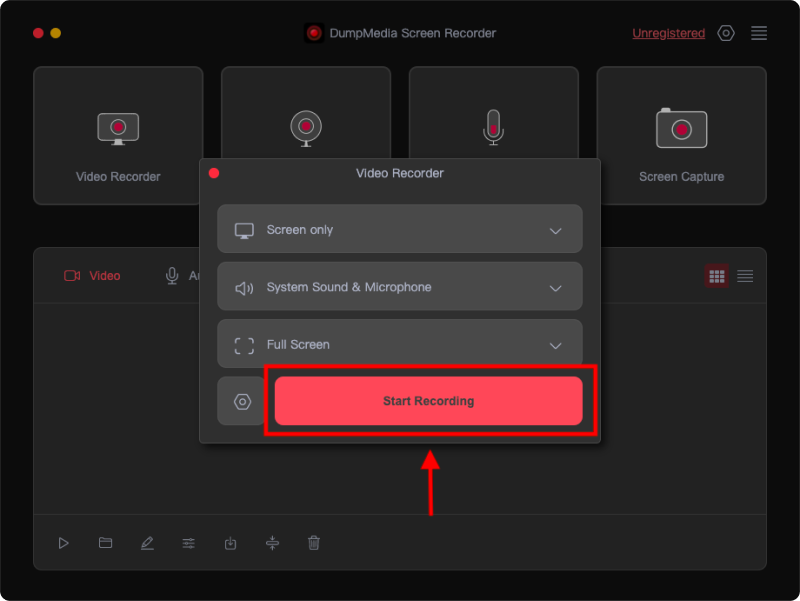
Paso 1. Inicie el software y seleccione Grabador de vídeo.
Paso 2. Personaliza el área de grabación
Para grabar la pantalla, seleccione "Solo pantalla ". Para grabar tanto la pantalla como la cámara web, seleccione "Pantalla y cámara "A continuación, haga clic para seleccionar el área de grabación: pantalla completa, Window, o Tamaño personalizado.
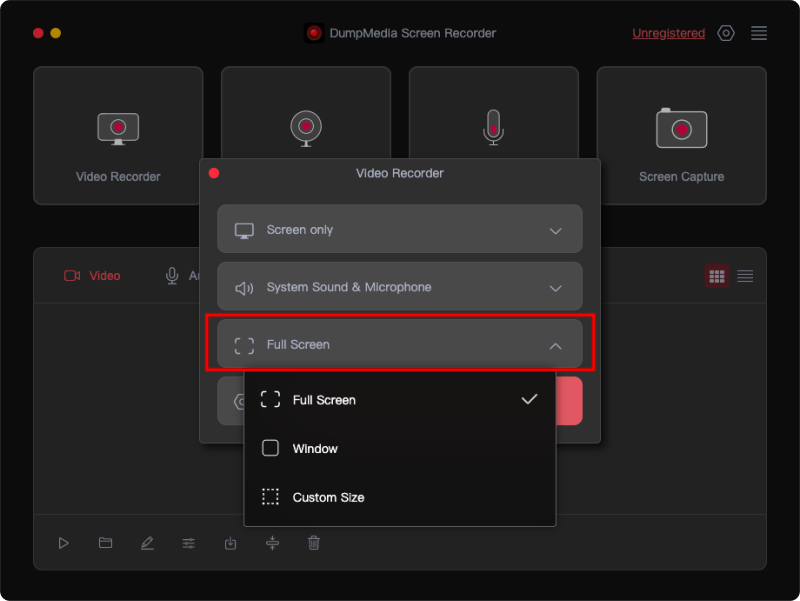
Nota: Si selecciona " Pantalla y cámara ", el programa detectará automáticamente su cámara web. Si no la detecta, haga clic en " Volver a comprobar " para intentarlo de nuevo.
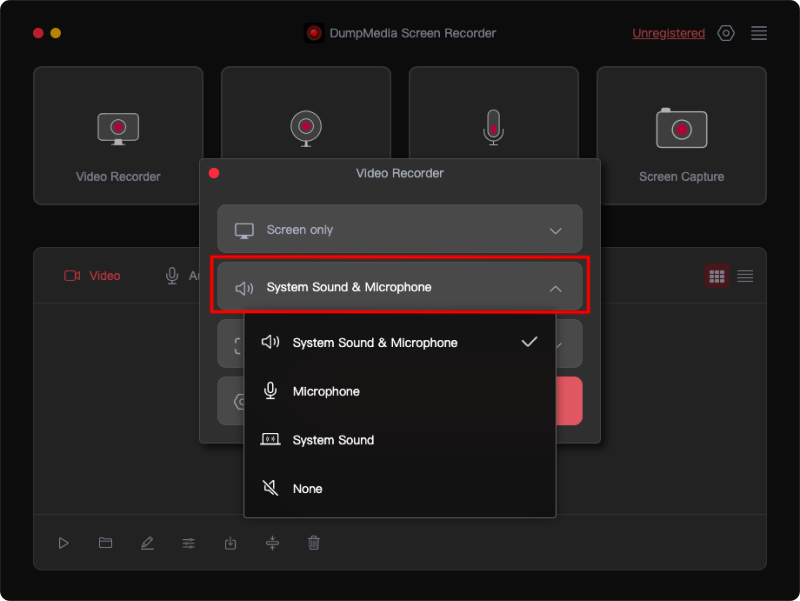
Paso 3. Ajustar la configuración de audio
Elige si quieres grabar sonido o no. Haz clic en " Sonido del sistema y micrófono " para grabar simultáneamente el sonido del sistema y del micrófono. Si lo prefieres, haz clic en " Micrófono" o "Sonido del sistema " para grabar solo un sonido. Si no quieres grabar ningún sonido, simplemente selecciona " Ninguno ".
Paso 4. Pantalla de inicio de grabación
Ahora, haz clic en “ Iniciar grabación ” para comenzar a capturar la pantalla.
Durante la grabación, se mostrará una barra de herramientas flotante con herramientas de anotación y botones.
- Herramientas de anotación
Haz clic en Editar para elegir colores y usar herramientas como líneas, formas, texto y pinceles. Arrastra con el icono del cuadrado punteado para mover o eliminar varias anotaciones, y usa Deshacer, Rehacer y Limpiar para editar fácilmente.
- Características adicionales
La barra de herramientas también permite activar la cámara web y capturar capturas de pantalla.
Paso 5. Detener la grabación de pantalla
Para finalizar la grabación, presione el botón rojo de detener. El archivo de grabación se guardará en su computadora.
Parte 4. Resumen
Esta guía cubre tres métodos efectivos para grabar la pantalla en WinDow 10 y 11. Barra de juegos de Xbox Ofrece una solución integrada y fácil de usar, ideal para jugadores y usuarios en general, que proporciona acceso rápido a las opciones de grabación y a la configuración personalizable. Snipping ToolAhora, con funciones mejoradas de grabación de pantalla, permite una selección precisa de áreas y un guardado sencillo de las grabaciones.
Para necesidades avanzadas, DumpMedia Grabador de pantalla Ofrece funciones superiores, incluyendo una amplia personalización, ajustes de alta calidad y formatos versátiles, lo que la convierte en la mejor opción para la creación de contenido profesional. Cada herramienta se adapta a diferentes necesidades, para que puedas seleccionar la que mejor se ajuste a las tuyas.