
DumpMedia Grabador de pantalla
Grabe la pantalla y la cámara web en videos HD sin marca de agua. Grabe simultáneamente o por separado los sonidos y el micrófono del sistema.

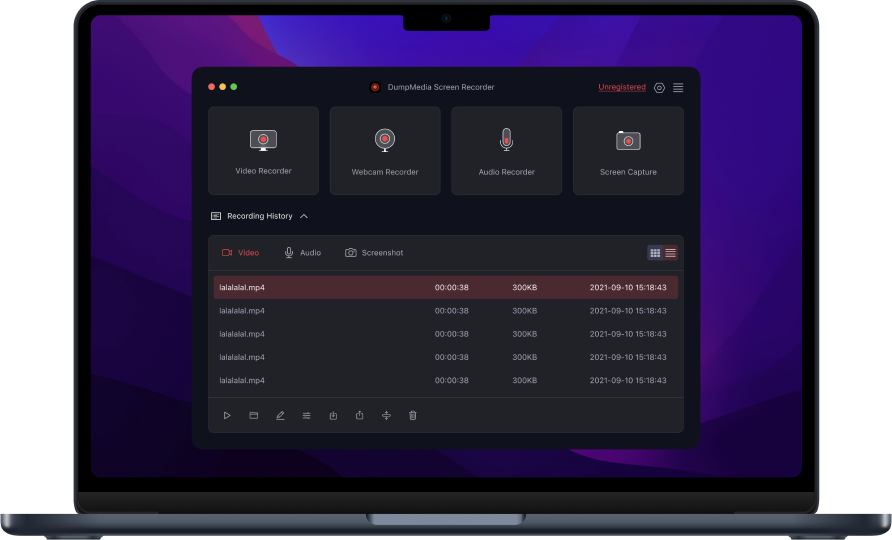
Grabe la pantalla y la cámara web en videos HD sin marca de agua. Grabe simultáneamente o por separado los sonidos y el micrófono del sistema.
DumpMedia sigue estrictamente las normas de derechos de autor de los Estados Unidos. Adoptamos tecnología líder para grabar datos de audio sin cifrar mientras mantenemos una calidad de sonido sin pérdidas.
Más detalles aquí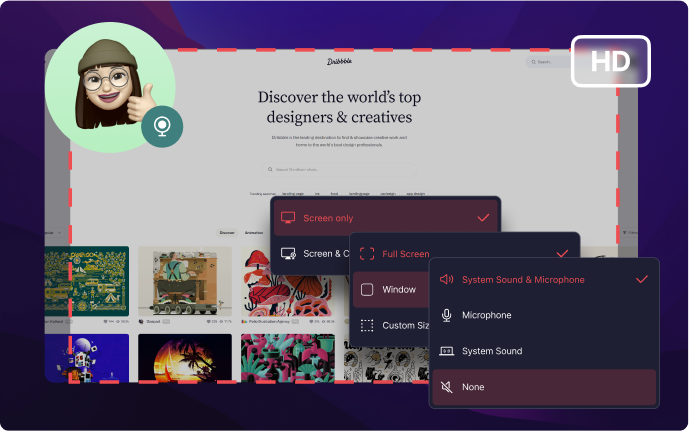
Grabación de vídeo HD sin marca de agua: Graba la pantalla de tu ordenador y la webcam simultáneamente con una resolución de hasta 1080p, incluyendo el sonido del sistema y el micrófono. Elige grabar la pantalla completa, una ventana específica u otras áreas personalizables. Añade anotaciones y otros efectos a tu vídeo durante la grabación.
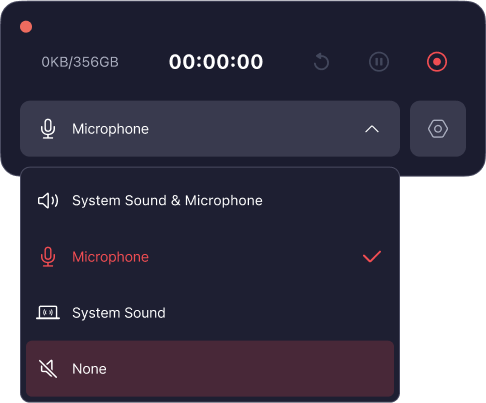
Sistema de grabación de sonidos y micrófono. DumpMedia Screen Recorder permite la grabación de audio simultánea o separada de los sonidos del sistema y la entrada del micrófono. La función de supresión de ruido incorporada y la tecnología de mejora del sonido garantizan una experiencia de audio de alta calidad.
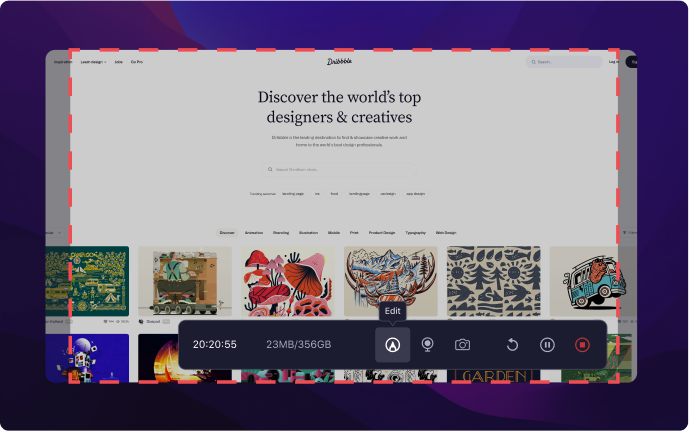
Habilitar la edición de grabaciones y la anotación en tiempo real DumpMedia Screen Recorder permite a los usuarios grabar y editar contenido de audio y video en tiempo real. Esto puede resultar útil para diversos fines, como podcasting, videoconferencias y creación de contenido. La anotación en tiempo real permite a los usuarios agregar comentarios y otras anotaciones al contenido a medida que se graba, lo que puede resultar útil para la creación y revisión colaborativa de contenido.
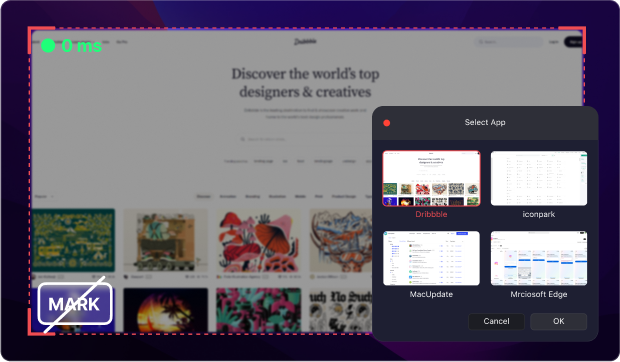
Grabación de pantalla sin retardo: Captura la actividad de tu pantalla sin interrupciones ni demoras. Graba tu pantalla sin distracciones fijando el área de grabación a una ventana específica. Captura los mejores momentos sin retardo ni marcas de agua.
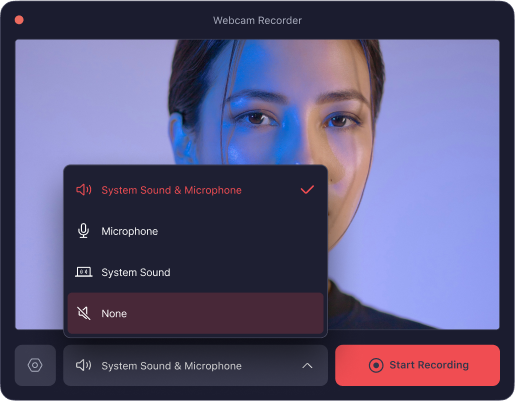
Excelente grabador de webcam para PC. Graba solo la webcam o captura la pantalla con la imagen de la webcam superpuesta. Admite tanto webcams integradas como externas para grabar solo la webcam o la pantalla con la imagen de la webcam superpuesta. Puedes activar los sonidos del sistema o el micrófono antes de grabar, y tomar capturas de pantalla en cualquier momento durante la grabación.
Características Avanzadas

Soporte multilenguaje
El idioma está disponible en inglés, japonés, chino y se agregarán más.

Diseño de interfaz de usuario fácil de usar
El diseño de la aplicación simple y fácil de entender satisface la experiencia del usuario.

100% perservación original
Mantiene etiquetas de identificación e información de metadatos.

Soporte técnico rápido y profesional
Un equipo de soporte técnico ofrece servicios rápidos y profesionales.
Pasos para usar DumpMedia Grabador de pantalla
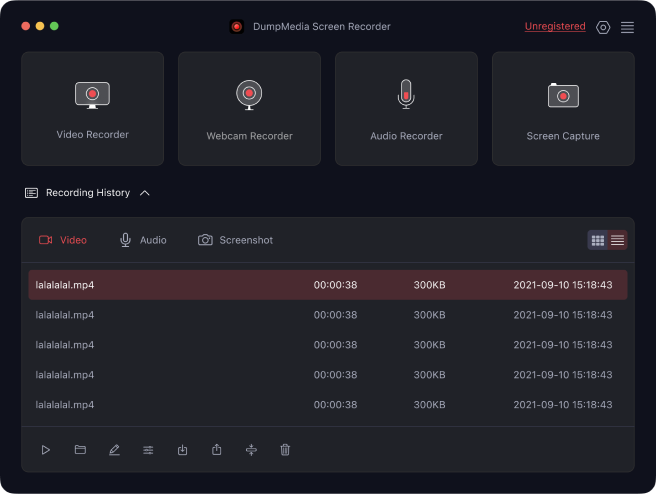
Grabadora de vídeo, grabadora de webcam, grabadora de audio , captura de pantalla
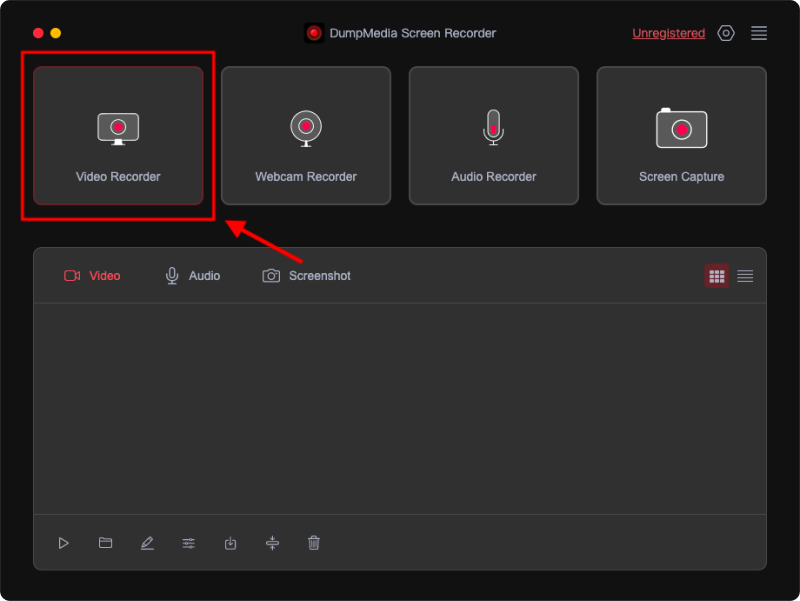
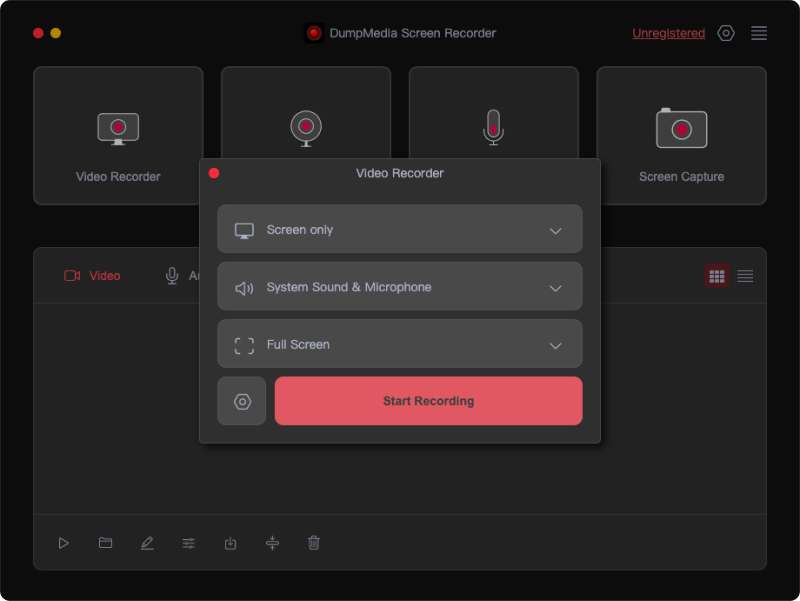
Paso 1. Haga clic en “Grabadora de vídeo”.
Paso 2. Seleccione el área de grabación y personalice la configuración de audio.
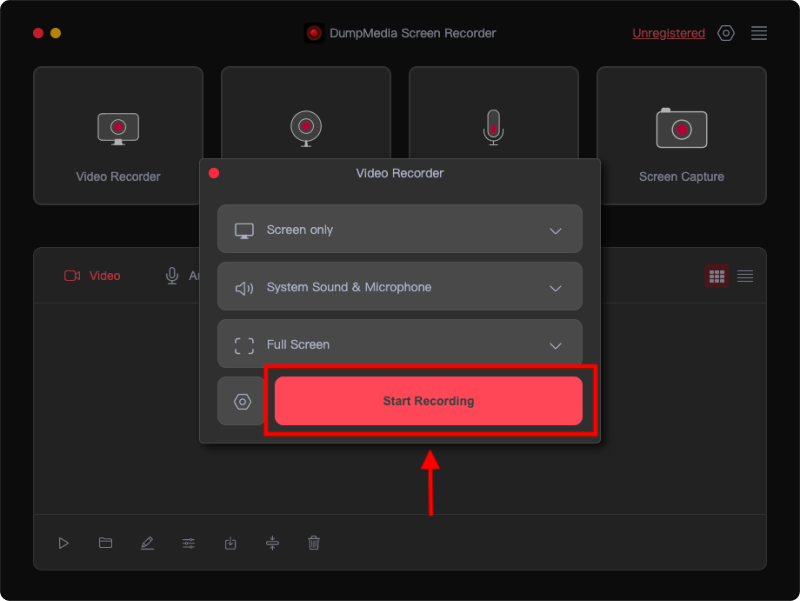
Paso 3. Pulse “Iniciar grabación”.
Paso 1
Paso 2
Paso 3
Especificaciones técnicas
Requisitos de instalación de tu PC
WinSistema operativo dows: WinWindows 11/10/8.1/8/7/Vista/XP (32 bits y 64 bits)
Sistema operativo Mac: Mac OS X 10.12 o superior (macOS Ventura)
Resolución: pantalla de 1280 x 800 o superior
CPU: Procesador Intel® de 1 GHz y chip Apple M1
Memoria RAM: 512 MB o más (se recomienda 1 GB)
Tarjeta gráfica: Gráficos 3D acelerados – 64 MB de RAM
Disco duro: 2 GB de espacio en disco duro
Dinos qué piensas
Califique nuestros productos, gracias.

Preguntas Frecuentes
1. ¿Cuál es la limitación de la versión de prueba gratuita?
Con la versión de prueba gratuita de DumpMedia Screen Recorder, solo puede guardar los primeros 3 minutos del video si dura más de 3 minutos. Si desea guardar el archivo completo, debe registrar el software para su uso posterior.
2. ¿Puedo grabar mi pantalla y mi cámara web al mismo tiempo?
Sí. Grabar su pantalla y cámara web al mismo tiempo solo requiere algunas configuraciones personalizadas antes de grabar el video. Simplemente vaya a Grabadora de video > Pantalla y cámara > Iniciar grabación.
3. Cómo recuperar DumpMedia ¿código de registro?
Vaya a la página de recuperación de licencia: https://www.dumpmedia.com/support/license-retrieval/
4. ¿Cuál es la DumpMedia ¿politica de reembolso?
Ir a la página de la política de reembolso: https://www.dumpmedia.com/refund-policy/
5. Cómo instalar y registrarse DumpMedia ¿Grabador de pantalla?
Ve a esta guía.
6. Dónde comprar DumpMedia ¿Grabador de pantalla?
7. ¿Cómo puedo grabar la pantalla de mi ordenador con mi voz?
DumpMedia Screen Recorder admite la grabación de la pantalla y los sonidos de forma simultánea o por separado. Simplemente puede habilitar el micrófono o los sonidos del sistema antes de hacer clic en "Iniciar grabación" para grabar la pantalla de su computadora con su voz.
Intento gratis
Grabador de pantalla
Grabe la pantalla y la cámara web en videos HD sin marca de agua. Grabe simultáneamente o por separado los sonidos y el micrófono del sistema.



Lo recomiendo encarecidamente a quienes necesitan grabar vídeo y audio. La interfaz es fácil de usar y la calidad es impresionante. La grabación es de primera.
Iris Buno
DumpMedia es mi solución preferida para la grabación de pantalla. El software es fácil de usar, incluso para usuarios no técnicos. La grabación de sonido y funciones de pantalla también ahorra tiempo.
Tim Simth
La semana pasada tuve un problema menor, pero el equipo de soporte me brindó una solución rápidamente. Es reconfortante saber que hay un equipo dedicado trabajando detrás de escena. Además, las actualizaciones periódicas demuestran un compromiso con la mejora continua del software.
tomillo cheung
Escribe una opinión
Más revisión