


如何將 YouTube 音樂傳輸到 Spotify:完整指南
如果您一直在使用 YouTube Music,但正在考慮遷移到 Spotify一個重要的問題是如何在不遺失音樂收藏的情況下遷移播放清單。手動重新建立播放清單可能非常耗時,尤其是如果您已經花費數年時間建立了這些清單。幸運的是,有多種工具和方法可以解決這個問題。 將 YouTube Music 轉移到 Spotify 高效遷移。在本指南中,我們將探討使用桌面軟體和線上工具遷移音樂庫的實用方法。
內容指南 第一部分:概述:YouTube Music 與 YouTube Music 的比較 Spotify第二部分:將 YouTube 音樂轉換為 Spotify on Win道/麥第三部分:將 YouTube 音樂播放清單轉移到 Spotify Online第 4 部分。 常見問題解答部分5。 結論
第一部分:概述:YouTube Music 與 YouTube Music 的比較 Spotify
在學習如何將 YouTube Music 傳輸到 Spotify因此,了解這兩個串流媒體平台之間的差異很有幫助。雖然兩者都提供龐大的音樂庫,但它們專注於略有不同的用戶體驗。
音頻質量
一個關鍵區別在於音訊品質。 Spotify YouTube Music 提供高品質的串流播放選項,並持續為高級用戶開發先進的音訊功能。 YouTube Music 也提供良好的串流播放質量,但其優勢更能體現在內容的豐富性上,而非純粹的音訊功能。由於該平台與 YouTube 集成,用戶可以輕鬆存取現場表演、混音、翻唱以及傳統音樂目錄中可能不會出現的非官方上傳內容。
定價和訂閱計劃
兩個平台都提供免費和付費版本。 Spotify免費版包含廣告和一些播放限制,而 YouTube Music 的免費版也包含廣告,並限制在行動裝置上後台播放。高級訂閱服務可以移除這些限制,並提供離線下載和無廣告收聽等額外功能。
- 閱讀我們的深入對比,了解兩者之間的差異 Spotify 免費與高級.
音樂發現和推薦
Spotify YouTube Music 以其演算法驅動的歌單而聞名,例如“每週發現”和“每日精選”,這些歌單可以根據用戶的收聽習慣幫助他們發現新歌。而 YouTube Music 則受益於 YouTube 的推薦系統和龐大的影片庫,提供官方歌曲和影片內容的混合組合。
設備相容性和生態系統集成
Spotify 它可與包括智慧音箱、遊戲機和車載系統在內的多種設備整合。 YouTube Music 與…緊密整合 Google 服務和安卓設備。由於這些差異,一些聽眾決定將 YouTube Music 轉移到 Spotify 為了利用 Spotify的生態系統和播放清單發現工具。
第二部分:將 YouTube 音樂轉換為 Spotify on Win道/麥
將 YouTube Music 傳輸到其他平台最可靠的方法之一 Spotify 使用的是桌面軟體,該軟體可讓您下載 YouTube Music 曲目並將其上傳到 Spotify解決此過程的一個有效方法是: DumpMedia 任何音樂轉換器這對兩者都有效 Window 和 macOS。
此工具允許用戶從 YouTube Music 下載歌曲或播放列表,並將其轉換為與以下格式相容的常見音訊格式: Spotify下載檔案後,即可將其新增至 Spotify當地圖書館。
更多精彩功能 DumpMedia
- ⭐與 YouTube 音樂網頁播放器集成
- ⭐適用於 YouTube Music Premium 和免費用戶
- ⭐將音樂轉換為 MP3/AAC/WAV/FLAC/ALAC/AIFF
- ⭐提供高達 35 倍的更快轉換速度
- ⭐允許您自訂輸出設定
- ⭐保留所有元資料訊息
- ⭐100% 乾淨的。使用無風險
將 YouTube 音樂轉換為 Spotify - DumpMedia
步驟二 下載並安裝 DumpMedia Mac 上的任何音樂轉換器/Win道斯。
步驟 2:啟動程序,您將看到介面。使用您的 YouTube Music Premium/Free 帳號登入。瀏覽 YouTube Music 曲庫,找到您想下載的歌曲,以便離線收聽。只需將歌曲拖放到轉換清單(加號按鈕)中,所有歌曲就會加入轉換清單中,準備轉換。

步驟二 在轉換介面上,您可以選擇輸出格式為 MP3,然後根據偏好設定取樣率或位元率。也要選擇保存音樂檔案的資料夾。
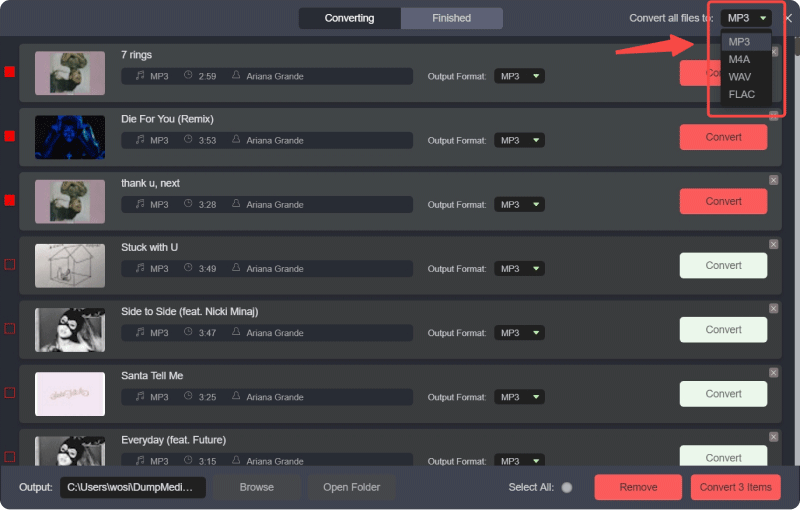
步驟二 最後一步,點擊「全部轉換」按鈕,開始將所有 YouTube Music 歌曲轉換為 MP3 線上。

步驟二 未結案工單 Spotify 在您的電腦上,前往“設定”選單。啟用“本地文件”選項。 Spotify 可以偵測到裝置上儲存的音樂。然後選擇資料夾, DumpMedia 已儲存下載的曲目。
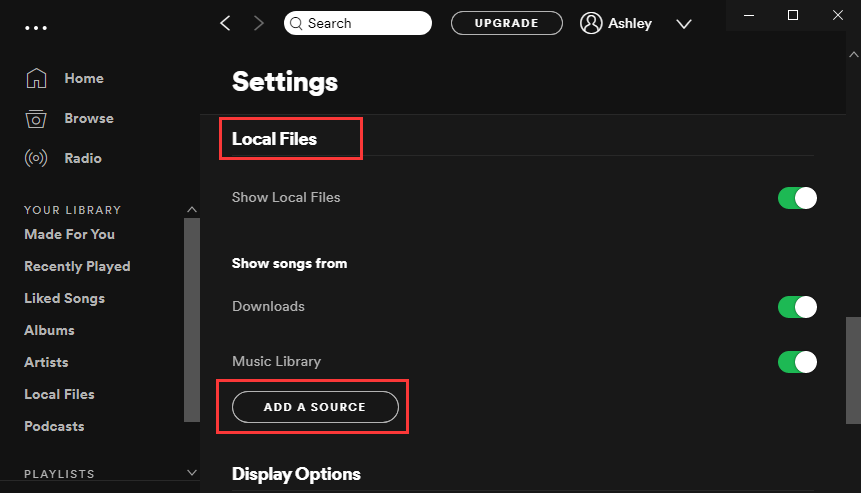
步驟二 Spotify 它會掃描資料夾並將這些歌曲新增至您的本機音樂庫。歌曲出現後,您可以建立一個新的播放列表,並像添加其他歌曲一樣添加它們。 Spotify 歌曲。
此方法可讓您成功將 YouTube Music 傳輸到 Spotify 同時,您仍然可以控制自己的音樂檔案。
額外提示:播放清單傳輸功能
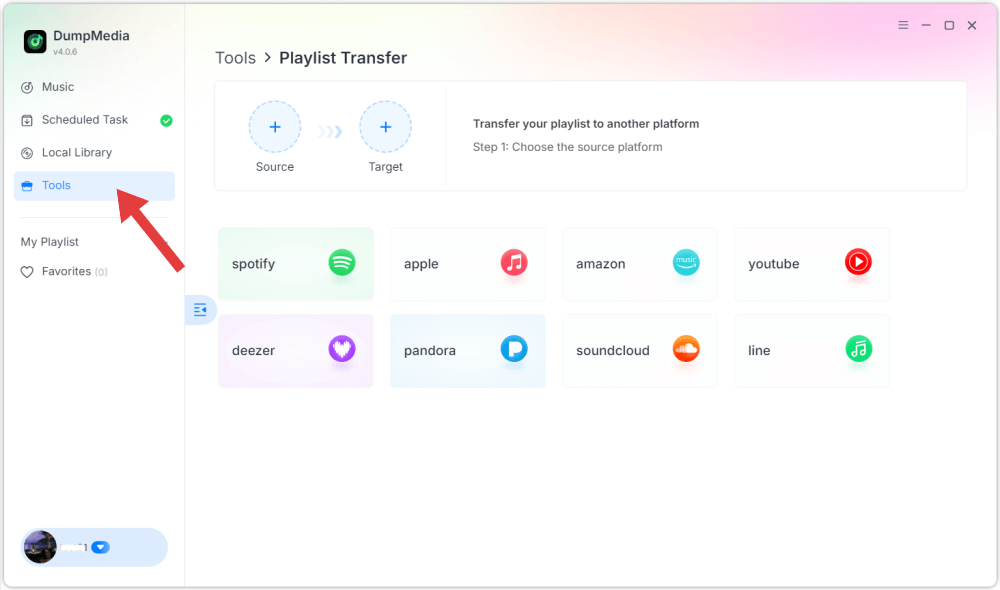
DumpMedia Any Music Converter 還包含一個播放清單傳輸功能,旨在簡化遷移過程。無需逐首下載和新增歌曲,此功能即可在不同平台之間自動重建播放清單。
透過連接您的帳戶並選擇要遷移的播放列表, DumpMedia 可以重建播放清單結構 Spotify對於擁有龐大音樂庫的用戶來說,這是將 YouTube Music 傳輸到其他裝置的最有效方法之一。 Spotify 無需花費數小時手動整理歌曲。
第三部分:將 YouTube 音樂播放清單轉移到 Spotify Online
如果您不想在電腦上安裝軟體,還有另一種方法可以將 YouTube Music 傳輸到您的裝置。 Spotify 可以透過使用線上播放清單遷移工具來實現。 TuneMyMusic 是一項很受歡迎的服務,它允許用戶透過網頁瀏覽器在不同的串流平台之間遷移播放清單。
分步指南
第一步:首先,開啟 TuneMyMusic 網站,然後點選開始新傳輸的選項。選擇 YouTube Music 作為來源平台,並登入您的帳戶,以便該工具可以存取您的播放清單。
步驟二 載入完播放清單後,選擇要移動的播放清單。該服務將分析曲目列表並準備要匹配的歌曲。 Spotify的目錄。
步驟二 接下來,選擇 Spotify 作為目標平台並授權連線。
步驟二 確認轉帳後,TuneMyMusic 將自動搜尋對應的曲目。 Spotify 並重新建立播放清單。
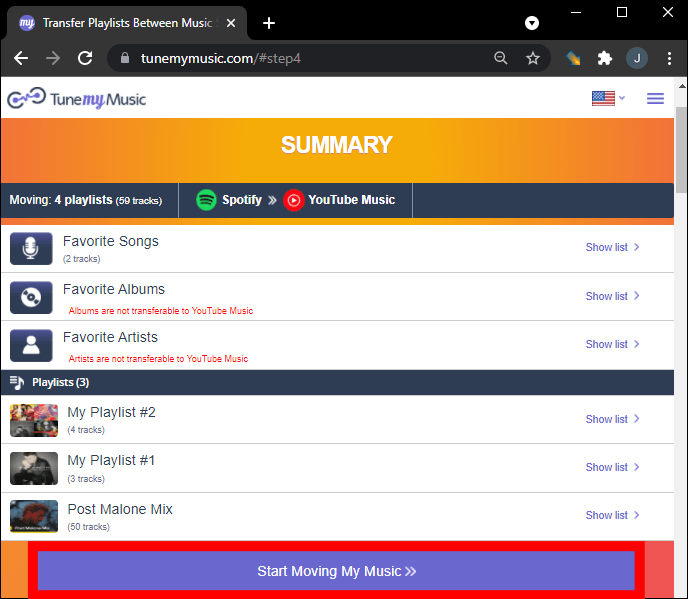
步驟二 流程完成後,即可打開 Spotify 並在您的音樂庫中查看新建立的播放清單。
TuneMyMusic 等線上工具為想要將 YouTube Music 傳輸到其他格式的用戶提供了便捷的解決方案。 Spotify 無需安裝桌面軟體即可快速操作。但是,免費版本可能對播放清單大小或傳輸次數有限制。
第 4 部分。 常見問題解答
我可以將 YouTube Music 轉移到 Spotify 直接地?
不。串流媒體服務通常不允許在不同平台之間直接傳輸播放清單。你需要使用第三方工具,例如… DumpMedia 或使用 TuneMyMusic 完成此過程。
所有歌曲都能成功轉移嗎?
由於兩個平台都擁有龐大的音樂庫,大多數歌曲都能正確傳輸。但是,偶爾也會出現一些歌曲無法在某個平台上播放的情況。 Spotify這意味著在轉會過程中它們無法匹配。
是否可以轉移整個播放清單?
是的。許多工具都支援完整的播放清單遷移。 DumpMedia的播放清單傳輸功能和 TuneMyMusic 等線上服務都可以重新建立播放清單。 Spotify.
使用播放清單傳輸工具安全嗎?
信譽良好的工具使用安全的身份驗證系統連接到您的串流媒體帳戶。嘗試將 YouTube Music 傳輸到其他裝置時,請務必選擇可信賴的服務。 Spotify.
部分5。 結論
切換音樂串流平台並不意味著您必須丟失自己喜愛的播放清單。借助合適的工具,完全可以將 YouTube Music 遷移到其他平台。 Spotify 無需手動重建您的音樂庫。
桌面軟體如 DumpMedia Any Music Converter 提供了一個強大的解決方案,允許用戶從 YouTube Music 下載歌曲並將其上傳到其他平台。 Spotify 以本地文件形式傳輸。其播放清單傳輸功能可進一步簡化大型音樂收藏的傳輸過程。同時,TuneMyMusic 等線上服務提供了一種便捷的基於瀏覽器的替代方案,可以快速遷移播放清單。