


如何使用 DumpMedia 播放清單傳輸
在兩者之間轉移播放列表 SpotifyApple Music、YouTube Music、Amazon Music、Deezer、Pandora 等音樂平台,盡在一處。請依照以下簡單步驟即可開始使用!
內容指南 第一部分:安裝和註冊 DumpMedia 任何音樂轉換器第二部分:如何遷移您的播放清單和收藏夾常見問題解答(常見問題)
第一部分:安裝和註冊 DumpMedia 任何音樂轉換器
步驟1。 下載並安裝 DumpMedia 任何音樂轉換器
DumpMedia Any Music Converter 皆支援 Mac 系統。 Win目前支援 Dows 設備。您可以從產品頁面下載安裝包,或直接點擊此處提供的下載按鈕。
步驟2。 發射 DumpMedia 任何音樂轉換器
安裝後,打開 DumpMedia 您電腦上的任何音樂轉換器都擁有簡潔直覺的介面,即使是初次使用的使用者也能輕鬆上手。
提示:為了獲得最佳體驗,請確保已連接到網路。
步驟 3. 註冊並啟動 Any Music Converter
發佈會 DumpMedia 使用 Any Music Converter。點擊左下角的「登入」按鈕或個人資料圖示。輸入電子郵件地址和密碼。點擊“登入”完成註冊。
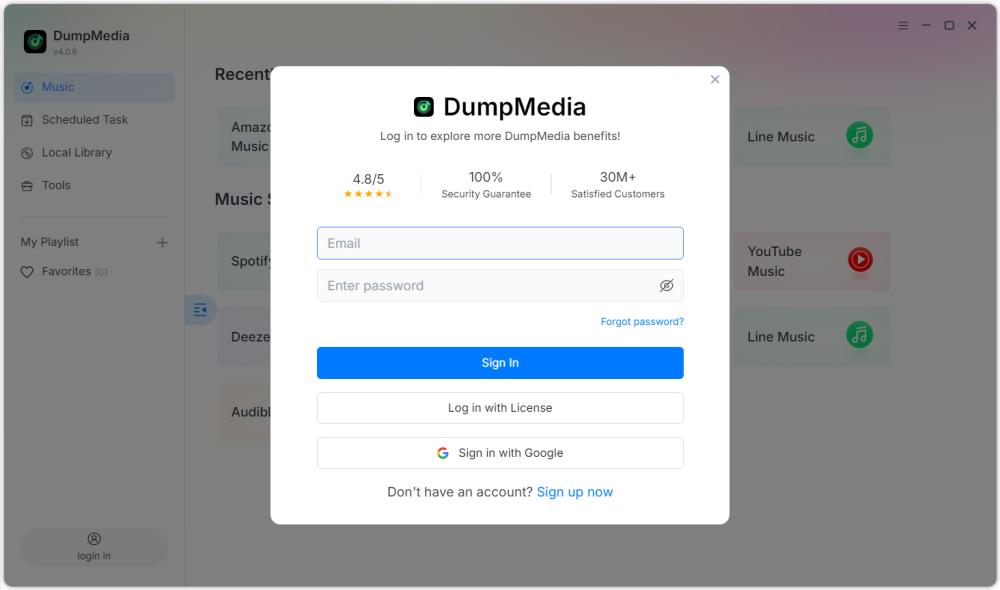
小提示: DumpMedia 播放清單轉移無需許可證密鑰。您可以使用註冊郵箱地址和密碼直接登入。如果您購買後仍未收到訂閱,請聯絡我們的客服團隊,以便我們核實您的訂單並協助您解決問題。
第二部分:如何遷移您的播放清單和收藏夾
步驟 1. 啟動 Any Music Converter 並選擇播放清單傳輸
開啟 Any Music Converter。選擇“工具”>“播放清單傳輸”。
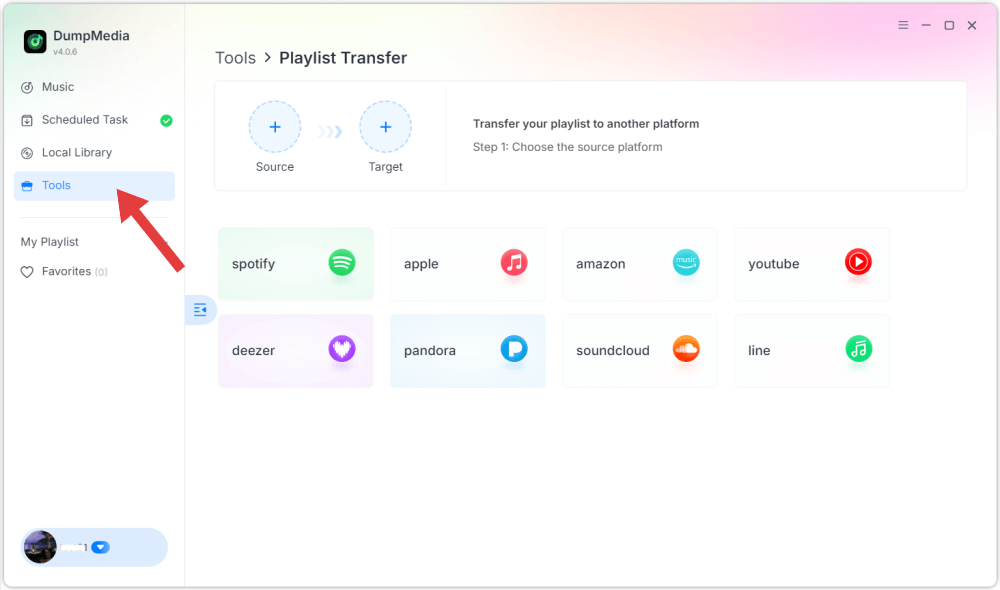
步驟 2. 選擇源音樂服務
選擇一個音樂平台作為音源。
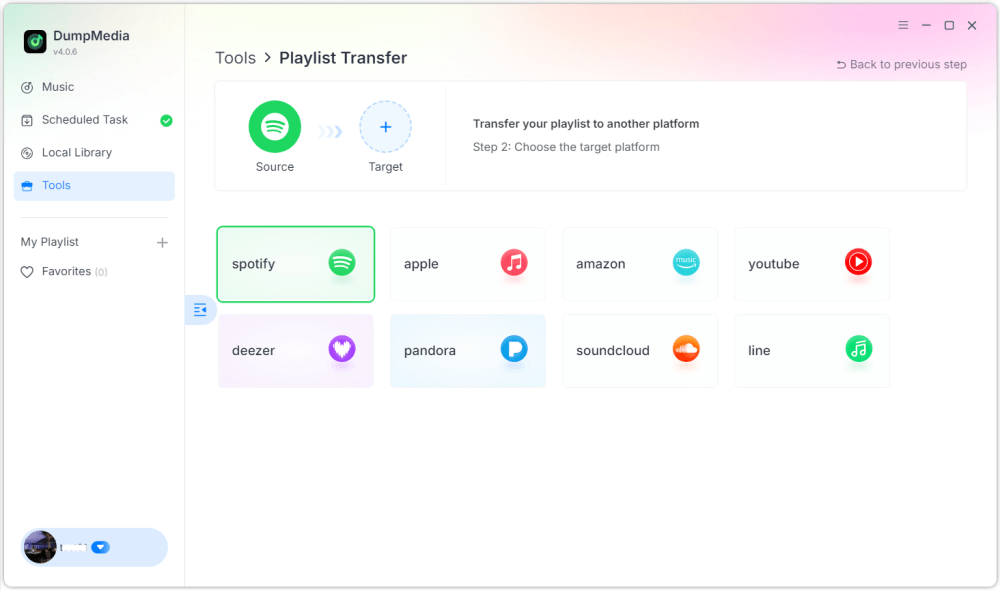
步驟 3:選擇目的地
選擇一個音樂服務平台,將你的播放清單遷移到該平台。
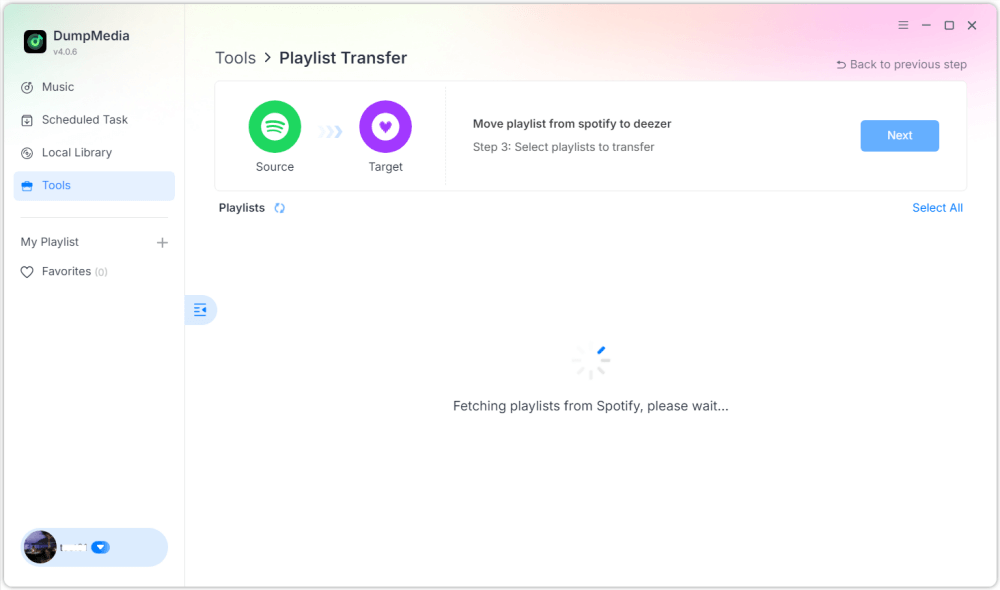
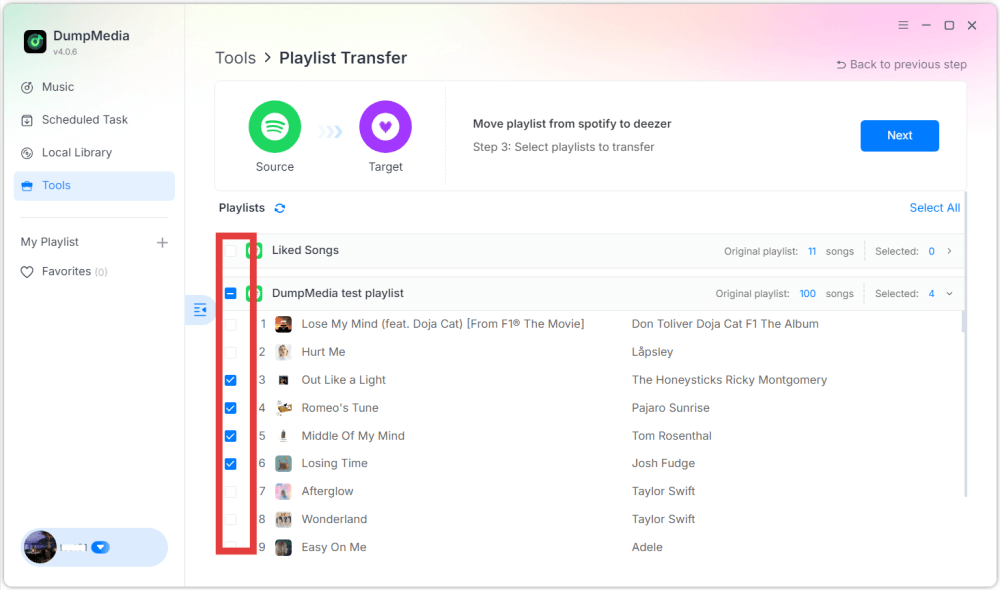
步驟 4:選擇要傳輸的播放清單
找到要從 A 服務轉移到 B 服務的播放列表,然後選擇所有要移動的播放清單。
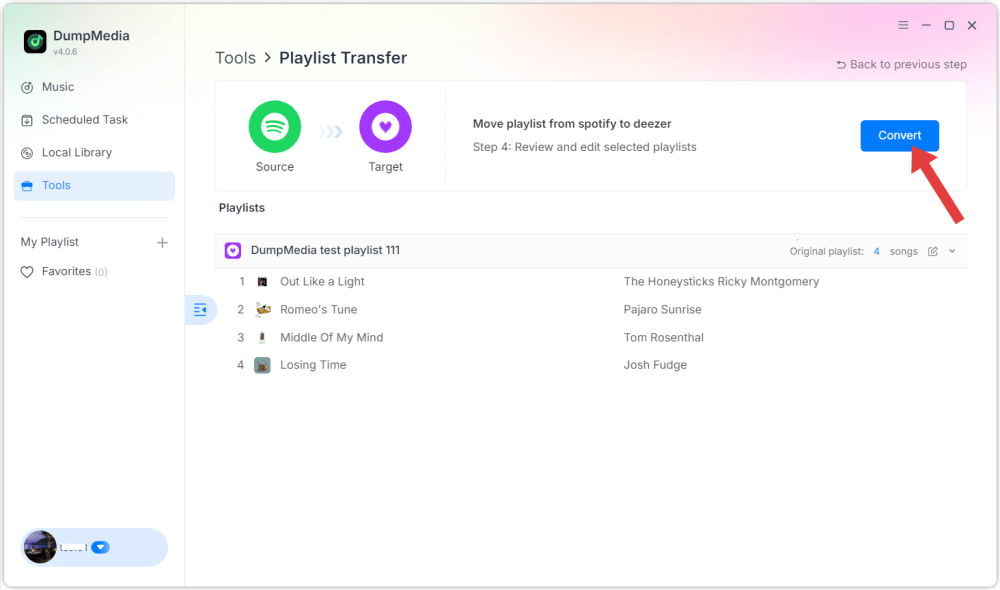
步驟 5. 確認您的操作
點擊“轉換”開始傳輸。
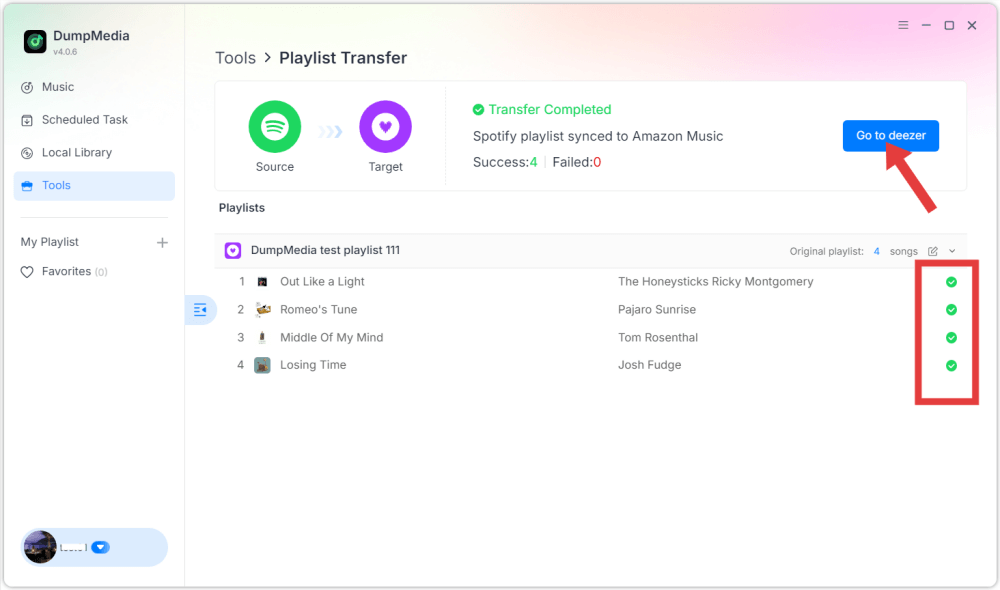
第六步:完成!
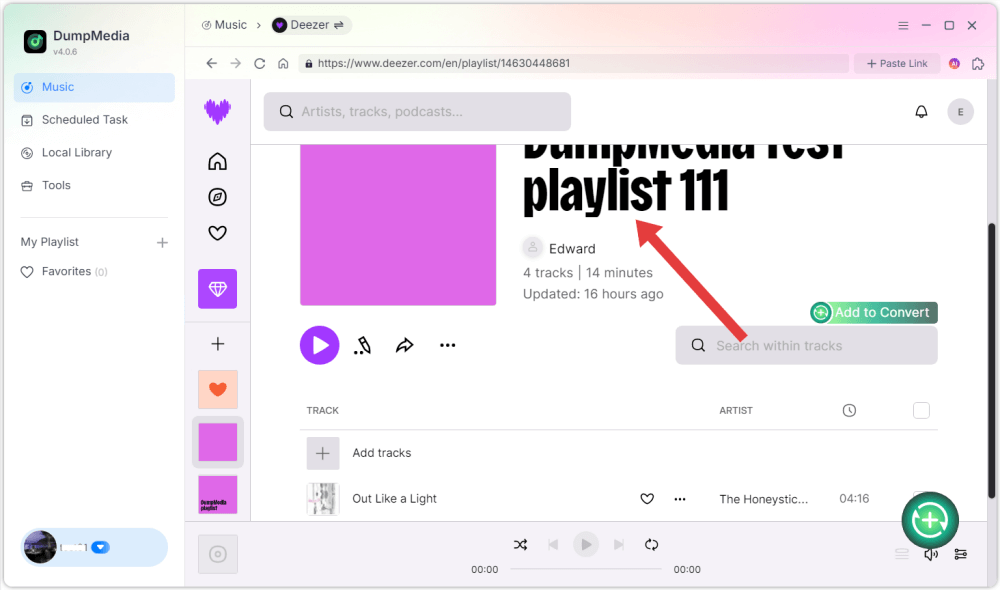
傳輸已完成。點選「前往[音樂服務]」。您的播放清單已遷移至新服務,您可以開始享受新的音樂串流服務了。
常見問題解答(常見問題)
1. 可以用嗎 DumpMedia 免費傳輸播放清單?
是的。即使沒有訂閱,您也可以試用。 DumpMedia 播放清單傳輸功能免費,但部分功能受限。要解鎖並使用播放清單傳輸的全部功能,需要單獨購買。
2. 免費試用版有哪些限制?
試用版播放清單轉換器僅限傳輸一次,且每個播放清單最多只能傳輸 100 首歌曲。如需解除此限制,您可以購買完整版。 DumpMedia 任何音樂轉換器。
3. 如何激活 DumpMedia 播放清單遷移?
啟動軟體,並使用您的許可證代碼和電子郵件地址登入帳戶中心。成功登入後,在帳戶中心選擇「工具 > 播放清單傳輸」。
4. 哪些平台 DumpMedia 支持?
DumpMedia 支援所有主流串流服務,包括 SpotifyApple Music、YouTube Music、Amazon Music、Deezer、Line Music、SoundCloud 和 Pandora。
5. 所有播放清單都能完美轉移嗎?
大多數時候,是的。 DumpMedia 它使用智慧匹配系統在不同平台上尋找相同或相似的歌曲。雖然這種情況很少見,但某些曲目可能在您的新服務中不可用,並且無法轉移。
6. 播放清單傳輸需要多長時間?
這取決於你的播放清單的大小和你的網路連線速度,但大多數播放清單傳輸只需要幾分鐘。
7。 是 DumpMedia 播放清單轉移安全嗎?
DumpMedia 在傳輸您的音樂庫時,我們始終遵循最高的資料保護標準。我們使用業界標準的 OAuth 登錄,因此您的憑證絕不會被儲存或共用。您的資料隱私始終是我們的首要任務。
8.有 DumpMedia 從來源平台刪除我的播放清單和收藏夾?
不!我們只是將您的音樂複製到新平台。我們不會更改或刪除來源平台上的任何內容。