第 1 部分。如何激活 DumpMedia 任何音樂轉換器
DumpMedia Any Music Converter 是一款功能全面的工具,旨在幫助您從多個串流平台下載音樂並將其轉換為常見的音訊格式,以便離線收聽。憑藉直覺的介面和強大的轉換引擎,它讓用戶隨時隨地享受自己喜愛的音樂。
步驟1。 安裝 DumpMedia 任何音樂轉換器
下載適用於您作業系統的安裝包(Win(Windows 或 macOS)。打開下載的文件,並按照螢幕上的指示完成安裝。安裝完成後,啟動程式。 DumpMedia 電腦上的任何音樂轉換器。
常見安裝問題
步驟二:購買許可證密鑰
要解鎖所有功能並解除試用限制,您需要購買許可證金鑰。請前往 DumpMedia 網上商店選擇適合您需求的訂閱方案。使用支援的付款方式完成購買。付款後,許可證密鑰將發送到您註冊的郵箱地址。
步驟 3:啟動許可證密鑰
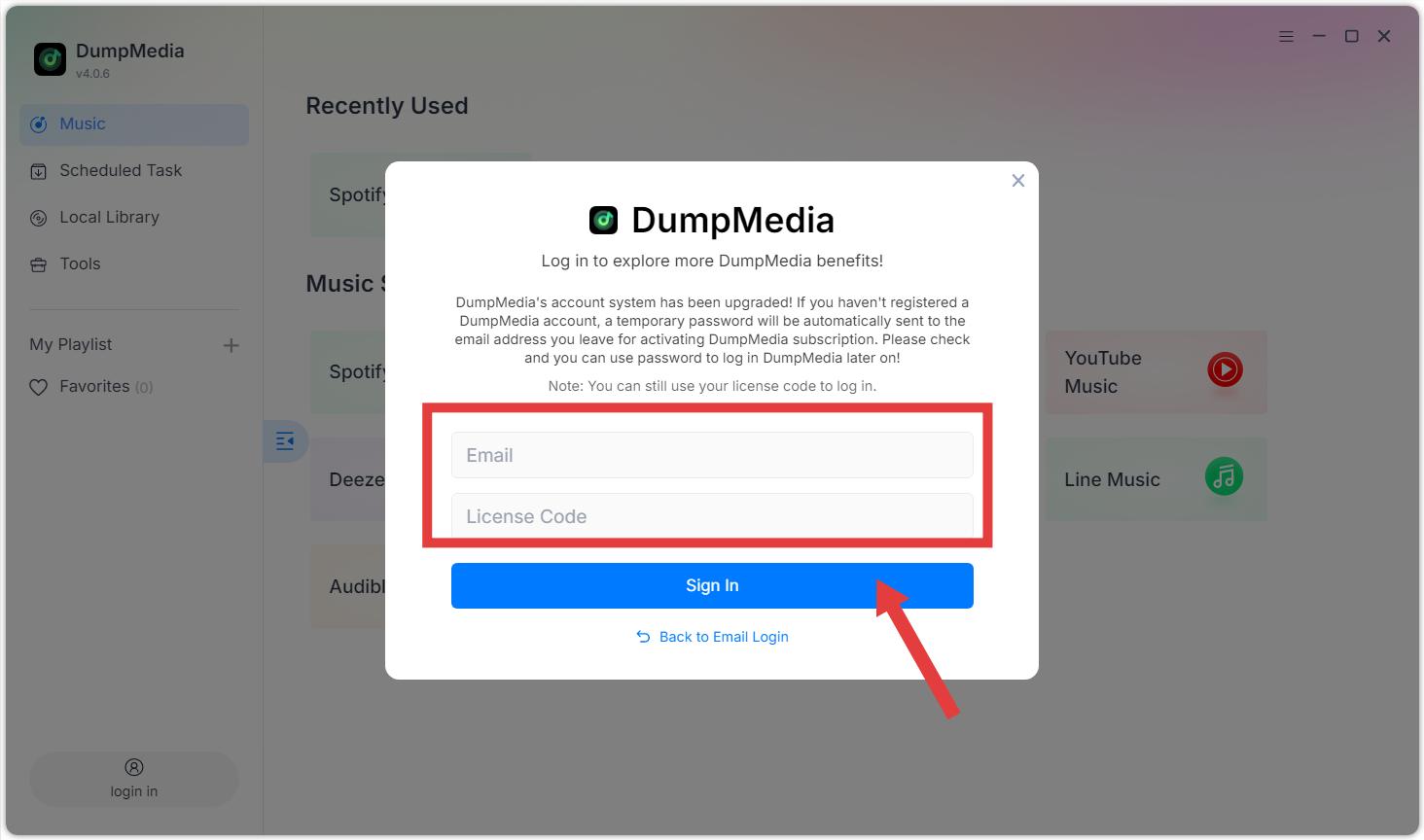
選項 1:啟動 DumpMedia 使用 Any Music Converter。點擊左下角的「登入」按鈕或個人資料圖示。輸入您購買時使用的電子郵件地址和許可證金鑰。點擊“登入”完成註冊。啟動後,您可以下載歌曲,數量不受限制。
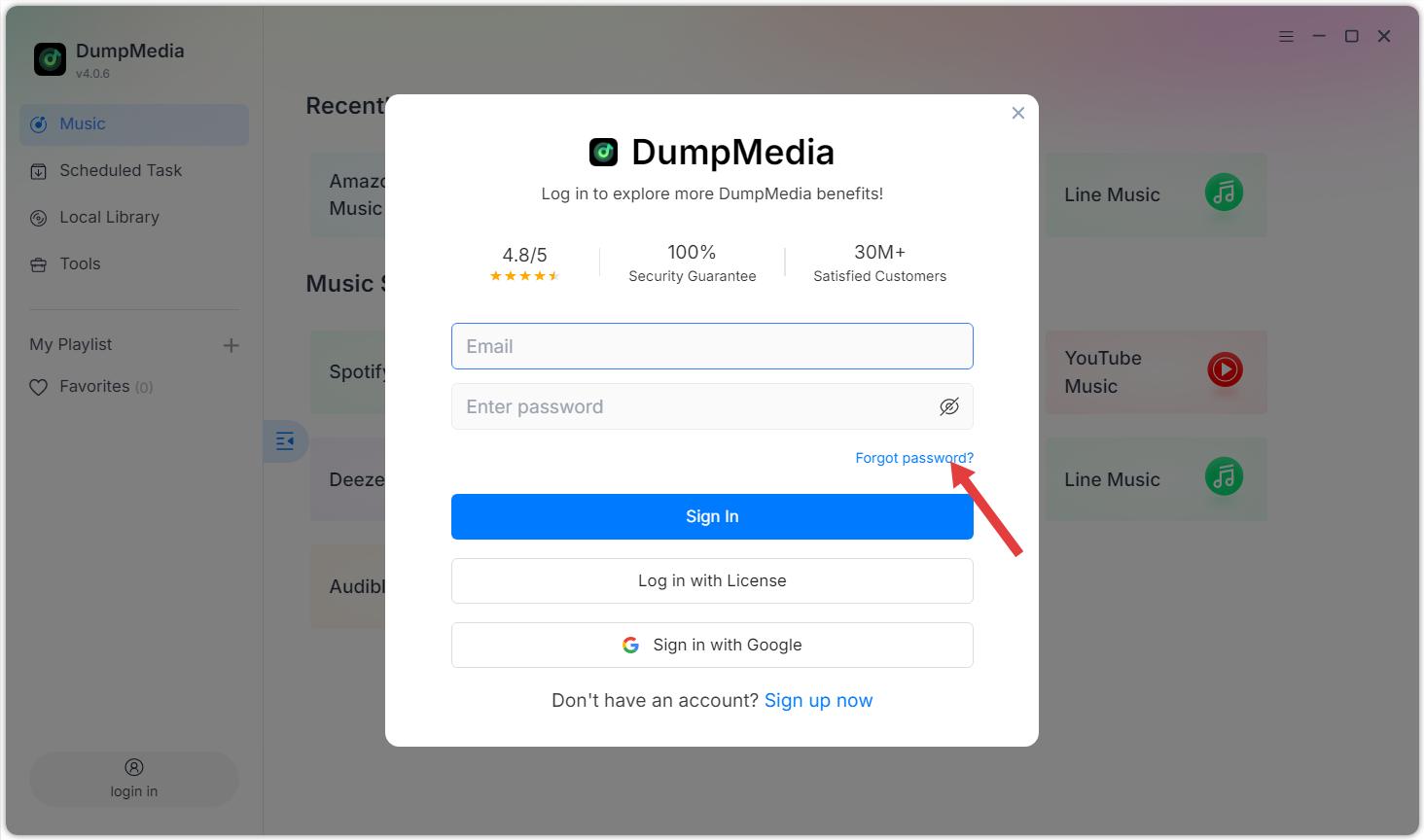
選項二:請輸入您的郵件地址和購買後收到的預設密碼。如果您忘記了密碼,請點擊“忘記密碼”,您將被引導至會員中心重設密碼。
更多貼士:
第二部分:設定選單 DumpMedia 任何音樂轉換器
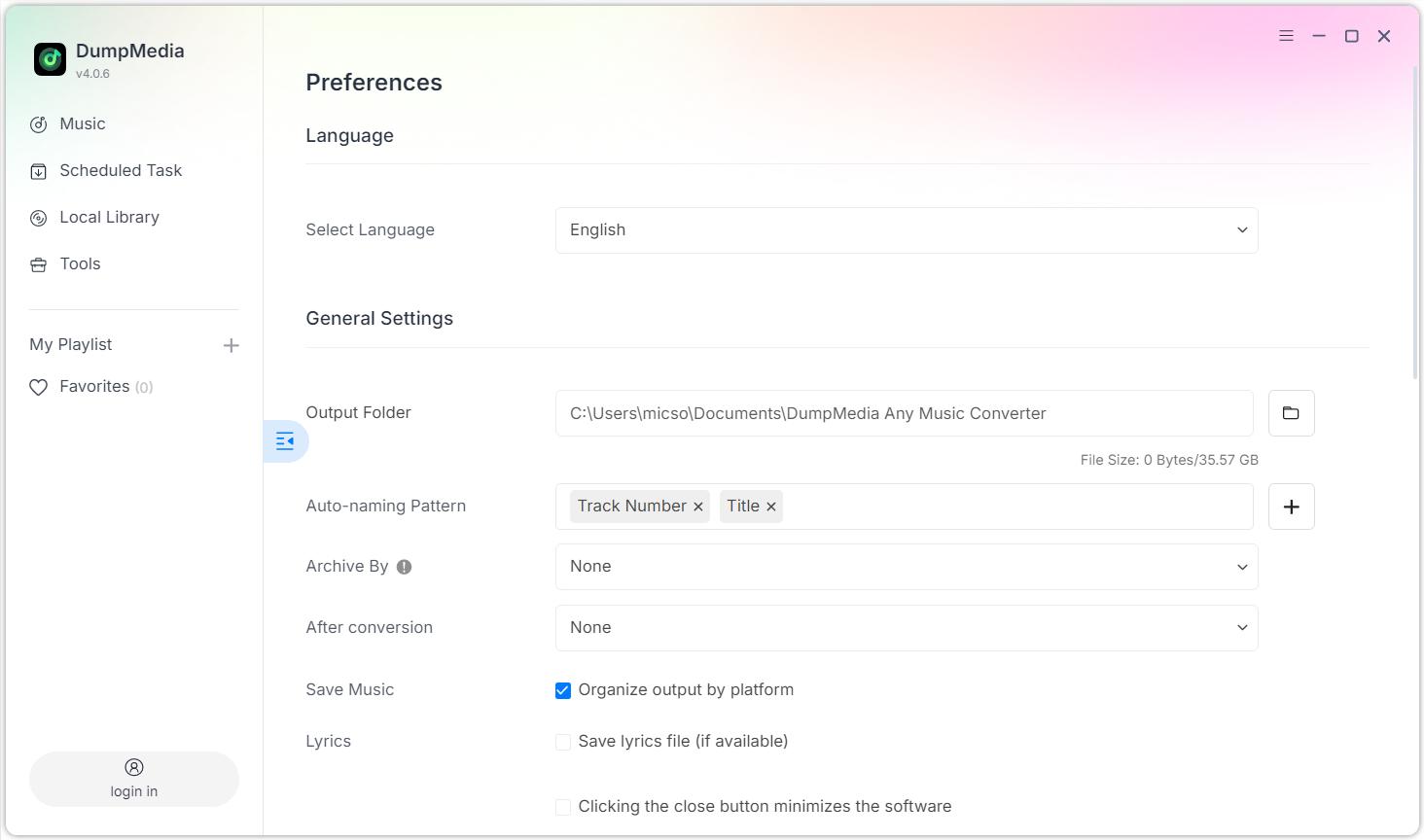
點擊程式右上角的選單圖標,即可存取「設定」選單。在「設定」選單中,您可以根據自己的喜好自訂軟體:
設定 > 偏好設定
語言
選擇語言
常規設置
導出目錄
自動命名模式
存檔
轉換後
保存音樂
歌詞
參數設定
輸出格式
取樣率(赫茲)
比特率(Kbps)
音訊分配器
網絡設置
同時下載
代理
其他
彈出窗口
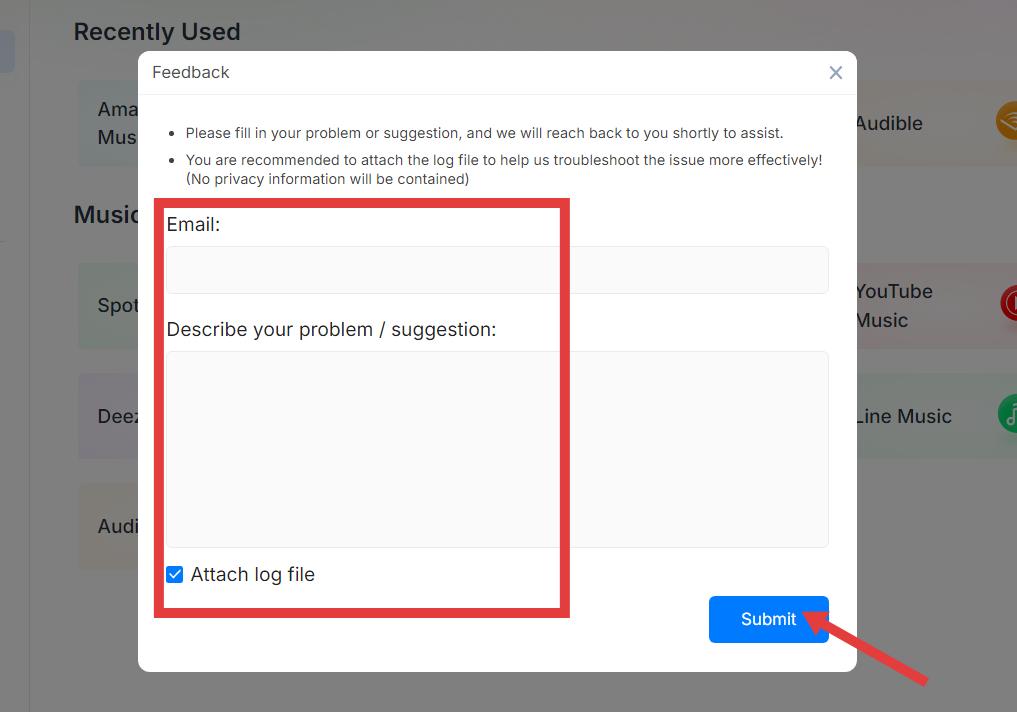
設定 > 傳送回饋
您可以在這裡填寫您的問題或建議,我們將盡快與您聯繫並提供協助。請附上日誌文件,以便我們更有效地追蹤問題! (不會包含任何隱私資訊)。
設定 > 檢查更新
請盡快更新到我們發布的新版本。
第三部分:如何下載您喜歡的音樂格式
DumpMedia Any Music Converter 可以讓你以高品質、高速度下載音樂並將其轉換為多種格式。請依照以下步驟開始使用。
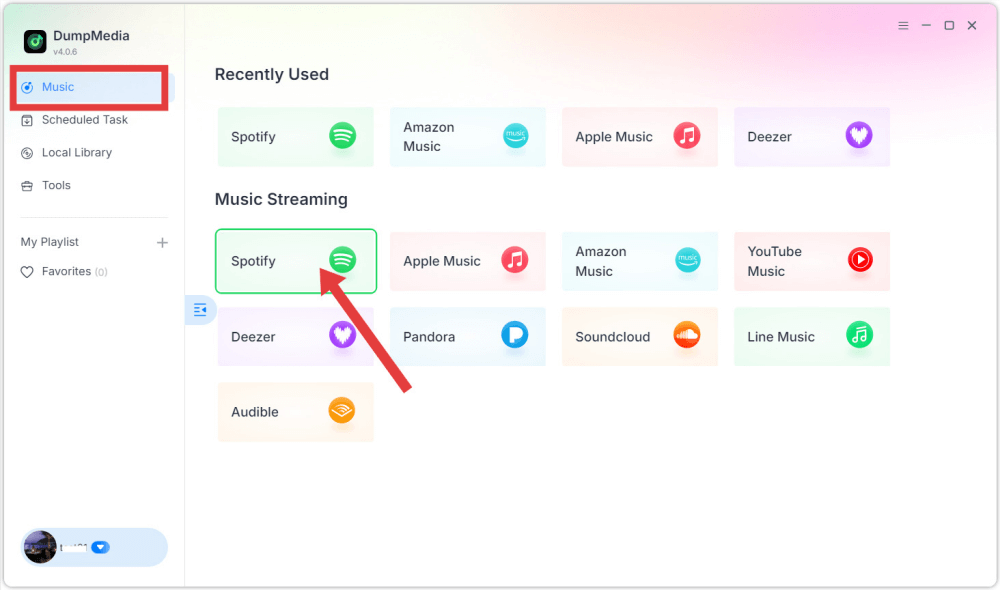
第一步:選擇串流音樂服務
啟動軟體,然後從主介面選擇您想要使用的串流平台。
第二步:登入平台
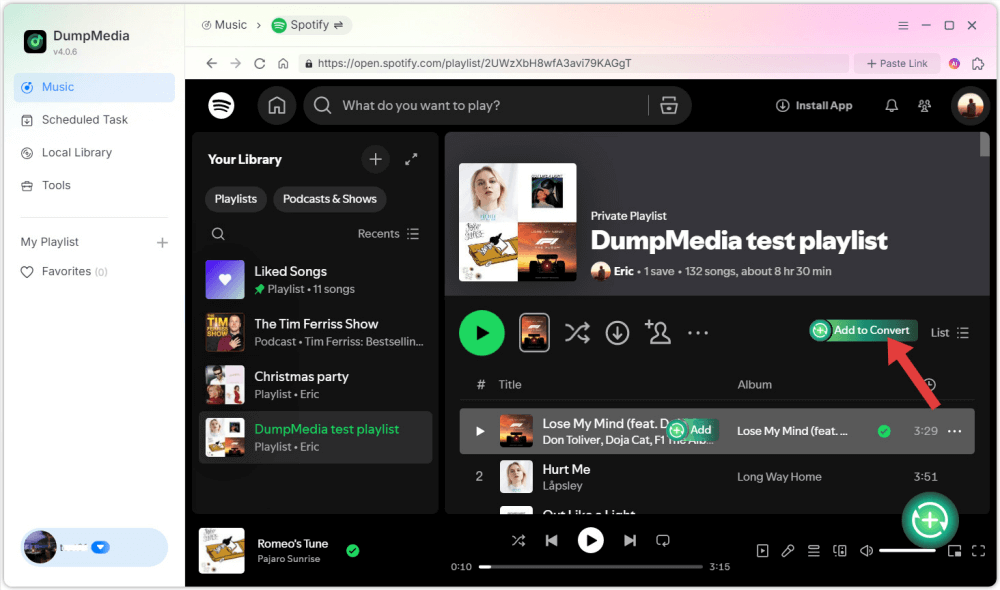
透過內建播放器,使用您自己的串流服務帳戶登入。
步驟 3:新增要轉換的歌曲、專輯或播放列表
瀏覽或搜尋您想要轉換的內容。您可以點擊「新增到轉換」按鈕或將其拖曳到轉換面板來新增歌曲、專輯或播放清單。
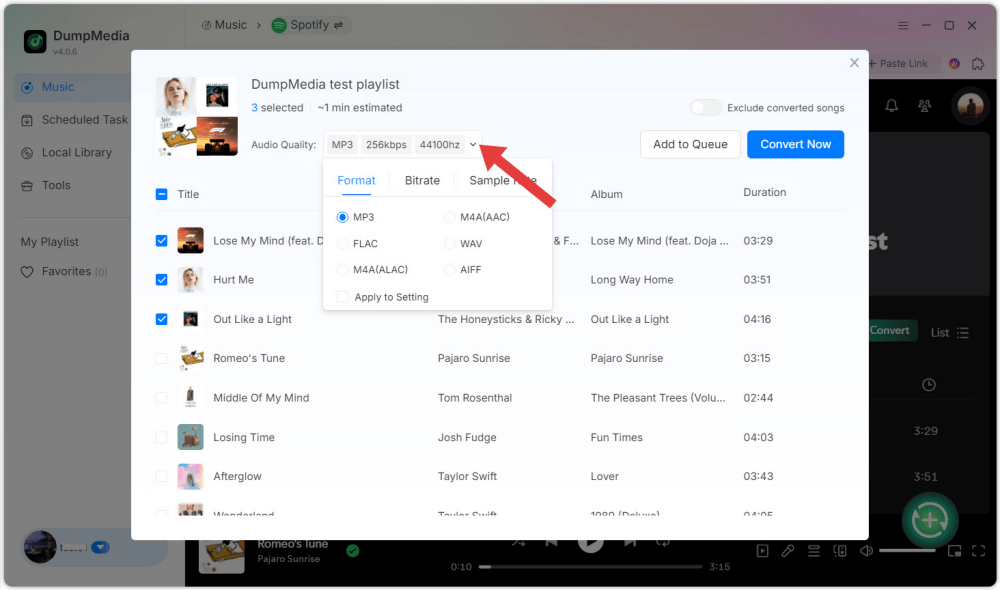
步驟4。 選擇輸出格式
選擇所需的輸出格式和品質設定。
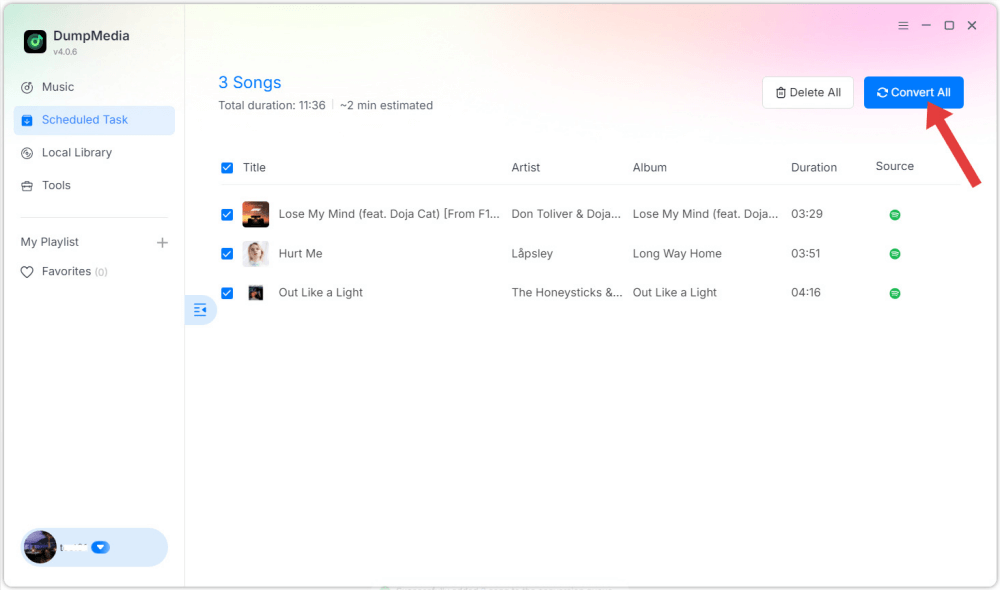
步驟 5. 下載音樂
點擊“轉換”按鈕開始下載。等待轉換完成。
步驟 6. 檢查轉換後的音樂
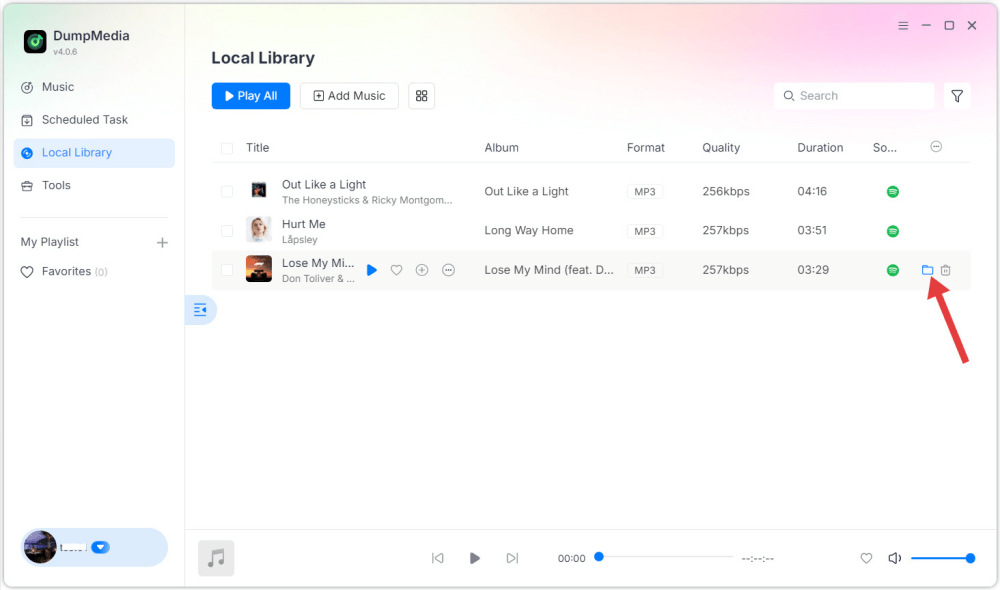
完成後,音樂將保存到您選擇的輸出資料夾中。
第四部分:如何管理你的 DumpMedia 帳戶
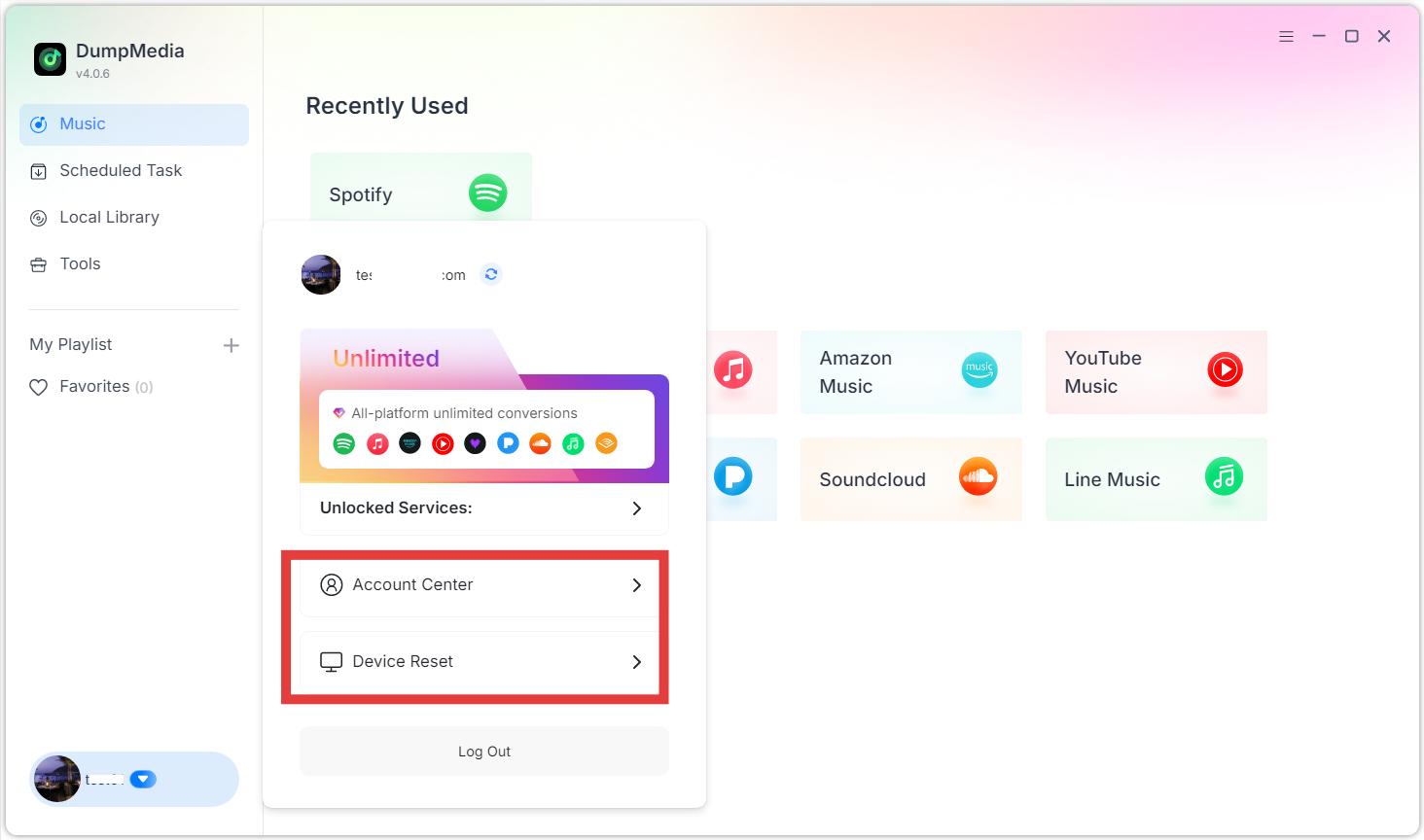
您可以透過軟體中的個人資料部分存取帳戶相關選項。點擊左下角的個人資料圖示。您可以在這裡查看您的許可證狀態。
常見問題解答(常見問題)
1.免費試用有哪些限制?
DumpMedia Any Music Converter 允許您從每個音樂服務商免費轉換 3 首完整歌曲。要無限制地轉換更多曲目,您需要註冊並啟動完整版軟體。
2.為什麼我的轉換失敗了?
常見原因包括網路問題、串流訂閱過期或平台臨時變更。請重啟軟體後重試。需要更多幫助?請提交回饋以獲取進一步協助。
3.我可以在哪裡找到轉換後的檔案?
轉換後的檔案將保存在「設定」>「輸出」中指定的輸出資料夾中。
4. 是否 DumpMedia 支持免費帳號嗎?
是的,對於提供免費存取的平台(例如) Spotify但是,有些平台需要付費訂閱。
5.我可以在多台設備上使用一個授權嗎?
不。一個許可證一次只能在一台電腦上啟動。此外,每個許可證密鑰只能在購買時指定的裝置作業系統上使用。


