


2025'te YouTube'dan Ücretsiz Müzik Nasıl Kaydedilir?
YouTube Music, müzikseverlere eşsiz bir müzik erişimi sunuyor. Eğer bir müziksever iseniz, YouTube'dan müzik kaydetmenin nasıl yapılacağını merak ediyor olabilirsiniz. YouTube Music'ten müzik kaydetmenin birçok avantajı var; özellikle internet bağlantısı olmadığında en sevdiğiniz müziklere erişebilme ve bunları çalabilme olanağı gibi.
Bu yazımızda, 2024 yılında kişisel bilgisayarlarınızda ve mobil cihazlarınızda YouTube'dan ücretsiz müzik kaydetme yöntemlerini tanıtacağız. İlginizi çektiyse, ilk paragraftan itibaren okumaya devam edin.
İçindekiler Kılavuzu Bölüm 1. YouTube'dan Müzik Nasıl Kaydedilir Win/MacBölüm 2. Mobil Cihazlarda YouTube'dan Müzik Nasıl Kaydedilir?Bölüm 3. YouTube'dan Çevrimiçi Müzik Nasıl Kaydedilir?Bölüm 4. YouTube Müzik İndirmeyle İlgili SSSBölüm 5. Özet
Bölüm 1. YouTube'dan Müzik Nasıl Kaydedilir Win/Mac
Yukarıda belirtildiği gibi, YouTube Müzik'i indirdiğinizde birçok avantaja erişebilirsiniz. Bu paragrafta, YouTube Müzik çalma listenizi veya albümünüzü cihazınıza nasıl kaydedeceğinizi açıklayacağız. Winİster Dows ister Mac bilgisayarınız olsun, premium hesabınız olsun veya olmasın.
Yöntem 1: Premium abonelikle
Adım 1: Geçerli bir Premium aboneliği kullanarak YouTube hesabınıza giriş yapın.
Adım 2: İndirmek istediğiniz müziği belirli bir şarkı veya albüm adı girerek arayın.
Adım 3: Müziği bulduktan sonra video oynatıcısının altında bulunan "İndir" butonunu arayın.
Adım 4: "İndir" butonuna tıklayın, müzik çevrimdışı dinlemeniz için bilgisayarınıza kaydedilecektir.
Lütfen dikkat: Bu yöntem için YouTube üyeliğine ihtiyacınız var.
Yöntem 2: Premium abonelik olmadan
Abonelik olmadan YouTube Müzik'i indirmenize yardımcı olabilecek üçüncü taraf müzik dönüştürücüler mevcuttur. DumpMedia YouTube Müzik DönüştürücüNormalden 10 kata kadar daha hızlı indirme hızı sağlayan .
Ayrıca şu gibi popüler ses formatlarını da destekler: MP3, WAV, FLAC ve M4A, neredeyse tüm cihazlar ve medya oynatıcılarla uyumlu hale geliyor.
Bilgisayar konusunda pek iyi olmasanız bile, kullanıcı dostu arayüzü ve adım adım talimatları sayesinde kullanımı kolay bulacaksınız. Herhangi bir sorunla karşılaşırsanız, DumpMedia Ekibimiz 7/24 müşteri destek ekibiyle hızlı ve güler yüzlü destek sunmaktadır.
İşte nasıl kullanılacağına dair bir rehber DumpMedia YouTube Müzik Dönüştürücü ile sonsuza kadar ücretsiz müzik kaydedin:
Adım 1: Yükle DumpMedia Bilgisayarınızda YouTube Music Converter'ı açın, ardından YouTube Music hesabınıza giriş yapın ve müzik eklemek için kırmızı düğmeye tıklayın.
Adım 2: Dönüştürmek istediğiniz dosyaları seçin ve tercih ettiğiniz çıktı biçimini belirleyin.

Adım 3: Dönüştürülen dosyaları kaydetmek istediğiniz konumu seçin.
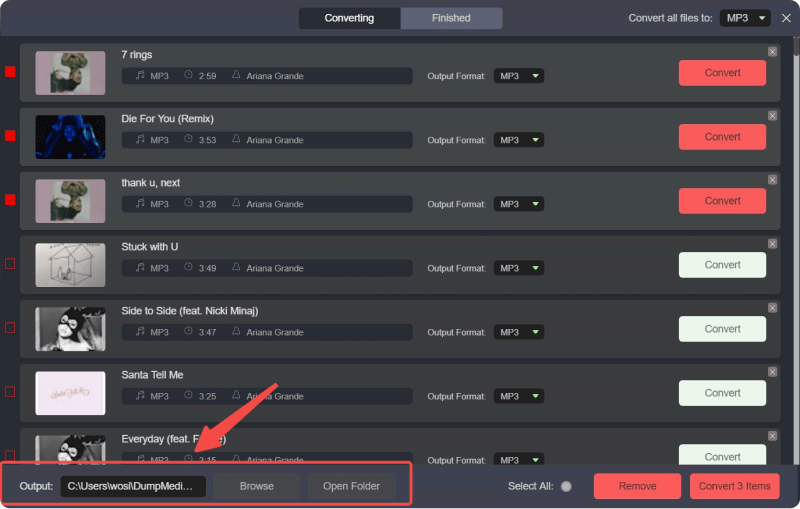
Adım 4: Dönüştürme işlemini başlatmak ve yüksek kaliteli müzik elde etmek için "Dönüştür" butonuna tıklayın.

Bölüm 2. Mobil Cihazlarda YouTube'dan Müzik Nasıl Kaydedilir?
Mobil cihazlarınızda YouTube Müzik dinlemekten keyif alıyorsanız, sizin için detaylı bir rehberimiz var. Bu bölümde, YouTube Müzik'i Android veya iOS cihazlarınıza, YouTube Müzik Premium aboneliğiniz olsun veya olmasın, nasıl kaydedeceğinizi göstereceğiz.
Yöntem 1: Premium Abonelikle
Adım 1: YouTube uygulamasını açın ve aktif Premium aboneliğiniz olan YouTube hesabınızda oturum açın.
Adım 2: İndirmek istediğiniz belirli şarkıyı veya albümü arayın.
Adım 3: Müziği bulduktan sonra, video veya şarkı başlığının yanında bulunan "İndir" butonuna dokunun.
Not: Bu yöntem için premium hesap gereklidir.
Yöntem 2: Premium Abonelik Olmadan
Premium hesabınız yoksa, kullanmanızı öneririz DumpMedia YouTube Müzik Dönüştürücü, şarkıları bilgisayarınıza indirip telefonunuza aktarmanızı sağlar. Maalesef, mobil cihazlar için tasarlanmış ve iyi çalışan ücretsiz bir YouTube Müzik Dönüştürücü bulamadık.
İndirdiğiniz YouTube müziklerini telefonunuzda tutmak için DRM'yi şu şekilde kaldırabilirsiniz: DumpMedia YouTube Müzik Dönüştürücü. Oldukça kolay ve Android cihazınızı bilgisayarınıza bağlamak için yalnızca bir USB kablosu gerekiyor. İşte adımlar:
- Cihazınızın kilidini açın ve "Bu cihaz USB aracılığıyla şarj ediliyor" bildirimine dokunun.
- "USB'yi şu amaçla kullan" seçeneği altında "Dosya Aktarımı"nı seçin. Bilgisayarınızda bir dosya aktarım penceresi açılacaktır.
- Bilgisayarınızdaki dosyalara erişmek ve bunları cihazınıza aktarmak için cihazınızın dosya yöneticisini kullanın.
Bölüm 3. YouTube'dan Çevrimiçi Müzik Nasıl Kaydedilir?
YouTube Müzik dinlemenin iki temel yolu vardır: arama konsolu ve mobil uygulamalar. İlk paragrafta YouTube Müzik'i bilgisayarınıza nasıl kaydedeceğinizi ve bunu mobil cihazlarınıza nasıl yapacağınızı anlattık. Bu paragrafta ise çevrimiçi bir dönüştürücü kullanarak YouTube'dan müzik kaydetme konusuna daha fazla odaklanacağız.
Sonuç olarak, YouTube'dan bilgisayarınıza ses indirmek için herhangi bir yazılım kullanmak istemiyorsanız veya yüksek kaliteli müziğe ihtiyacınız yoksa, çevrimiçi bir indirme aracını tercih edebilirsiniz. Birçok web sitesi çevrimiçi YouTube müzik indirme hizmeti sunmaktadır. Aşağıda, yaygın olarak kullanılan bazı çevrimiçi YouTube müzik indirme araçları bulunmaktadır:
- https://ytmp3.cc/
- https://www.onlinevideoconverter.com/mp3-converter
- https://savemp3.cc/
- https://online.4kdownload.com/
YouTube'a MP3 Dönüştürücü eklentisi, YouTube'dan ses indirmek isteyen kullanıcılar için iyi bir seçenektir. İndiriciyi tarayıcınıza eklemeniz yeterlidir; YouTube müzik dönüştürme işlemi tamamlanacaktır.
Bu eklentiler, Google Chrome, Safari, Opera ve tüm Chromium tabanlı tarayıcılar dahil olmak üzere çoğu tarayıcıyla uyumludur. Bu eklentilerin temel işlevi, videoları bilgisayarınıza veya telefonunuza kaydetmektir.
Bölüm 4. YouTube Müzik İndirmeyle İlgili SSS
S1. YouTube Music'i şuna dönüştürebilir miyim? MP3?
Evet yapabilirsin. İle DumpMedia YouTube Music Converter'ı kullanarak YouTube Music'i indirebilirsiniz. MP3, AAC, WAV, FLAC, AIFF ve ALAC formatlarını yerel sürücünüzde. Ayrıca YouTube Müzik Videolarını MP4 Dosyaları olarak kaydedebilir.
Q2. YouTube Music'i bir bilgisayara indirebilir miyim? MP3 Oyuncunun?
Evet yapabilirsin. Bunu yapmak için YouTube müziğini MP3 formatlayın ve ardından bilgisayarınıza aktarın. MP3 oyuncu. Bu yöntem size müzik kitaplığınız üzerinde tam kontrol sağlar.
S3. YouTube Music'i indirmek yasal mı?
YouTube Music'i şuraya indirme: MP3 kişisel kullanım için yasaldır. Ancak YouTube'dan indirilen tüm içeriklerin dağıtılması ve başkalarıyla paylaşılması yasaktır.
Bölüm 5. Özet
Sonuç olarak, YouTube'dan müzik kaydetmek için deneyebileceğiniz yöntemler mevcut. Bu yöntemler arasında en çok önerdiğimiz, DumpMedia Bilgisayarınıza şarkı indirmek için YouTube Müzik Dönüştürücü.