


Google Home'da YouTube Music Nasıl Oynatılır: Kolay Kurulum Kılavuzu
İster Google Home , Google Nest Mini, Nest Audio veya başka bir Google destekli akıllı hoparlörünüz olsun , YouTube Music'i entegre ederek basit sesli komutlarla eller serbest müzik akışının keyfini çıkarabilirsiniz. Google Home'da YouTube Music'i nasıl oynatacağınızı arıyorsanız , bu kılavuz kurulum sürecinde size yol gösterecek, sık karşılaşılan sorunları açıklayacak ve en sevdiğiniz müziğin keyfini birden fazla cihazda çıkarmanın alternatif yollarını gösterecektir.
İçindekiler Kılavuzu Bölüm 1. YouTube Music'i Google Home'da Oynatabilir misiniz? Bölüm 2. YouTube Music'i Google Home'a Nasıl Bağlarsınız? Bölüm 3. YouTube Music'i Google Home'a Nasıl Yayınlarsınız? Bölüm 4. YouTube Music Neden Google Home'da Oynatılmıyor? Bölüm 5. YouTube Music'i Birden Çok Cihazda Kullanmanın En İyi Yolu Bölüm 6. Sıkça Sorulan Sorular Bölüm 7. Özet
Bölüm 1. Google Home'da YouTube Music Oynatabilir misiniz?
Kesinlikle. Google Home cihazları, YouTube Music ile sorunsuz çalışacak şekilde tasarlanmıştır. Bağlandıktan sonra, sesli komutla şarkı çalabilir, ellerinizi kullanmadan oynatmayı kontrol edebilir ve çok odalı ses özelliklerini kullanabilirsiniz.
Google Home, hem ücretsiz hem de Premium YouTube Music hesaplarını destekliyor; ancak Premium aboneler reklamsız dinleme ve isteğe bağlı oynatma gibi ek özelliklerden yararlanıyor.
Bölüm 2. YouTube Music'i Google Home'a Nasıl Bağlarım?
Google Home'da YouTube Music Oynatmadan Önce Gereksinimler
Google Home'da YouTube Music'i nasıl oynatacağınızı merak ediyorsanız, ilk adım hesaplarınızın doğru şekilde bağlı olduğundan emin olmaktır. Kurulum işlemine başlamadan önce şunlara sahip olduğunuzdan emin olun:
- Google Hesabı: Google Home cihazınızın aktif bir Google hesabına bağlı olması gerekir.
- Google Home Uygulaması: Google Home uygulamasını akıllı telefonunuza veya tabletinize yükleyin.
- YouTube Music Hesabı: YouTube Music Ücretsiz veya Premium hesaplarından birine ihtiyacınız olacak.
- Kararlı Wi-Fi Bağlantısı: Hem mobil cihazınız hem de Google Home hoparlörünüz aynı Wi-Fi ağına bağlı olmalıdır.
YouTube Music'i Google Home'a bağlayın
Adım 1. Mobil cihazınızda Google Home uygulamasını başlatın. Ayarlar seçeneğini bulun ve üzerine dokunun.
Adım 2. Hizmetler altında, Müzik'i bulun ve seçin. Mevcut müzik hizmetleri listesinden YouTube Music'i seçin. İstenirse Google hesabınızla oturum açın.
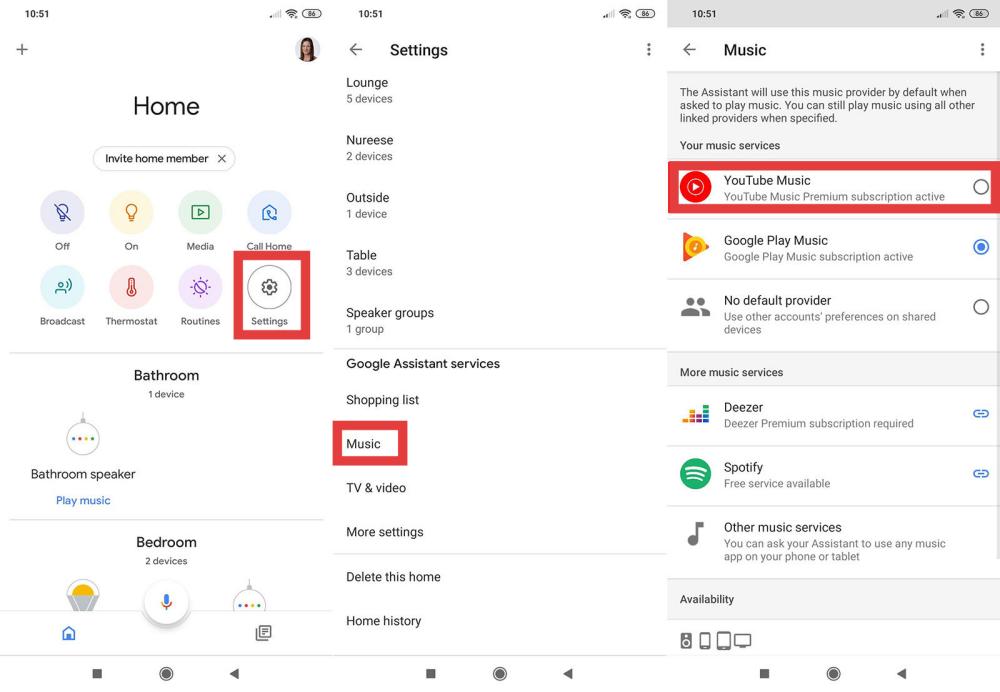
3. Adım. Varsayılan servis olarak YouTube Music'i seçin. Bu sayede Google Home, müzik çalmasını istediğinizde otomatik olarak YouTube Music'i kullanacaktır.
4. Adım. "Hey Google, biraz müzik çal." demeyi deneyin. Kurulum başarılı olursa, Google Home YouTube Music'ten müzik akışı yapmaya başlayacaktır.
Google Home'da sesli komutlarla YouTube Music'i oynatın.
Google Home'da YouTube Music nasıl oynatılır? Her şey bağlandıktan sonra, oynatmayı tamamen sesli komutlarla kontrol edebilirsiniz. İşte bazı faydalı örnekler:
- "Hey Google, müzik çal."
- "Hey Google, Shape of You'yu çal."
- "Hey Google, Taylor Swift'i çal."
- "Hey Google, 25 albümünü çal."
- "Hey Google, egzersiz çalma listemi çal."
- "Hey Google, duraklat."
- "Hey Google, sıradaki şarkı."
Bu komutları öğrenmek, YouTube Music'i akıllı hoparlörünüz üzerinden kullanmayı çok daha kolay hale getirir.
Bölüm 3. YouTube Music'i Google Home'a Nasıl Yayınlayabilirsiniz?
YouTube Music'in keyfini çıkarmanın tek yolu sesli komutlar değil. Ayrıca telefonunuzdan doğrudan ses aktarımı da yapabilirsiniz.
Android'de
- YouTube Müzik uygulamasını açın.
- Bir şarkı çalmaya başlayın.
- Yayınla simgesine dokunun.
- Google Home cihazınızı seçin.
IPhone'da
- YouTube Music'i açın.
- Yayınla düğmesine dokunun.
- Google Home hoparlörünüzü seçin.
- Oynatmayı başlatın.
Bu yöntem, şarkı seçiminde daha fazla kontrol sahibi olmak istediğinizde idealdir.
Bölüm 4. Google Home'da YouTube Music Neden Çalmıyor?
Bazen kullanıcılar oynatma sorunlarıyla karşılaşır. Kurulum sürecini tamamladıysanız ancak yine de Google Home'da YouTube Music'i nasıl oynatacağınızı çözemiyorsanız, şu sorun giderme çözümlerini deneyin.
Hesap Bağlantısını Kontrol Et
Google hesabınızın ve YouTube Music hesabınızın doğru şekilde bağlı olduğundan emin olun.
Wi-Fi bağlantısını doğrulayın.
Zayıf veya kararsız Wi-Fi bağlantıları yayın akışını kesintiye uğratabilir. Gerekirse yönlendiricinizi yeniden başlatın.
Google Home Uygulamasını güncelleyin
Eski bir uygulama bağlantı sorunlarına neden olabilir. En son sürümü yükleyin.
Google Home cihazınızı yeniden başlatın.
Hoparlörü yaklaşık 30 saniye süreyle fişten çekin ve tekrar takın.
Abonelik Kısıtlamalarını Kontrol Edin
Bazı YouTube Music özellikleri, bölgenize ve oynatma isteğinize bağlı olarak Premium abonelik gerektirebilir.
Bölüm 5. YouTube Music'i Birden Fazla Cihazda Kullanmanın En İyi Yolu
Google Home'da YouTube Music'i nasıl oynatacağını arayan birçok kullanıcı, sonunda tek bir akıllı hoparlörün ötesinde daha fazla özgürlük istiyor. Örneğin, şarkıları USB sürücülere aktarmak veya müzik çalmak isteyebilirsiniz. MP3 oyuncular. DumpMedia YouTube Müzik Dönüştürücü Kullanıcıların YouTube Music parçalarını kişisel dinleme için yaygın olarak kullanılan ses formatlarına kaydetmelerine yardımcı olur.
İle DumpMedia, Kolayca YouTube Music şarkılarını dönüştürün MP3WAV, FLAC ve diğer formatlar. YouTube Music, Google Home uygulamasında bağlantı kuramasa bile, YouTube Music şarkılarını çevrimdışı oynatın diğerinde MP3 Oynatıcı hemen devreye girer. Müziği nasıl ve nerede dinleyecekleri konusunda daha fazla kontrol sahibi olmak isteyen kullanıcılar için, parçaları dönüştürmek, yalnızca akış ortamlarının ötesinde ek esneklik sağlayabilir.
🏆Temel Özellikleri DumpMedia YouTube Müzik Dönüştürücü
- 🎵 Müziğe erişmek ve yerel olarak indirmek için resmi YouTube Music web oynatıcısı entegre edildi.
- 🎵 YouTube Music aboneliğine gerek kalmadan tüm YouTube Music şarkılarını ve podcast'lerini indirin.
- 🎵 YouTube Music'i DRM'siz hale dönüştürün MP3M4A, WAV, AAC ve FLAC
- 🎵 Çevrimdışı indirdikten sonra müzikleri daha kolay kategorize edebilmek için ID3 etiketlerinin tamamı korunmuştur.
- 🎵 Çevrimdışı keyifli kullanım için 320 kbps'ye kadar özelleştirilebilir çıkış kalitesi. Spotify akış
- 🎵 Eşsiz müzik zevkinize uygun örnekleme hızı ve bit hızı gibi kişiselleştirilmiş çıkış ayarları.
- 🎵 Zaman kazanmak için çalma listelerini 35 kat veya daha hızlı bir şekilde toplu olarak indirin.
- 🎵 Otomatik müzik sınıflandırması, indirilen dosyaları etiketlere göre farklı klasörlere ayırır.
YouTube Music'i indirin MP3 kullanma DumpMedia
1 Adım. Indirin ve yükleyin DumpMedia Mac/PC'nizde YouTube Music Converter'ı çalıştırın. Başlattığınızda arayüzü göreceksiniz. YouTube Music hesabınızla giriş yapın.
2. Adım. Dönüştürmek istediğiniz çalma listesini, albümü veya belirli şarkıyı bulun. Tek bir şarkıyı ekranın sağ tarafındaki "+" simgesinin üzerine sürükleyebilirsiniz. Alternatif olarak, tüm çalma listesini/albümü açın ve tüm listeyi dönüştürücüye yüklemek için "Dönüştürmeye Ekle" simgesine tıklayın.

3 Adım. Seç MP3 (en uyumlu olanı). Ayrıca, bit hızını veya örnekleme hızını değiştirebilirsiniz. En iyi denge için 320 kbps'yi seçin.

4 Adım. Ayarlar tamamlandıktan sonra, kullanıcılar "Dönüştür" simgesine tıklayarak dönüştürme işlemini gerçekleştirebilirler. Ardından DumpMedia YouTube Music şarkılarını dönüştürecek MP3 Süper hızlı hızı sayesinde saniyeler içinde.

Bölüm 6. Sıkça Sorulan Sorular
Google Home, YouTube Music'i ücretsiz olarak oynatabilir mi?
Evet. Google Home, YouTube Music Free'yi destekliyor, ancak oynatma seçenekleri Premium'a göre daha sınırlı olabilir.
YouTube Music'i Google Home'a nasıl bağlarım?
Google Home uygulamasını açın, Ayarlar > Müzik bölümüne gidin ve YouTube Music hesabınızı bağlayın.
Google Home neden YouTube Music'i oynatmıyor?
Sık karşılaşılan nedenler arasında hesap bağlama sorunları, Wi-Fi sorunları, güncel olmayan uygulamalar veya abonelik sınırlamaları yer almaktadır.
YouTube Music Premium, Google Home'da ses kalitesini iyileştiriyor mu?
Evet. Premium kullanıcılar reklamsız dinleme ve oynatma istekleri üzerinde daha fazla kontrol hakkına sahip olurlar.
Google Home, indirilen YouTube müziklerini çalabilir mi?
Doğrudan değil. Google Home öncelikle yerel çevrimdışı dosyalardan ziyade yayın akışına dayanır.
Google Home'da YouTube Music'i oynatmanın en kolay yolu nedir?
En kolay yöntem, Google Home uygulamasında YouTube Music'i bağlamak ve "Hey Google, müzik çal" gibi sesli komutlar kullanmaktır.
Bölüm 7. Özet
Google Home'da YouTube Music'i nasıl oynatacağınızı merak ediyorsanız, işlem şaşırtıcı derecede basit. Google Home uygulaması üzerinden YouTube Music hesabınızı bağlayıp varsayılan müzik servisi olarak ayarlayarak, birkaç sesli komutla eller serbest müzik çalmanın keyfini çıkarabilirsiniz.
Daha fazla esneklik, çevrimdışı erişim ve çoklu cihaz uyumluluğu isteyen kullanıcılar için, aşağıdaki gibi araçlar mevcuttur. DumpMedia YouTube Music Converter, geleneksel yayın akışı sınırlamalarının ötesinde daha çok yönlü bir dinleme deneyimi yaratmanıza yardımcı olabilir.