


Android'de YouTube'dan Ücretsiz Müzik Nasıl İndirilir
Günümüzün dijital çağında, müzik her zamankinden daha erişilebilir hale geldi. YouTube gibi platformların çok çeşitli şarkılara ve müzik videolarına ev sahipliği yapmasıyla, birçok kullanıcının en sevdikleri parçaları çevrimdışı dinlemek için doğrudan cihazlarına indirmek istemesi şaşırtıcı değil.
YouTube'un kendisi resmi olarak müzik indirme seçeneği sunmasa da, Android kullanıcılarının bu işlemi ücretsiz olarak gerçekleştirmeleri için çeşitli yöntemler ve uygulamalar mevcuttur. İşte Android cihazınızda YouTube'dan ücretsiz müzik indirme konusunda kapsamlı bir rehber.

İçindekiler Kılavuzu Bölüm 1. YouTube Music'i Android Telefona İndirme [Premium Üyelikle] Bölüm 2. YouTube Music'i İndirmenin En İyi Yolu [Premium Üyelik Olmadan] Bölüm 3. YouTube Music'i Android'e Ücretsiz İndirme [Premium Üyelik Olmadan] Bölüm 4. Özet
Bölüm 1. Android Telefon Üzerinden YouTube Müziği İndirin [Premium ile]
YouTube Müzik'ten Android telefon aracılığıyla şarkı indirmek, YouTube Müzik şarkılarını çevrimdışı dinlemenin resmi yöntemidir. 2 yöntem var biri manuel diğeri otomatik.
Yöntem 1. YouTube Music'i Android'e Manuel Olarak İndirin
YouTube Music Premium aboneliğiniz veya YouTube Premium üyeliğiniz varsa, dilediğiniz şarkıyı, albümü, çalma listesini veya podcast bölümünü çevrimdışı dinlemek için Android telefonunuza manuel olarak indirebilirsiniz . Şimdi, bunun için aşağıdaki talimatları izleyin.
Adım 1. YouTube Music'i Başlatın: İşleme başlamak için Android cihazınızda YouTube Music uygulamasını açın.
Adım 2. İçerik Arama: İndirmek istediğiniz şarkıyı, albümü veya podcast bölümünü bulmak için arama özelliğini kullanın. Farklı kategorileri inceleyebilir veya hızlı erişim için arama çubuğunu kullanabilirsiniz.
3. Adım. İçerik Seçin: İstediğiniz içeriğe dokunarak sayfasını açın. Burada Oynat, Oynatma Listesine Ekle ve İndir gibi seçenekler bulacaksınız.
4. Adım. İçeriği İndirin: Çevrimdışı dinleme için içeriği kaydetmek üzere, genellikle aşağıya doğru bakan bir okla temsil edilen İndir simgesine dokunun. Alternatif olarak, Menü simgesine (üç nokta) dokunarak ve indirme seçeneğini seçerek ek seçeneklere erişebilirsiniz.
5. Adım. İndirme İlerlemesini Takip Edin: İçerik indirilirken ilerlemeyi takip edin. İndirme simgesi durumu gösterecek ve tamamlandığında bir onay işaretine dönüşecektir.
Adım 6. İndirilen İçeriğe Erişim: Uygulama içindeki Kütüphane sekmesine gidin. Burada Çalma Listeleri, Albümler, Şarkılar ve İndirilenler gibi bölümler bulacaksınız.
7. Adım. Çevrimdışı Keyfini Çıkarın: Kaydedilmiş tüm içeriklerinize erişmek için İndirilenler'e dokunun. Aktif bir internet bağlantısına ihtiyaç duymadan en sevdiğiniz müziklerin ve podcast'lerin keyfini çıkarın, böylece gittiğiniz her yerde kesintisiz eğlencenin tadını çıkarın.
Yöntem 2. YouTube Müzik'i Android'e Otomatik Olarak İndirin
YouTube Music'in akıllı otomatik indirilmesi, YouTube Music'i Android'e indirmenin başka bir yoludur. Akıllı otomatik indirme işlevi, en fazla 500 favori parçanızı indirebilir ve ayrıca akıllı indirmenin ne kadar depolama alanı kaplayacağını da görüntüleyebilir.
Ps. Android cihazınızın 4.0.3 veya üzeri bir sürümü çalıştırdığından emin olmanız gerekir. Aşağıda spesifik adımlar yer almaktadır:
Adım 1. YouTube Müzik Uygulamasını Başlatın: Öncelikle Android cihazınızda YouTube Müzik uygulamasını bulun ve açın. Uygulama simgesini ana ekranınızda veya uygulama çekmecenizde bulabilirsiniz.
2. Adım. Profil Ayarlarınıza Erişin: Uygulama açıldıktan sonra, ekranın sağ üst köşesinde bulunan profil resminize veya simgesine dokunun. Bu işlem, çeşitli seçenekler içeren bir açılır menü açacaktır.
3. Adım. İndirme Ayarlarına Gidin: Açılır menüden "Ayarlar" seçeneğini seçin. Bu sizi YouTube Music deneyiminizi özelleştirebileceğiniz ayarlar menüsüne yönlendirecektir.
4. Adım. İndirmeler Bölümüne Girin: Ayarlar menüsünde, "İndirmeler" seçeneğini bulun ve üzerine dokunun. Bu bölümde çevrimdışı indirmeler ve depolama ile ilgili ayarları yönetebilirsiniz.
5. Adım. Akıllı İndirmeleri Etkinleştirin: İndirmeler bölümüne girdikten sonra, "Akıllı İndirmeler" etiketli seçeneği bulun. Bu özelliği açmak için yanındaki düğmeyi çevirin. Akıllı İndirmeler, dinleme geçmişinize ve tercihlerinize göre çevrimdışı dinleme için önerilen müzikleri otomatik olarak indirir.
6. Adım. Depolama Alanını Ayarlayın: Akıllı İndirmeleri etkinleştirdikten sonra, indirmeleriniz için ayrılan depolama alanını ayarlamak isteyebilirsiniz. İndirmeler bölümünde depolama ayarları seçeneğini bulun ve üzerine dokunun. Burada, uygulamanın indirmeler için kullanmasını istediğiniz alan miktarını belirtebilirsiniz.
Bu adımları izleyerek YouTube Müzik uygulamanızın, çevrimdışı dinlemek için önerilen müziği otomatik olarak indirecek şekilde yapılandırıldığından emin olacak ve Android cihazınızda size kusursuz ve kişiselleştirilmiş bir müzik deneyimi sunacaksınız.
Bölüm 2. YouTube Müzik İndirmenin En İyi Yolu [Premium Olmadan]
YouTube Music şarkılarını indirmenin ilk bölümde bahsettiğimiz resmi yöntemlerinin yanı sıra, bu bölümde anlatılacak olan YouTube Music Premium'a abone olmadan YouTube Music şarkılarını indirmenize olanak tanıyan bazı yöntemler de bulunmaktadır.
YouTube Music şarkıları DRM korumalıdır; bu koruma esas olarak insanların en sevdikleri parçaları başka herhangi bir cihazda çevrimdışı olarak dinlemelerini engellemek içindir. YouTube Music'i premium üyelik olmadan indirmek istiyorsanız, şarkılardan DRM'yi kaldırmak için üçüncü taraf bir müzik dönüştürme aracına ihtiyacınız vardır.
DumpMedia YouTube Müzik Dönüştürücü size ışık hızında indirme hızları sağlamak için tasarlanmış güçlü bir şarkı dönüştürücüsüdür. Ayrıca aşağıdakiler gibi birden fazla ses formatının çıkışını da destekler: MP3, WAV, FLAC ve M4A. Bunun dışında yazılım, kullanıcıların tüm çalma listelerini dönüştürmesine de olanak tanır; bu, kullanıcıların aynı anda birden fazla şarkıyı indirebileceği anlamına gelir.
YouTube Müzik şarkılarını şu adresten indirme adımları: DumpMedia YouTube Müzik Dönüştürücü:
1 Adım. kurmak DumpMedia YouTube Müzik Dönüştürücü.
Indirin ve yükleyin DumpMedia YouTube Müzik Dönüştürücü.
2. Adım. Hesabınızı etkinleştirin.
Yazılım içerisinde YouTube Music Converter hesabınızı etkinleştirin veya ücretsiz denemeye başlayın.
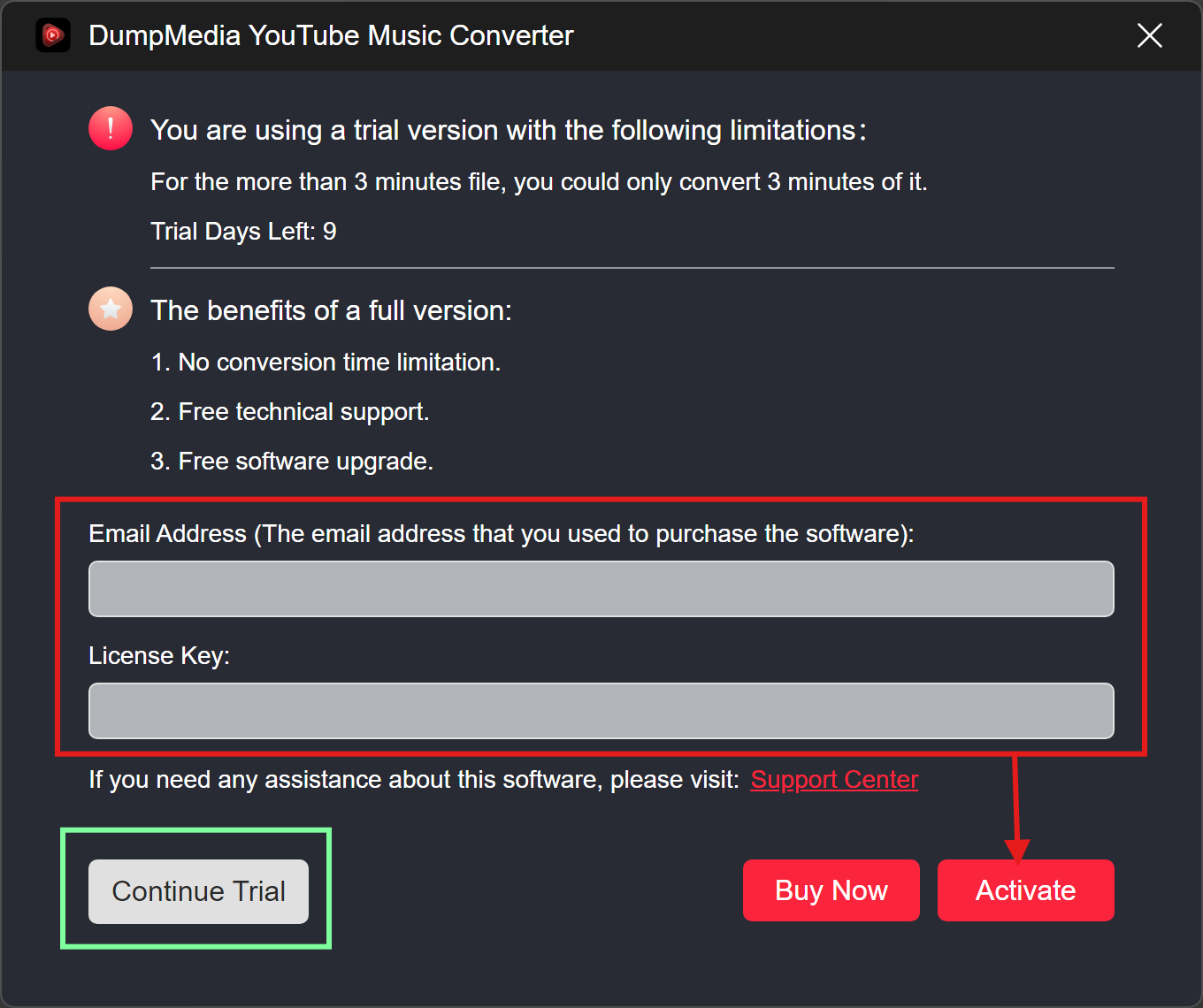
3. Adım. Şarkıları ve istenen çıktı formatını seçin.
Dönüştürmek istediğiniz şarkıları seçin ve istediğiniz çıktı formatını seçin.

4. Adım. "Dönüştür"e tıklayın.
Dönüştürme işlemini başlatmak için "Dönüştür"e tıklayın.

Bölüm 3. YouTube Music'i Android'e Ücretsiz İndirin [Premium Olmadan]
Parçaları YouTube Music'ten indirdiğiniz için artık Android cihazınıza aktarabilirsiniz. Gerekli şeyleri kontrol edin: İndirilen şarkılar ve USB kablosu. YouTube Müzik parçalarını aktarma adımları şunlardır:
1. Adım. Android cihazınızı bir USB kablosuyla bilgisayarınıza bağlayın.
Adım 2. Bağlantı seçenekleri penceresi açılırsa, "Dosyaları Aktar" seçeneğini seçin.
3. Adım. İndirdiğiniz müzik dosyalarını seçin.
4. Adım. Dosyaları Android cihazınızdaki Müzik klasörüne sürükleyip bırakın.
Bölüm 4. Özet
Makale, 2024'te Android cihazlara ücretsiz olarak YouTube'dan nasıl müzik indirileceğine dair kapsamlı bir kılavuz sunuyor. Hem resmi hem de üçüncü taraf yöntemleri kapsamakta ve YouTube Music'e premium aboneliğiyle veya premium aboneliği olmadan müzik indirmeye yönelik adımları ayrıntılarıyla anlatmaktadır.
Resmi yöntemler, YouTube Müzik uygulaması aracılığıyla manuel ve otomatik indirmeleri içerirken, üçüncü taraf yöntemi, YouTube Müzik uygulamasını kullanmayı içerir. DumpMedia DRM korumasını kaldırmak ve şarkıları dönüştürmek için YouTube Music Converter.
Ayrıca indirilen müziklerin USB kablosuyla Android cihaza nasıl aktarılacağı anlatılıyor.