


YouTube'dan iMovie'ye Müzik Nasıl Eklenir: Adım Adım Kılavuz
Müziksiz video, duygusuz bir film gibidir. İster bir seyahat vlog'u, ister bir ürün tanıtımı, ister iMovie kullanarak kişisel bir proje düzenliyor olun, doğru müzik videonuzu tamamen dönüştürebilir.
iMovie bazı yerleşik ses seçenekleri sunsa da bunlar sınırlıdır. Öte yandan YouTube Music, içerik üreticilerinin sevdiği müzikler, cover'lar ve telifsiz seslerle doludur.
Bu kılavuzda, YouTube'dan iMovie'ye müzik eklemenin adım adım nasıl yapılacağını göstereceğiz . Bu basit işlemle, herhangi bir YouTube parçasını iMovie projeniz için kullanılabilir bir ses dosyasına dönüştürebileceksiniz.
İster bir okul ödevi, ister YouTube vlog'u, ister kişisel bir film üzerinde çalışıyor olun, videonuza mükemmel bir müzik eklemek için adım adım talimatlarımızı izleyin.
İçindekiler Kılavuzu Bölüm 1: YouTube Music'i iMovie'ye Ekleyebilir miyim? Bölüm 2: YouTube Music'i iMovie'ye Eklemeden Önce Ne Yapmalıyım? Bölüm 3: Dönüştürülmüş YouTube Music'i iMovie'ye Nasıl Ekleyebilirim? Bölüm 4: Sıkça Sorulan Sorular Bölüm 5: Sonuç
Bölüm 1: YouTube Müziklerini iMovie'ye Ekleyebilir miyim?
Müzik, video düzenlemede önemli bir rol oynar. Video projeleriniz için iMovie kullanıyorsanız, muhtemelen işleri biraz hareketlendirmek için müzik eklemeyi düşünmüşsünüzdür. Harika parçalar bulmak için YouTube Müzik'ten daha iyi bir yer var mı?
YouTube Müzik, geniş şarkı, remiks ve enstrümantal parça koleksiyonuyla mükemmel sesi arayan içerik üreticileri için adeta bir altın madeni. Ancak YouTube Müzik şarkılarını doğrudan iMovie'ye aktaramazsınız.
Neden YouTube Music'i iMovie'ye ekleyemiyoruz? İlk sebep Dijital Haklar Yönetimi (DRM) . YouTube Music'teki tüm ses dosyaları DRM ile korunmaktadır ve iMovie gibi üçüncü taraf düzenleme programlarında serbestçe kullanılamaz.
YouTube Music Premium abonesi olarak, cihazınızda YouTube Music indirmelerinin nerede saklandığını bilmenize rağmen, bunları YouTube Music uygulamasının dışına taşıyamazsınız .
İkinci olarak, YouTube Music, akış için iki ana ses biçimini kullanır: AAC (Gelişmiş Ses Kodlaması) ve Opus. Ancak iMovie, şu ses biçimlerini destekler: MP3, WAV, AAC ve AIFF. Yani, YouTube Music şarkınız bunlardan birine dönüştürülmediği sürece iMovie projenizde çalışmayacaktır.
YouTube'dan iMovie'ye müzik nasıl eklenir? En iyi çözüm, DRM içermeyen YouTube Müzik şarkılarını üçüncü taraf bir araç kullanarak iMovie uyumlu bir formata indirmek ve ardından bunları iMovie projenize aktarmaktır.
Bölüm 2: YouTube Müziklerini iMovie'ye Eklemeden Önce Neler Yapılmalı?
YouTube'dan iMovie'ye müzik nasıl eklenir? YouTube Music şarkılarını iMovie projenize aktarmadan önce DRM'yi kaldırmalı ve dosyayı iMovie tarafından desteklenen bir biçime dönüştürmelisiniz. İşte burada DumpMedia YouTube Müzik Dönüştürücü zorunlu hale gelir.
Her ikisinde de çalışıyor WinDows ve Mac sistemlerinde, bu güçlü araç DRM kısıtlamalarından kurtulmanıza yardımcı olur ve YouTube Music'ten hiçbir zorluk çekmeden sınırsız indirme yapmanızı sağlar. YouTube Music şarkılarını dönüştürmenizi sağlar MP3, M4A, WAV ve FLAC'ı herhangi bir cihazda ve oynatıcıda ücretsiz olarak oynatın. YouTube Music Premium iptal edildiAyrıca indirdiklerinizi başka bir cihazda sonsuza kadar saklayabilirsiniz.
Ayrıca, dahili bir YouTube Music web oynatıcısıyla birlikte gelir, bu nedenle YouTube Music uygulamasını yüklemenize gerek kalmadan sorunsuz bir indirme işlemi için sadece birkaç basit tıklama yapmanız gerekir. Ayrıca, tüm orijinal ID3 etiketleri iyi bir şekilde korunabilir.
YouTube'dan iMovie'ye müzik nasıl eklenir? İşte nasıl kullanılacağına dair ayrıntılı bir kılavuz DumpMedia DRM'siz bir şarkı edinmek için:
1 Adım: Indirin ve yükleyin DumpMedia YouTube Music Converter. Kurulumdan sonra, programla YouTube Music hesabınıza giriş yapın.
Adım 2: Sürükle ve bırak işlevini kullanarak YouTube Music şarkılarını, çalma listelerini veya albümlerini arayüze ekleyin.
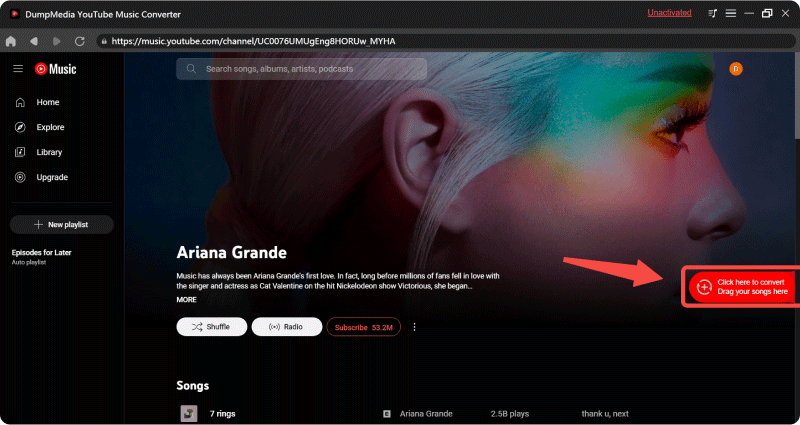
3 Adım: Tüm parçalar başarıyla eklenirse DumpMedia, yukarıda belirtilenlerden dönüştürme formatını seçmelisiniz. Burada en uyumlu formatı seçiyoruz, bu da MP3Ayrıca sonuçlar için çıktı klasörünü de ayarlamanız gerekir.

4 Adım: Şarkıları bir dosyada tutmak için dönüştürme işlemini başlatmak üzere Dönüştür'e tıklayın. MP3 biçimi.

Bölüm 3: Dönüştürülen YouTube Müzikleri iMovie'ye Nasıl Eklenir?
YouTube'dan iMovie'ye müzik nasıl eklenir? Artık YouTube Music şarkılarınız iMovie uyumlu bir formata dönüştürüldüğüne göre, bunları projenize eklemek basittir. Sadece şu adımları izleyin:
🎬 Mac için (iMovie'nin Masaüstü Sürümü):
Adım 1: iMovie projenizi açın.
Adım 2: Dönüştürdüğünüz YouTube Music ses dosyasını Finder'da bulun. Müzik dosyasını doğrudan iMovie zaman çizelgesine veya "Medya" bölümüne sürükleyip bırakın.
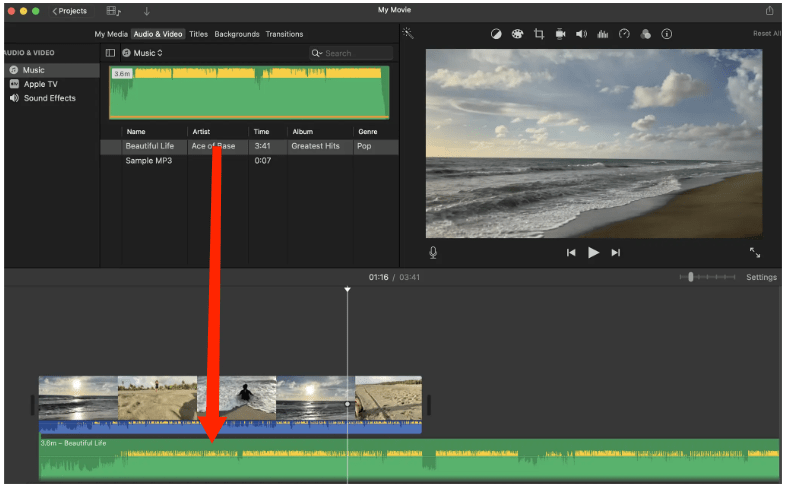
3. Adım: Yerleşimi ayarlayın, sesi kırpın ve gerektiği gibi geçiş efektleri uygulayın.
📱 iPhone/iPad (Mobil iMovie Uygulaması) için:
Adım 1: Dönüştürdüğünüz YouTube Music ses dosyasını AirDrop, iCloud veya Dosyalar uygulamasını kullanarak cihazınıza aktarın.
Adım 2: iMovie projenizi açın ve + > Ses > Dosyalar'a dokunun. Aktardığınız şarkıyı bulun ve seçin.
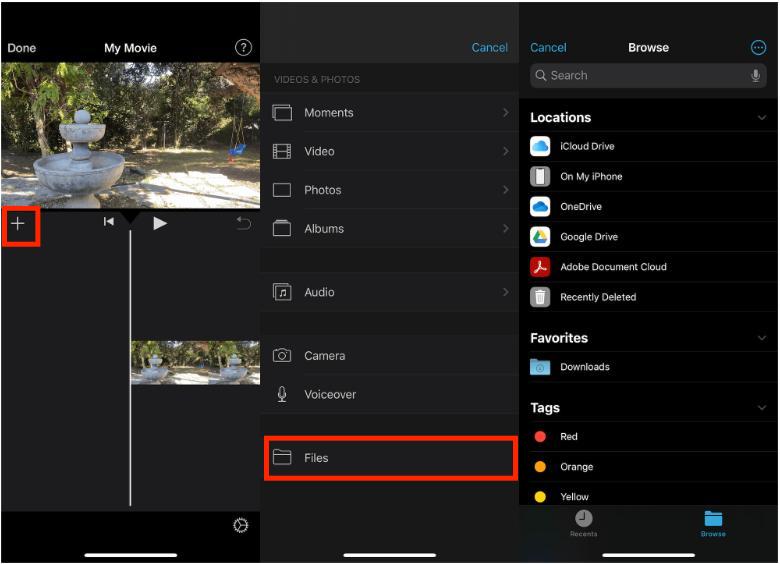
3. Adım: İçe aktarmak için dokunun ve zaman çizelgesine yerleştirin.
Bölüm 4: SSS
YouTube'dan müzikleri doğrudan iMovie'ye ekleyebilir miyim?
Hayır. iMovie, YouTube Music veya YouTube yayın bağlantılarından doğrudan müzik içe aktarmaz. Genellikle önce sesi indirmeniz veya uyumlu bir yerel biçime dönüştürmeniz gerekir.
iMovie hangi ses formatlarını destekliyor?
iMovie genellikle destekler MP3M4A, AAC, WAV ve AIFF. MP3 iMovie projelerine müzik eklemek için genellikle en kolay format budur.
YouTube Music'i nasıl dönüştürebilirim? MP3 iMovie için mi?
Birçok kullanıcı kullanıyor DumpMedia YouTube Music şarkılarını dönüştürmek için YouTube Music Converter MP3 iMovie ile uyumlu dosyalar.
5. Bölüm: Sonuç
Yukarıdaki yöntemleri öğrendikten sonra, YouTube'dan iMovie'ye nasıl müzik ekleyeceğinizi zaten biliyorsunuz. Doğru araçlar ve birkaç basit adımla, iMovie düzenleme süreciniz çok daha yaratıcı ve eğlenceli hale geldi.
Her yeni başlayan, ses dönüşümünü şu şekilde kolayca tamamlayabilir: DumpMedia YouTube Music Converter sezgisel ve etkilidir ve dönüştürme tamamlandıktan sonra dosyaların tüm orijinal kalitesi garanti altına alınacaktır. Şimdi kullanın MP3 YouTube Music şarkılarını dilediğiniz cihazda veya uygulamada özgürce dinleyin.