


Transfer Spotify Apple Music'e: Tam Kılavuz (2026)
Başlangıçta kullanan birçok dinleyici Spotify sonunda müzik kütüphanelerini taşımaya karar veriyorlar. elma Müzik Apple cihazlarıyla daha iyi entegrasyon, gelişmiş kütüphane yönetimi veya kişisel tercihler için platformlar değiştirilebilir. Ancak, platform değiştirirken karşılaşılan en büyük zorluklardan biri, özenle oluşturduğunuz çalma listelerinizi korumaktır.
Neyse ki, size yardımcı olabilecek çeşitli araçlar mevcut. transfer Spotify Apple Music'e Hızlı ve verimli bir şekilde. Bu kılavuzda, transfer için en iyi yöntemleri adım adım açıklayacağız. Spotify Çalma listelerinizi Apple Music'e nasıl aktaracağınızı da ele alacağız. Ayrıca, geçiş sürecini sorunsuz ve doğru hale getirmek için alternatif çevrimiçi araçları ve pratik ipuçlarını da inceleyeceğiz.
İçindekiler Kılavuzu Bölüm 1. Kullanıcılar Neden Transfer Yapmak İstiyor? Spotify Çalma listelerini Apple Music'e aktarın.Bölüm 2. En İyi Transfer Yöntemi Spotify Çalma listelerini Apple Music'e aktarın.Bölüm 3. Transfer İçin Alternatif Çevrimiçi Araçlar Spotify Çalma listelerini Apple Music'e aktarın.Bölüm 4. SSSBölüm 5. Sonuç
Bölüm 1. Kullanıcılar Neden Transfer Yapmak İstiyor? Spotify Çalma listelerini Apple Music'e aktarın.
Mevcut araçları incelemeden önce, birçok kullanıcının neden transfer yapmaya karar verdiğini anlamak faydalı olacaktır. Spotify Öncelikle Apple Music'e.
- Müzik Ekosistemlerinde Değişim: Apple donanımına büyük ölçüde bağımlı olan kullanıcılar için Apple Music, daha sorunsuz bir dinleme deneyimi sunar.
- Mevcut Çalma Listelerini Koruma: Platform değiştirme sırasında bu çalma listelerini kaybetmek can sıkıcı olabilir. Bu nedenle çalma listesi taşıma araçları çok önemlidir.
- Manuel Aktarım Verimsizdir: Bu yaklaşımın çeşitli sorunları vardır; örneğin, her şarkıyı tek tek aramak saatler sürer; bazı parçalar unutulabilir, çalma listesinin sırası orijinaliyle uyuşmayabilir ve daha fazlası.
Bu zorluklar nedeniyle, çoğu kullanıcı veri aktarımı için özel araçlara başvurmaktadır. Spotify Apple Music'e otomatik olarak.
Bölüm 2. En İyi Transfer Yöntemi Spotify Çalma listelerini Apple Music'e aktarın.
Mevcut araçlar arasında, DumpMedia Herhangi bir Müzik Dönüştürücü Aktarım yapmak isteyen kullanıcılar için en güvenilir çözümlerden biridir. Spotify Apple Music'e hızlı ve doğru bir şekilde aktarır. Özel Çalma Listesi Aktarımı özelliği, tüm geçiş sürecini basitleştirir ve çalma listelerinin doğru şekilde yeniden oluşturulmasını sağlar.
DumpMedia her ikisinde de çalışır WinWindows ve macOS işletim sistemlerini destekleyerek geniş bir kullanıcı kitlesine erişilebilir hale getiriyor. Çalma Listesi Aktarımı özelliği, özellikle platformlar arası çalma listesi geçişi için tasarlanmıştır. İşte en değerli özelliklerinden bazıları:
- Toplu Çalma Listesi Aktarımı: Çalma listelerini tek tek aktarmak yerine, birden fazla çalma listesini aynı anda taşıyabilirsiniz.
- Akıllı Şarkı Eşleştirme: Yazılım, Apple Music'teki ilgili şarkıları otomatik olarak tanımlayarak aktarım doğruluğunu artırır.
- Meta Veri Koruma: Şarkı başlıkları, sanatçılar, albümler ve çalma listesi sırası gibi önemli bilgiler taşıma sırasında korunabilir.
Adım Adım Transfer Kılavuzu Spotify Apple Music'e
Geçiş işlemini tamamlamak için şu basit adımları izleyin.
1 Adım. Indirin ve yükleyin DumpMedia Herhangi bir müzik dönüştürücü cihazınızda WinWindows veya Mac bilgisayar. Kurulumdan sonra, ana arayüze erişmek için programı başlatın.
2 Adım. Program içindeki Çalma Listesi Aktarımı özelliğine gidin. Seçin Spotify Kaynak olarak.
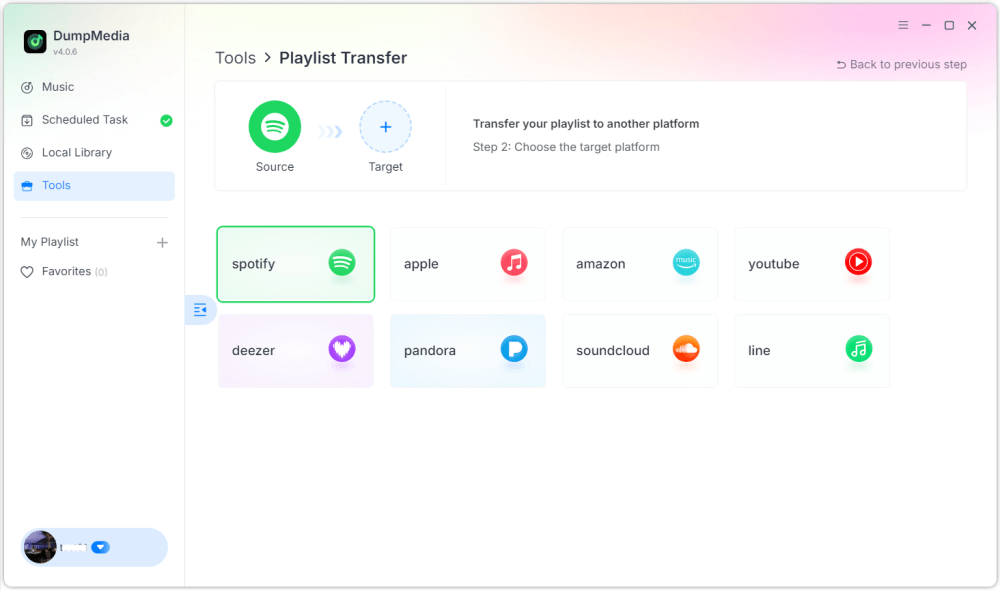
3. Adım. Çalma listenizi taşımak istediğiniz platform olarak Apple Music'i seçin.
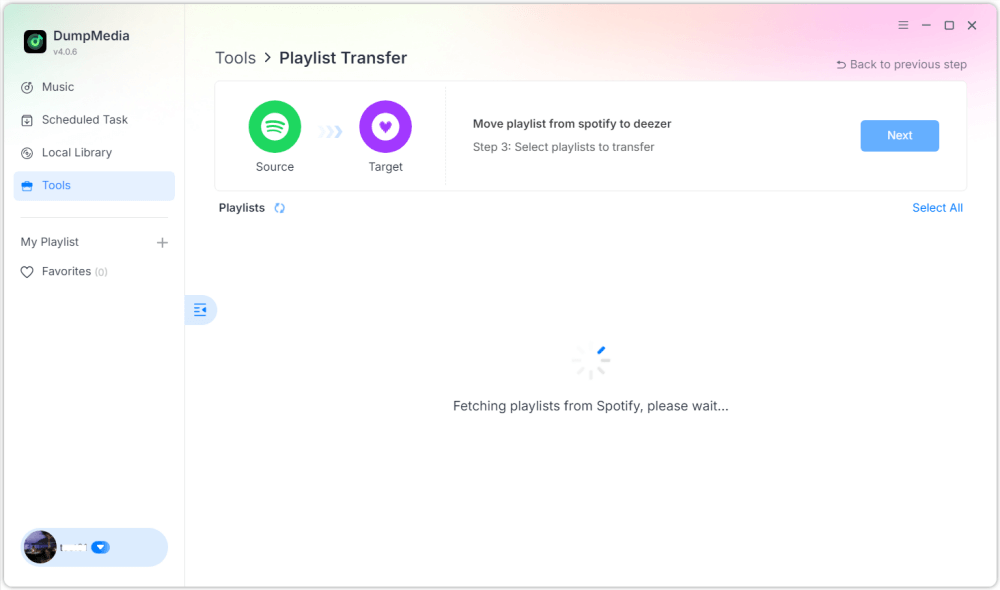
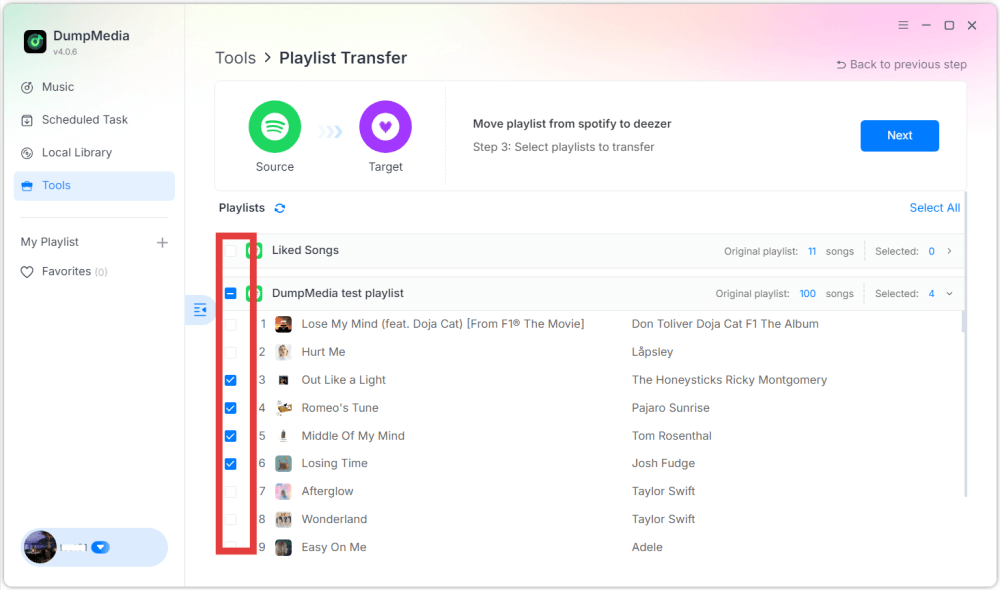
4 Adım. Aktarmak istediğiniz çalma listelerini bulun. Spotify Apple Music'e gidin ve taşımak istediğiniz tüm çalma listelerini seçin.
Adım 5. Aktarımı başlatmak için Dönüştür'e tıklayın.
6. Adım. Aktarım tamamlandı. "Apple Music'e Git"e tıklayın. Çalma listeleriniz yeni bir hizmete taşındı ve yeni müzik yayın hizmetinizin keyfini çıkarmaya başlayabilirsiniz.
Geniş müzik koleksiyonuna sahip kullanıcılar için bu çözüm, müzik dosyalarını aktarmanın en kolay yollarından birini sunuyor. Spotify Apple Music'e hatasız ve eksik parça olmadan aktarın.
Bölüm 3. Transfer İçin Alternatif Çevrimiçi Araçlar Spotify Çalma listelerini Apple Music'e aktarın.
Masaüstü yazılımlar genellikle en güvenilir seçenek olsa da, bazı kullanıcılar kurulum gerektirmediği için çevrimiçi araçları tercih eder. Birçok web tabanlı hizmet, dosya aktarımına olanak tanır. Spotify Tarayıcı üzerinden doğrudan Apple Music'e erişim sağlayabilirsiniz. İki popüler seçenek TuneMyMusic ve Soundiiz'dir.
TuneMyMusic'i kullanma
TuneMyMusic, birçok müzik platformunu destekleyen basit bir çevrimiçi çalma listesi aktarma hizmetidir. Çalma listelerini farklı hizmetler arasında taşımak isteyen kullanıcılar için kolay bir arayüz sunar.
Adım 1. TuneMyMusic web sitesini ziyaret edin ve "Başlayalım" seçeneğine tıklayın.
2 Adım. Seç Spotify Kaynak platformunuz olarak belirleyin ve hesabınıza giriş yapın.
3. Adım. Taşımak istediğiniz oynatma listesini seçin veya oynatma listesinin URL'sini yapıştırın.
4. Adım. Aktarımı onaylamak için Apple Music hesabınıza giriş yapın.
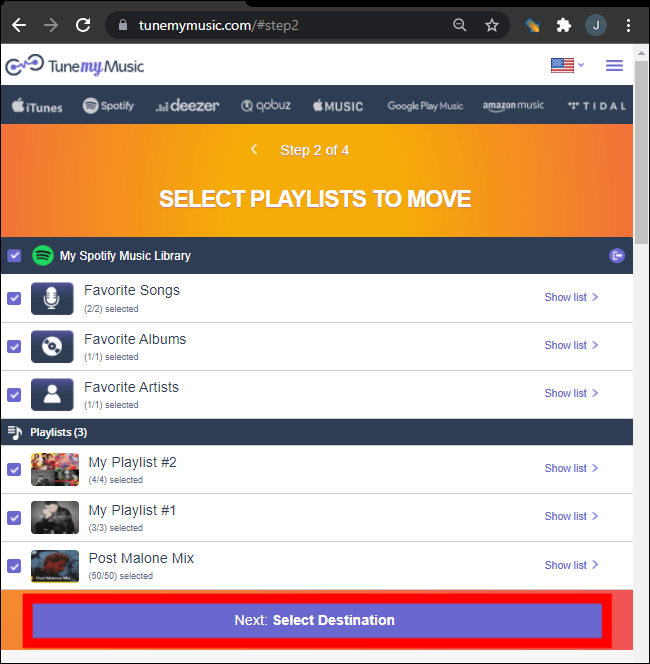
5. Adım. "Müziğimi Taşımaya Başla" seçeneğine tıklayın. Servis, şarkıları eşleştirecek ve Apple Music'te çalma listesi oluşturacaktır.
Soundiiz'i kullanma
Soundiiz, birçok yayın hizmetini destekleyen güçlü bir çevrimiçi çalma listesi yönetim platformudur.
Adım 1. Soundiiz kontrol paneline kaydolun veya giriş yapın.
2 Adım. Yetki vermek Spotify Böylece Soundiiz çalma listelerinize erişebilir.
3. Adım. Apple Music'i bağlı bir hizmet olarak ekleyin.
4. Adım. Aktarmak istediğiniz oynatma listesini seçin.
Adım 5. Dönüştür'e tıklayın ve hedef olarak Apple Music'i seçin.
İşlem tamamlandıktan sonra, çalma listesi Apple Music kitaplığınızda görünecektir.
Çevrimiçi Araçların Sınırlamaları
Çevrimiçi araçlar kullanışlı olsa da, çeşitli dezavantajları da olabilir:
- Ücretsiz sürümler genellikle aktarılan şarkı sayısını sınırlar.
- Eşleştirme doğruluğu değişebilir.
- Büyük çalma listelerinin işlenmesi daha uzun sürebilir.
- İnternet bağlantısı performansı etkiler
Bölüm 4. SSS
aktarabilir miyim Spotify Apple Music'e ücretsiz mi?
Bazı çevrimiçi araçlar ücretsiz çalma listesi aktarımı sunar, ancak şarkı sayısını sınırlayabilirler. Ücretli araçlar genellikle daha hızlı aktarımlar ve ek özellikler sunar.
Tüm şarkılar başarıyla aktarılacak mı?
İki hizmet arasında çoğu şarkı eşleştirilebilir, ancak bazen lisans farklılıkları nedeniyle bazı parçalar kullanılamayabilir.
Çalma listelerinin aktarılması ne kadar sürer?
Gerekli süre, çalma listesinin boyutuna bağlıdır. Daha küçük çalma listeleri birkaç dakika içinde aktarılabilirken, daha büyük kütüphanelerin aktarılması daha uzun sürebilir.
Birden fazla oynatma listesini aynı anda aktarabilir miyim?
Evet. Bazı araçlar, bunlar arasında şunlar da var: DumpMedia Any Music Converter, toplu aktarımları desteklediği için birden fazla çalma listesini aynı anda taşıyabilirsiniz.
Çalma listesi aktarma araçlarını kullanmak güvenli mi?
Güvenilir araçlar, yayın hesaplarınıza bağlanmak için güvenli kimlik doğrulama yöntemleri kullanır. Aktarım yaparken her zaman güvenilir hizmetleri tercih edin. Spotify Apple Music'e.
Bölüm 5. Sonuç
Yayın platformları arasında çalma listelerini taşımak artık zor olmak zorunda değil. Doğru araçlarla, transfer işlemini gerçekleştirebilirsiniz. Spotify Müzik kitaplığınızı olduğu gibi koruyarak Apple Music'e hızlıca aktarın. Güçlü Çalma Listesi Aktarımı özelliği sayesinde, DumpMedia transfer etmenize olanak sağlar Spotify Şarkıları Apple Music'e doğru bir şekilde aktarın, çalma listesi yapısını koruyun ve birden fazla çalma listesini kolayca taşıyın. Doğru yöntemi seçerek, yıllarca oluşturduğunuz çalma listelerinizi kaybetmeden Apple Music'te en sevdiğiniz müziklerin keyfini çıkarabilirsiniz.