


YouTube'dan Apple Music'e Nasıl Dönüştürülür?
YouTube Music'i seven birçok kişi, özenle hazırlanmış çalma listeleri, Apple cihazlarıyla sorunsuz entegrasyonu ve çevrimdışı dinleme özellikleri nedeniyle favori şarkılarını veya çalma listelerini Apple Music'e taşımak isteyebilir . Ancak, YouTube Music ve Apple Music birbirleriyle doğal olarak senkronize olmuyor. Bu da şu soruyu gündeme getiriyor: Özenle hazırlanmış çalma listelerinizi kaybetmeden YouTube'u Apple Music'e nasıl verimli bir şekilde dönüştürebilirsiniz? Bu kılavuz, YouTube Music'i Apple Music'e dönüştürmenin en iyi yöntemlerini ve çalma listesi aktarımları için faydalı ipuçlarını inceleyecek ve sık sorulan soruları yanıtlayacaktır.
İçindekiler Kılavuzu Bölüm 1. YouTube Music'i Doğrudan Apple Music'e Dönüştürebilir miyim?Bölüm 2. YouTube Music'i Apple Music'e Dönüştürme WinDow/MacBölüm 3. SSSBölüm 4. Hepsini Özetlemek İçin
Bölüm 1. YouTube Music'i Doğrudan Apple Music'e Dönüştürebilir miyim?
Maalesef, YouTube Music kütüphanenizi Apple Music ile doğrudan aktarmanın veya senkronize etmenin bir yolu yok. Her iki platform da farklı ekosistemler ve DRM koruması kullanıyor, bu da doğrudan aktarımları engelliyor. Apple Music'te şarkı arayarak çalma listelerini manuel olarak yeniden oluşturabilirsiniz, ancak bu yöntem, özellikle yüzlerce parçanız varsa, zaman alıcıdır.
Neyse ki, profesyonel araçlar kullanarak... DumpMedia Herhangi bir müzik dönüştürücü programı ile YouTube Music parçalarını indirip Apple Music'e aktararak şarkı kalitesini ve meta verilerini koruyarak YouTube'dan Apple Music'e dönüştürebilirsiniz.
Bölüm 2. YouTube Music'i Apple Music'e Dönüştürme WinDow/Mac
YouTube'dan Apple Music'e dönüştürmenin en güvenilir yöntemi masaüstü yazılım kullanmaktır. Mevcut en iyi araçlardan biri şudur: DumpMedia Herhangi bir Müzik DönüştürücüBu özellik, kullanıcıların YouTube Music şarkılarını ve çalma listelerini indirmelerine, bunları Apple Music ile uyumlu formatlara dönüştürmelerine ve hatta çalma listelerini doğrudan aktarmalarına olanak tanır.
Aşağıda başlıca temel özellikler yer almaktadır:
- Çoklu Platform Desteği: Bireysel uygulamalar arasında geçiş yapmak yerine, bu araç birçok büyük yayın hizmeti için destek entegre eder, örneğin SpotifyApple Music, YouTube Music ve daha fazlası.
- Çok Yönlü Çıktı Formatları: DumpMedia Dosyaların neredeyse her cihazda çalışmasını sağlamak için çok çeşitli uyumlu formatlar sunar (MP3 müzik çalarlar, akıllı telefonlar, araba müzik sistemleri vb.): MP3M4A, WAV, FLAC, AIFF ve AAC.
- Kayıpsız Kalite: Destekler 100% Orijinal ses kalitesinin korunması, tipik olarak 320 kbps'ye kadar. MP3s.
- Toplu Dönüştürme: Tüm çalma listelerini veya albümleri eş zamanlı işleme için bir sıraya eklemenizi sağlar.
- Akıllı Meta Veri Yönetimi: ID3 Etiket Koruma: Sanatçı, Albüm, Başlık, Yıl ve Albüm Kapağı dahil olmak üzere temel meta verileri otomatik olarak korur.
- Dahili Web Oynatıcıları: DumpMedia Genellikle her hizmet için yerleşik bir web oynatıcısı içerir. Bu, ayrıca şunlara sahip olmanıza gerek olmadığı anlamına gelir: Spotify veya Apple Music masaüstü uygulamaları yüklüyse; doğrudan uygulama içinden şarkılara göz atabilir ve şarkılar seçebilirsiniz. DumpMedia Arayüz aynı
YouTube'dan Apple Music'e Nasıl Dönüştürülür?
1 Adım. kurmak DumpMedia Herhangi bir müzik dönüştürücü cihazınızda WinWindows veya Mac bilgisayar kullanın. Programı açın ve YouTube Music'i seçin.
2. Adım. Apple Music'e taşımak istediğiniz şarkıları, çalma listelerini veya albümleri doğrudan arayın. Ardından bunları "+" düğmesine sürükleyip bırakın ve dönüştürme listesine ekleyin.

3 Adım. Biçim paneline tıklayarak seçim yapın. MP3 çıktı biçimi olarak. Diğer kalan çıktı parametresi ayarları da istediğiniz gibi değiştirilebilir.
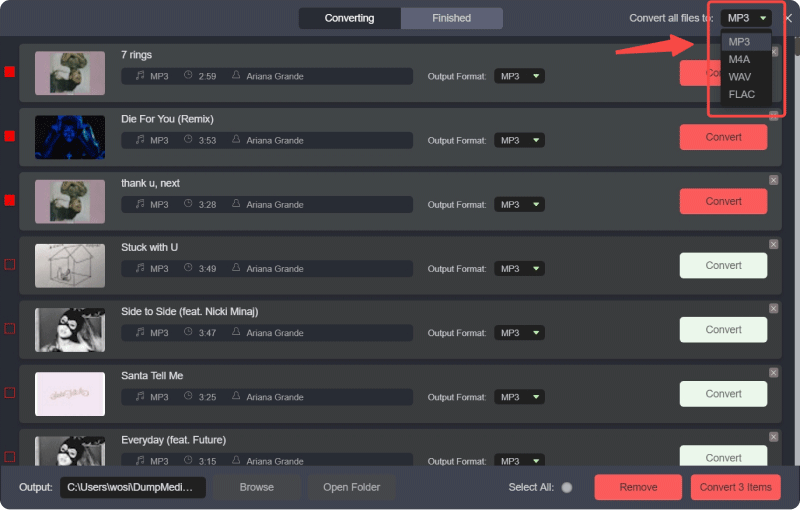
4. Adım. Ardından, dosyaları toplu olarak yerel olarak kaydetmek için "Tümünü Dönüştür" düğmesine basabilirsiniz.

5 Adım. Apple Music uygulamasını açın. WinDows veya Mac.
Adım 6. Dosya > Kütüphaneye Ekle'ye gidin (veya dosyaları kütüphaneye sürükleyip bırakın).
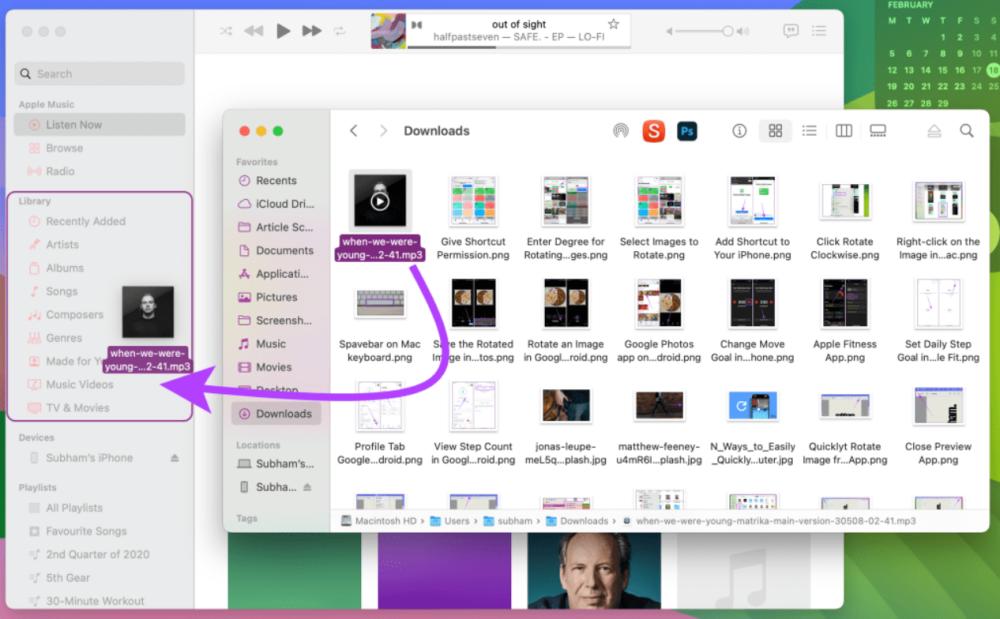
7. Adım. Apple Music'in dosyaları işlemesini bekleyin. YouTube Music parçalarınız artık Apple Music kitaplığınızın bir parçası.
Bu adımları izleyerek, her şarkıyı tek tek arayıp indirmenize gerek kalmadan YouTube'dan Apple Music'e başarılı bir şekilde geçiş yapabilirsiniz.
Ek İpucu: Tüm Çalma Listelerini Şu Yöntemle Aktarın DumpMedia
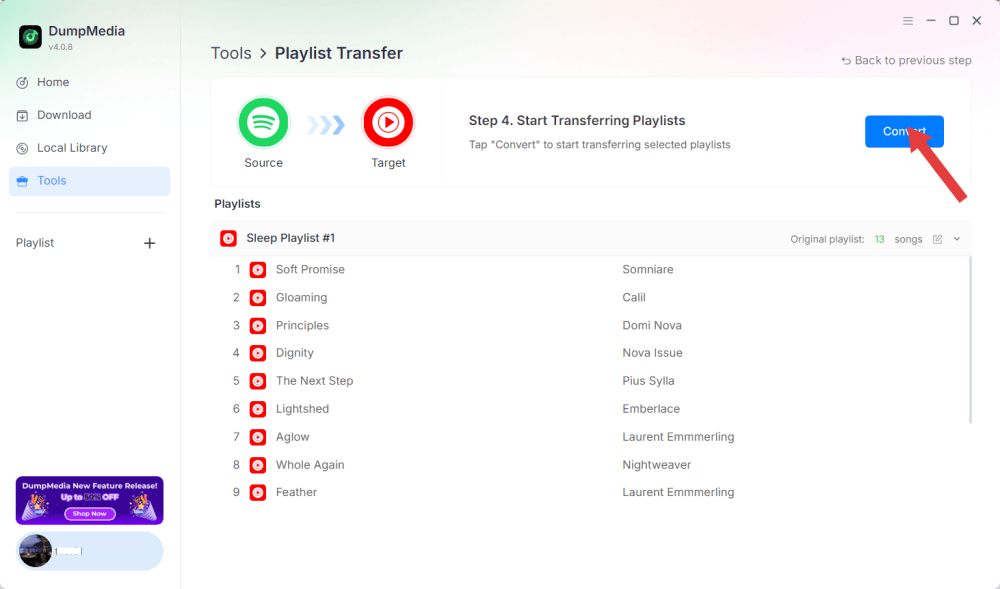
DumpMedia Any Music Converter ayrıca bir Çalma Listesi Aktarma özelliği de içerir. Bu araç, YouTube Music'ten Apple Music'e tüm çalma listelerinizi taşımanıza olanak tanır:
Adım 1. Any Music Converter uygulamasını açın. Araçlar > Çalma Listesi Aktarımı'nı seçin.
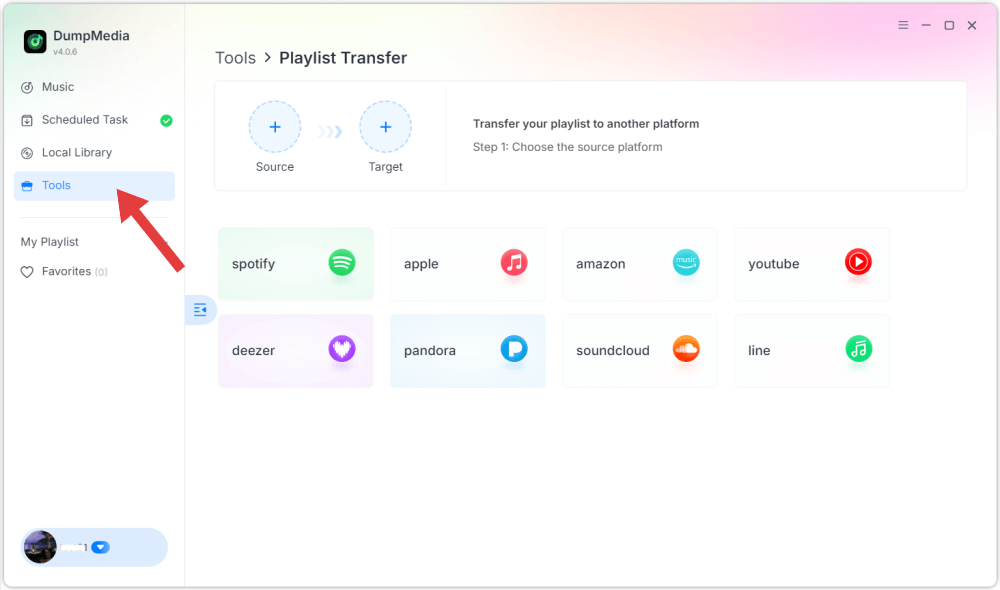
Adım 2. Kaynak olarak YouTube Music'i seçin.
3. Adım. Hedef olarak Apple Music'i seçin.
4. Adım. Aktarmak istediğiniz öğeleri seçin; favori şarkılarınızı, sanatçılarınızı, albümlerinizi ve oluşturduğunuz çalma listelerinizi destekliyoruz.
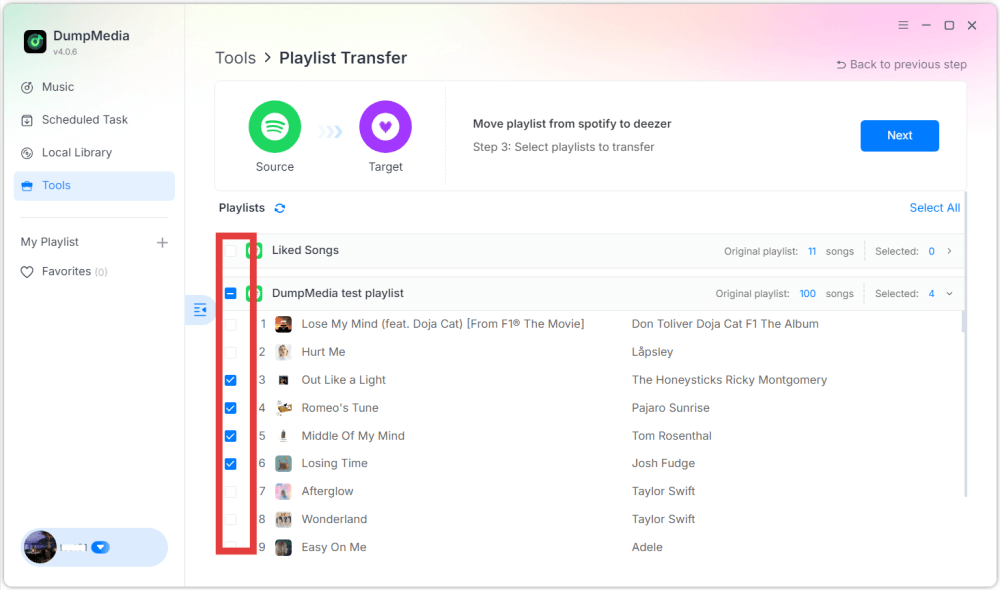
Adım 5. Aktarımı başlatmak için Dönüştür'e tıklayın.
6. Adım. Aktarım tamamlandı. "Apple Music'e Git"e tıklayın. Çalma listeleriniz yeni bir hizmete taşındı ve Apple Music'te yeni çalma listenizin keyfini çıkarmaya başlayabilirsiniz.
Bölüm 3. SSS
1. YouTube'u Apple Music'e ücretsiz olarak dönüştürebilir miyim?
Evet, şu araçları kullanarak: DumpMedia Herhangi bir müzik dönüştürücü programı ile YouTube müzik parçalarını indirebilir ve Apple Music'e aktarabilirsiniz. DumpMedia Ücretsiz deneme sürümü sunulmaktadır, tüm özellikler için ücretli lisans gerekebilir.
2. Dönüştürme işlemi sırasında şarkının kalitesi korunacak mı?
DumpMedia Bu özellik, indirilen dosyaların yüksek ses kalitesini korumasını sağlayarak çıktı formatlarını ve bit hızlarını seçmenize olanak tanır.
3. Tüm çalma listelerini aktarabilir miyim?
Evet. Çalma Listesi Aktarımı özelliğini kullanarak. DumpMediaYouTube Music çalma listelerinizi, şarkı sıralamasını veya meta verilerini kaybetmeden Apple Music'e taşıyabilirsiniz.
4. Kullanımı güvenli mi? DumpMedia YouTube Music indirmeleri için mi?
Evet. DumpMedia Bu program yerel olarak bilgisayarınızda çalışır, bu nedenle verileriniz ve hesaplarınız güvende kalır. Apple Music veya YouTube Music sunucularına müdahale etmez.
Bölüm 4. Hepsini Özetlemek İçin
YouTube Music ve Apple Music doğrudan entegre olmasa da, YouTube Music'i Apple Music'e verimli bir şekilde dönüştürebilirsiniz. DumpMedia Herhangi bir müzik dönüştürücü. Parçaları indirerek, Apple Music'e yükleyerek veya Çalma Listesi Aktarımı özelliğini kullanarak, tüm favori şarkılarınızı Apple Music kitaplığınızda düzenli tutabilirsiniz.