


Apple Music Neden Duraklatılıyor? Denenecek 4 Düzeltme
Apple Music'ten en iyisini bekliyorsunuz. Herkes bekler. Ancak, bazen böyle şeyler olur. Rahatlayıp müzik dinliyorsunuz ama Apple Music sürekli duraklıyor . Hatta şarkı bile söyleyemiyorsunuz çünkü sürekli duruyor, tekrar başlıyor, tekrar duruyor.
Sürekli duraklıyor sonra hata veriyor. Bu mesaj, dinlemediğiniz halde başka bir cihazda dinlediğinizi söylüyor. Apple Music'inize ne olduğunu merak ediyorsunuz.
Peki, bu makale size Apple Music'iniz duraklamaya devam ederse ne yapacağınızı gösterecek.
İçindekiler Kılavuzu 1. Bölüm. Apple Müziğim Neden Kendi Kendini Duraklatıyor?Bölüm 2. Mac ve iPhone'da Apple Music Duraklatma Nasıl OnarılırBölüm 3. Bonus: Şunlarla Şarkıları Atlamaktan, Duraklatmaktan ve Çökmekten Kaçının DumpMediaBölüm 4. Sonuç
1. Bölüm. Apple Müziğim Neden Kendi Kendini Duraklatıyor?
Apple Music'in duraklamaya devam etmesinin birçok nedeni var. Paylaşımlı bir Aile hesabı kullanıyorsanız, birisi onu başka bir cihazda dinliyor olabilir. Sinirlenmeden önce bunu kontrol etmekte fayda var.
Diğer bir geçerli sebep ise Wi-Fi bağlantınızın güçlü olmamasıdır. Çevrimdışı dinlemeye çalışsanız bile hücresel verileriniz düzgün çalışmıyor olabilir. Yani, iPhone'unuzda dinlemeye çalışıyorsanız. Apple Music'iniz Mac'inizde duraklamaya devam ediyorsa, sisteminizi yeni güncellemiş olabilirsiniz.
Veya Yüksek Kaliteli Akışı dinleme seçeneğini seçmiş olabilirsiniz. Sebepler ne olursa olsun, endişelenme. Apple Music'iniz hem Mac'inizde hem de iPhone'unuzda duraklamaya devam ettiğinde çözümler vardır.

Bölüm 2. Mac ve iPhone'da Apple Music Duraklatma Nasıl Onarılır
Duraklatmaya devam eden Apple Music için birkaç kolay düzeltmeyi burada bulabilirsiniz.
Mac İçin 1 Numaralı Düzeltme: Mac'inizin Yetkisini Kaldırın ve Yetkilendirin
Apple Music'iniz Mac'inizde duraklamaya devam ediyorsa sakin olun ve onu makinenizden çıkarmayın. Bunun yerine, Mac'inizin yetkisini kaldırın. Aşağıdaki adımlar bunu nasıl yapacağınızı gösterecektir.
Adım 1. iTunes'u açın
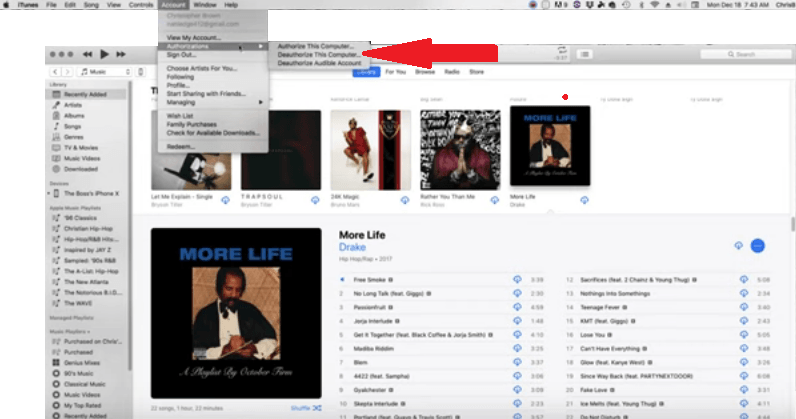
Dock'a gidin ve iTunes simgesini arayın. Başlatmak için üzerine tıklayın. Ardından imlecinizi üst menüye getirin ve Hesap'a tıklayın.
2. Adım. Yetkilendirmeler'e gidin
Hesap seçeneğine tıkladığınızda açılır bir menü görünecektir. Yetkilendirmeler seçeneğini seçin ve tıklayın.
3. Adım. Mac'inizin Yetkisini Kaldırın
Yetkilendirmeler'e tıkladığınızda başka bir açılır menü görünecektir. Bu Bilgisayarı Yetkisiz Hale Getir seçeneğini seçin ve tıklayın . Kullanıcı adınızı ve şifrenizi girmeniz gereken bir açılır pencere görünecektir. Yetkisiz Hale Getir sekmesine tıklayın.
Bunu yaptığınızda, Bu bilgisayarın yetkisi başarıyla kaldırıldı yazan bir açılır mesaj görüntülenir. Tamam sekmesine basın.
4. Adım. Mac'inizi Yetkilendirin
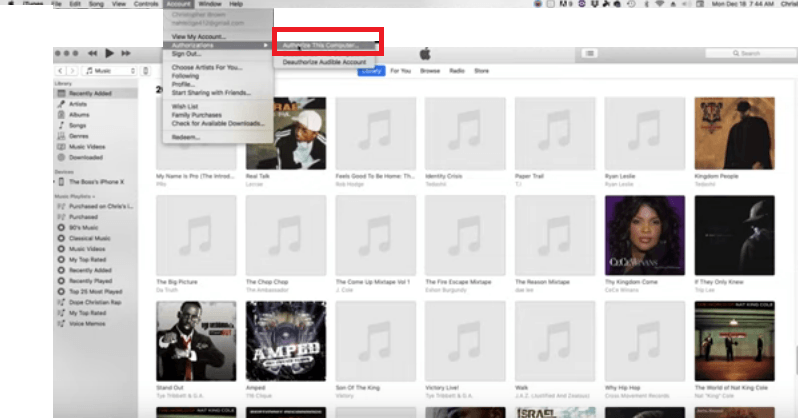
Bu aşamada Mac'inizi yetkilendirmeniz gerekecek. Müziğinizin kaybolduğunu göreceksiniz. Panik yapmayın. Geri dönün ve Hesap'a tıklayın. Açılır listeden Yetkilendirmeler'i seçin. Bu sefer, Bu Bilgisayarı Yetkilendir'e tıklayın . Bilgisayar yetkilendirmesinin başarılı olduğunu belirten bir açılır pencere mesajı görünecektir.
Şimdi iTunes'dan çıkın ve ardından tekrar başlatın. Tüm müziğinizin geri gelmesi ve yeniden doldurulması sadece bir dakikanızı alacak.
Düzeltme #2 iPhone'lar ve iPad'ler İçin: Çeşitli Çözümlere Göz Atın
Apple Music'iniz iPhone ve iPad'inizde sürekli duraklıyorsa, cihazınızı yeniden başlatmak olan eski moda çözümü deneyin. Ayrıca Apple Music'inizi kapatabilir ve tekrar açabilirsiniz.
Başka bir hızlı çözüm, Uçak modunu açıp kapatmanızdır. Bu basit çözümler işe yaramazsa, iPhone ve iPad'iniz için aşağıdaki çeşitli çözümlere göz atın.
1. Adım. Tüm Ayarları Sıfırla
Cihazınızda Ayarlar'a gidin ve tıklayın. Genel'i bulun ve üzerine dokunun. Aşağı kaydırın ve Sıfırla'ya dokunun. Tüm Ayarları Sıfırla'yı seçin . Parolayı girin ve onaylamak için Tüm Ayarları Sıfırla'ya dokunun.
Adım 2. Yeniden Başlatmaya Zorla
Ana ekran düğmesi olmayan iPhone 8 ve iPad'lerin daha yeni modelleri için , ses düğmesine hızlıca basıp bırakın. Yan düğmeye veya güç düğmesine basılı tutarak Apple logosunu görene kadar bekleyin.
iPhone 7 ve 7+ için , Apple logosunu görene kadar uyku veya uyandırma düğmesini ve ses kısma düğmesini aynı anda basılı tutun.
iPhone 6, 6+ ve Ana Ekran düğmesi bulunan iPad'lerde , Apple logosu görünene kadar Ana Ekran düğmesini ve uyku veya uyandırma düğmesini aynı anda basılı tutun.
3. Adım. Yüksek Kaliteli Akışı Kapatın
Ayarlar simgesine dokunun ve Müzik'e tıklayın. Hücresel Veri'ye dokunun. Yüksek Kaliteli Akışı Devre Dışı Bırakın.
Adım 4. Çıkış Yapın ve iCloud Hesabınıza Geri Dönün
Ayarlar simgesine dokunun. Ardından adınıza dokunun. Aşağı kaydırın ve Çıkış'ı arayın. Apple Kimliği parolanızı girmeniz gerekir. Bunu yaptıktan sonra, Ayarlar uygulamasını kapatın ve cihazınızı yeniden başlatın. Ardından tekrar Ayarlar'a tıklayın ve iPhone veya iPad'inizde oturum açın. Apple Kimliğinizi ve parolanızı girin.
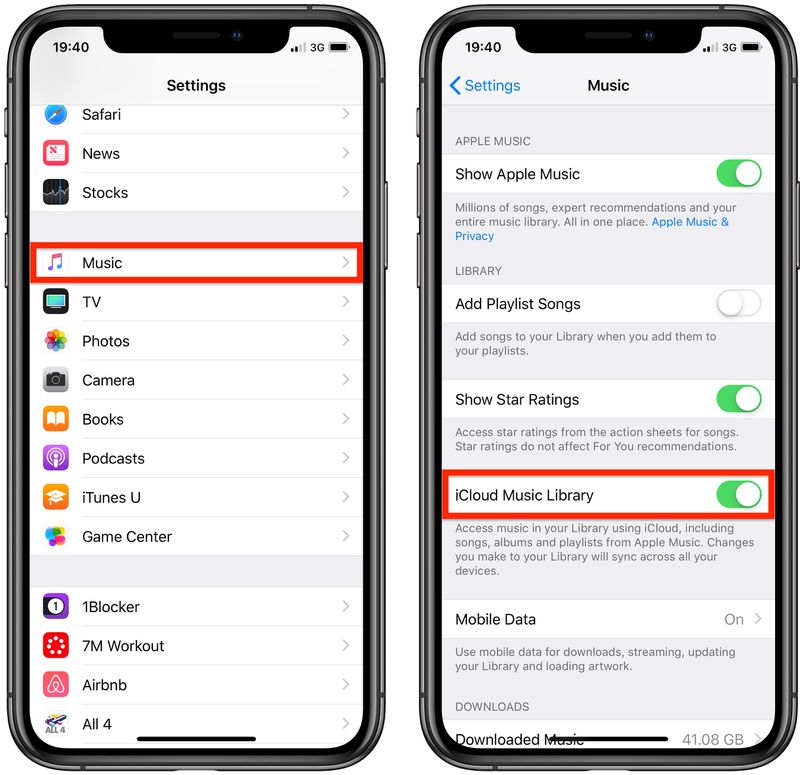
5. Adım. iCloud Müzik Kitaplığını Devre Dışı Bırakın ve Etkinleştirin
Ayarlar simgesine dokunun. Ardından Müzik üzerine dokunun. iCloud Müzik Kitaplığı'nı devre dışı bırakın ve Ayarlar penceresini kapatın. Bir dakika bekleyin ve tekrar açın.
Hem Mac'ler, iPhone'lar hem de iPad'ler İçin 3 Numaralı Düzeltme: Sistem Durumunu Kontrol Edin
Mac, iPhone veya iPad'inizde Apple Music'inizle ilgili sorun yaşıyorsanız bunu yapabilirsiniz. Aşağıdaki adımlar size nasıl yapılacağını gösterecektir:
- Favori arama tarayıcınızı başlatın. yazın com/destek/sistem durumu. Ardından klavyenizdeki Enter tuşuna basın. Sonuç sayfasında görünen ilk bağlantıya tıklayın.
- Göreceğiniz gibi, sayfa size tüm Apple uygulamalarını gösterecek. Kırmızı düğmeye dikkat edin çünkü bu, belirli bir Apple uygulamasının mevcut olup olmadığını belirleyecektir.
- Apple Music'i arayın ve mevcut olup olmadığına bakın. Yeşil bir düğme gösteriyorsa, kullanılabilir demektir. Kırmızı bir düğme gösteriyorsa, mevcut değildir.
Bölüm 3. Bonus: Şunlarla Şarkıları Atlamaktan, Duraklatmaktan ve Çökmekten Kaçının DumpMedia
Tek bir uygun çözüme sahip olmak istiyorsanız, DumpMedia Apple Müzik Dönüştürücü bu mu. Bu programla, Apple Music'inizin duraklatılması, atlanması ve hatta çökmesiyle asla uğraşmak zorunda kalmayacaksınız.
Bunun nedeni basittir, çünkü bu harika araç şarkılarınızı dönüştürmenize ve indirmenize yardımcı olur. Sunucu sorunları veya akış kalitesi sorunları ile uğraşmak zorunda kalmazsınız. Bu özel Apple Music dönüştürücü ile şarkıların kalitesini koruyabilirsiniz.
Aslında, ses kalitesini bile yükseltebilirsiniz. DumpMedia Apple Müzik Dönüştürücü. Ayrıca, şarkılarınızı tüm cihazlarınızda tutabilmenizi ve böylece hücresel veriye ihtiyaç duymadan çevrimdışı olarak dinleyebilmenizi sağlar.
En güzel yanı ise, bu programı üç aylık ücretsiz deneme süresi boyunca kullanabilmeniz. Bu sayede, oluşturduğunuz tüm şarkıları ve çalma listelerini ödeme yapmadan saklayabilirsiniz. Daha fazla bilgi edinmek isterseniz, ücretsiz deneme sürümünü deneyin.
Bölüm 4. Sonuç
Kullanabilecekken Apple Music'in duraklatılması, atlanması ve çökmesiyle neden uğraşıyorsunuz? DumpMedia Apple Müzik Dönüştürücü, Sağ? Bununla birlikte, Apple Music'inizle ilgili sorunlar yaşayacaksınız ve yaşadığınızda, yukarıda belirtilen çözümler size yardımcı olabilir.
Apple Music'inizle hiç sorun yaşadınız mı? Bunları nasıl çözebildiniz? Sizden haber almak isteriz.