


2025'te iPhone'da Google Müzik Nasıl Edinilir?
Google Music sizin vazgeçilmez müzik uygulamanız mı? Eğer öyleyse, kimse sizi suçlayamaz. Android cihazınızda vazgeçilmez müzik uygulamanız olması mantıklı. Farklı cihazlarla ve Chrome tarayıcısıyla iyi senkronize oluyor. Buna ek olarak, Google Play Music artık iOS için de kullanılabilir.
Evet, artık iPhone'unuzda Google Music'i kullanabilirsiniz . Harika değil mi? Google Music artık sadece Android cihazlarla sınırlı değil. iPhone kullanıcıları da artık Google Music'in keyfini çıkarabilir. Bu nedenle, iPhone kullanıcıları için bu makale tam size göre. iPhone'unuzda Google Music'i kullanmak istiyorsanız, okumaya devam edin.
İçindekiler Kılavuzu Bölüm 1. Google Music Hakkında Kısa Bilgiler Bölüm 2. Hem iPhone hem de iPad'de Google Music'e Nasıl Erişilir Bölüm 3. Bonus: iPhone'unuzda Apple Music'e Nasıl Erişilir Bölüm 4. Sonuç
1. Bölüm. Google Müzik'te Hızlı Bir Özet
Google Music uygulaması, en popüler müzik yayın hizmetlerinden biridir. Dinlemek istediğiniz neredeyse tüm sanatçılar bu uygulamada mevcut. Google Music'te bulması zor sanatçıları ve şarkıları ararken zorlanmayacaksınız. Aylık yaklaşık on dolar karşılığında 18 milyon parçaya erişim elde edeceksiniz. Google'ın bir ürünü olduğu için sadece Android ile sınırlı olduğunu düşünebilirsiniz. Ancak şimdiye kadar öyleydi. İyi haber şu ki, Google Music artık iPhone'da da kullanılabilir.
Hem Android hem de iPhone'daki Google Müzik uygulaması hemen hemen aynıdır. Hiçbir keskin fark bulamazsınız. Uygulamanın her iki cihazda da çalışma şekli aynıdır.
Kitaplığınızı, farklı albümlerinizi ve çeşitli şarkılarınızı barındıran açılır sekmeyi yanda bulacaksınız. Her şeyin onu bulacağınız yerde olduğunu söylemek yanlış olmaz.
Bölüm 2. Hem iPhone'da hem de iPad'de Google Müzik Alma Yolları
Yani sadık bir Apple kullanıcısıysanız sonunda Google Müzik'i indirebilirsiniz. Google Müzik'i iPhone ve iPad'de nasıl edineceğiniz konusunda üç seçeneğiniz var. Bu seçenekler hakkında daha fazla bilgi edinmek için okumaya devam edin.
Seçenek 1. Uygulamayı iPhone ve iPad'e İndirin
Google Müzik'i iPhone'unuza almaktan heyecan duyuyorsanız, onu hem iPhone'unuza hem de iPad'inize indirebilirsiniz. Nasıl yapıldığını görmek için aşağıdaki adımları okuyun.
1. Adım. Bir Google Hesabına Kaydolun
Başlamadan önce bir Google hesabı oluşturmanız gerekir. Zaten bir tane varsa, iPhone'unuzda Google Play uygulamasını başlatmanız yeterli.
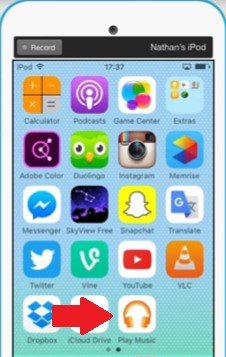
2. Adım. Uygulamada oturum açın
iPhone'unuzda Google Play uygulamasını başlattığınızda ekranın orta kısmında turuncu bir düğme göreceksiniz. Hesabınızda oturum açmak için üzerine tıklayın.
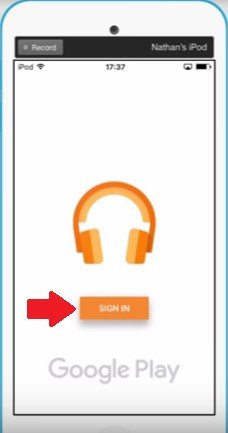
3. Adım. Google Play Müzik'i Kullanmaya Başlayın
Google Play Müzik uygulamasında oturum açtıktan sonra artık onu iPhone'unuzda dinleyebilirsiniz. Ekranda gördüğünüz Şimdi Dinle sekmesine tıklamanız yeterli. Uygulamanın içinde indirdiğiniz şarkılardan herhangi birini dinleyebilirsiniz; şarkılar iOs cihazınızda çalacaktır.
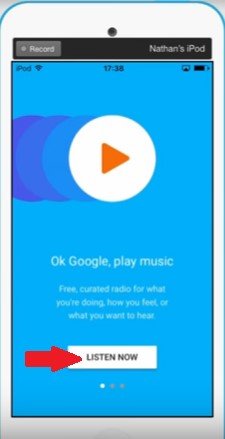
4. Adım. İndirin ve iTunes'a Aktarın
Ayrıca tüm şarkılarınızın tek bir yerde olması için şarkılarınızı Google Play Müzik'ten iTunes'unuza da indirebilirsiniz. Müzik Çal simgesini açın ve indirmek istediğiniz herhangi bir albüme veya sanatçıya tıklayın. İndirme simgesini arayın, üzerine tıklayın. iTunes'a aktarın.
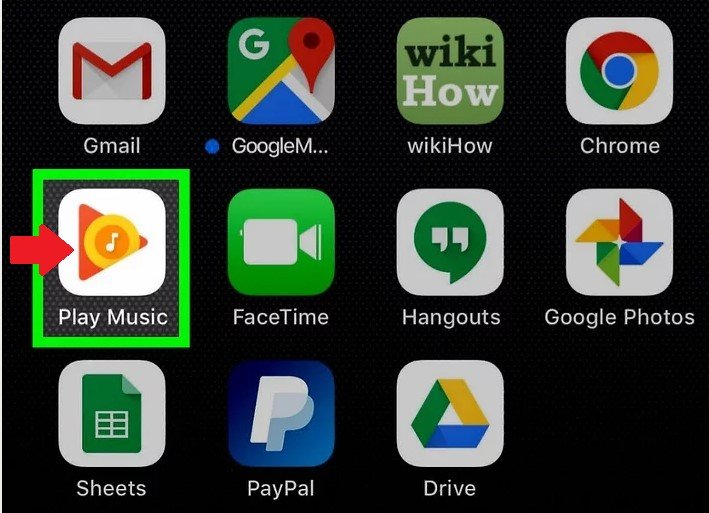
Seçenek 2. Web Sitesini Kullanın
Google Müzik'i iPhone ve iPad'de alabilmeniz için başka bir seçenek de web sitelerine gitmektir. Bu şekilde nasıl yapabileceğinizi görmek için aşağıdaki adımları okuyun.
1. Adım. Google Hesabınızda oturum açın
Google hesabınızda oturum açtığınızdan emin olun. Hala bir tane yoksa, bir tane oluşturun. Google Müzik'in keyfini iPhone veya iPad'de çıkarmak istiyorsanız buna ihtiyacınız olacak.
Adım. 2. Google Play Müzik Web Sitesine gidin
Safari'nin arama çubuğuna play.google.com/music yazın . Bu adrese gitmek için klavyenizdeki Enter tuşuna basın.
3. Adım. Google Kimlik Bilgilerinizi Kullanarak Giriş Yapın
Giriş yapmak için Google kimlik bilgilerinizi kullanın. Cihazınıza veya tarayıcınıza bağlı olarak şarkıları çalabilirsiniz. Güncellenmiş bir tarayıcınız varsa, müziğinizi tarayıcınız aracılığıyla dinleyebileceğiniz ancak aynı zamanda dinlerken tarayıcıyı kapatabileceğiniz SoundCloud'a benzeyecektir.
Bölüm 3. Bonus: iPhone'unuza Apple Music Nasıl Gidilir?
MKS DumpMedia Apple Müzik Dönüştürücü göz önünde bulundurmanız gereken uygun fiyatlı bir seçenektir. Aboneliğinize devam etmek istemiyorsanız ancak devam etmek istiyorsanız bu iyi bir seçenektir. şarkıları iPhone'unuzda tutun. Nasıl kullanabileceğinizi görmek için aşağıdaki adımlara göz atın. DumpMedia Apple Music'i hem iPhone'da hem de iPad'de edinmek için Apple Music Converter. Yapabilirsiniz şarkılarınız sonsuza kadar bedava olsun.
1. Adıma Git DumpMedia Mac Kullanan Web Sitesi
Adım 2. Şarkıları seçin.
3. Adım. Şarkılar için Bir Çıkış Formatı Seçin
4. Adım. Şarkılar için Bir Konum Seçin ve Dönüştürün
1. Adıma Git DumpMedia Mac Kullanan Web Sitesi
Mac bilgisayarınızla buna tıklayın Link. Ekranın ortasında Mac sürümüne ihtiyacım olduğunu belirten bir bağlantı göreceksiniz. İndirme işlemini başlatmak için bu bağlantıya tıklayın. İndirdikten, yükledikten ve açtıktan sonra DumpMedia Mac'inizde Apple Music Converter.
Adım 2. Şarkıları Seçin
İle DumpMedia Apple Music Converter Mac'inizde başlatıldığında, müziğinize erişmek için Kitaplık'a tıklamanız yeterlidir. Apple Music çalma listelerinizden bazılarını indirdiyseniz ve bunları iTunes'a aktardıysanız, yalnızca Kitaplık'a tıklayarak bunlara kolayca erişebilirsiniz. DumpMedia Apple Müzik Dönüştürücü. Ana ekrana yüklenecekler DumpMedia Apple Müzik Dönüştürücü. Onları orada gördüğünüzde indirmek istediğiniz şarkılara tıklayın.

3. Adım. Şarkılar için Bir Çıkış Formatı Seçin
Şarkıları iPhone'unuzda çalabilmeniz için bir çıktı formatı seçin. Birçok dosya formatını bulacaksınız DumpMedia iPhone'unuzla uyumlu olan.

4. Adım. Şarkılar için Bir Konum Seçin ve Dönüştürün
Şarkılarınızı kaydetmek için bir konum seçin ve ardından Dönüştür düğmesine tıklayarak bunları dönüştürün. Dönüştürmeyi tamamladığınızda şarkıları Apple Music'ten iPhone'unuza aktarabilirsiniz.

Bölüm 4. Sonuç olarak
Artık iPhone'unuzda Google Müzik'in keyfini çıkarabilirsiniz. iPhone ve iPad'de Google Müzik'i edinmenin birçok yolu vardır. Ayrıca, çevrimdışı dinlemek için iPhone'unuzda Apple Music'i kullanmak istiyorsanız şunları deneyebilirsiniz: DumpMedia Apple Müzik Dönüştürücü.
iPhone'unuzda Google Müzik var mı? Nasıl indirebildin? Okuyucularımız bunu nasıl yaptığınızı duymaktan mutluluk duyacaktır.