


Kindle Kitapları Bilgisayarda Nerede Saklanır WinDow 10 mu?
"Kindle'ı geçen hafta kullanmaya başladım, ancak indirdiğim kitapların nerede olduğunu bulmakta zorlanıyorum. Kindle kitaplarının Windows 10 yüklü bilgisayarımda nerede saklandığını bulmama yardımcı olabilir misiniz?"
Kindle, dünya çapında birçok kullanıcı tarafından kullanılıyor. Geniş elektronik kitap, sesli kitap ve hatta dergi yelpazesiyle, abonelerin onu tercih etmeye devam etmesi hiç de şaşırtıcı değil. Günümüzde, okuma materyallerini her yere yanınızda taşımak çok yorucu. Bu nedenle, Kindle gibi platformların ortaya çıkışı gerçekten büyük bir fark yarattı. Sadece bir cihaz, abonelik planı ve bir kulaklık/kulaklık seti ile, istediğiniz zaman, istediğiniz yerde kitapları kolayca dinleyebilir ve yayınlayabilirsiniz.
Ancak elbette, yeni başlayan tüm kullanıcıların aklında birçok soru olacaktır. İyi bir örnek şu olabilir: Kindle kitapları Windows 10 işletim sistemli bilgisayarda nerede saklanır ? Bunun zor olabileceğini anlıyoruz! Aslında biz de tam olarak bu yüzden buradayız. İşleri sizin için kolaylaştırmak istiyoruz.
İçindekiler Kılavuzu Bölüm 1. Kindle Kitapları Bilgisayarda Nerede Saklanır WinDow 10 mu?Bölüm 2. Kindle vs Audible: Genel BakışBölüm 3. Bonus: Sesli Kitaplar Herhangi Bir Cihazda Nasıl Oynanır?Bölüm 4. Sonuç
Bölüm 1. Kindle Kitapları Bilgisayarda Nerede Saklanır WinDow 10 mu?
Bahsedildiği gibi, hemen bu yazının ilk bölümünde "Kindle kitapları PC Windows 10'da nerede saklanır?" sorusuna cevap vereceğiz. Ve işte burada! Kindle kitaplarını kişisel bilgisayarınıza indirdikten sonra (Windows 10), bunların bu konumda kaydedildiğini görebilmelisiniz - C:\Users\bilgisayarınızın kullanıcı adı\Belgeler\Kindle İçeriğim.
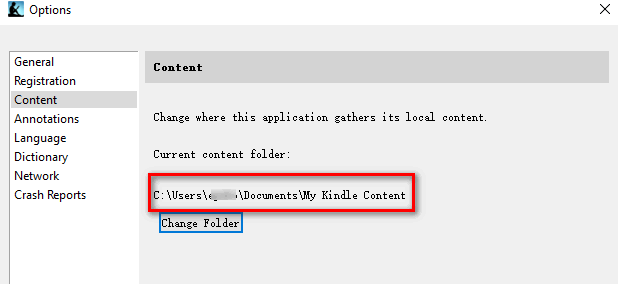
Bağlantıyı Dosya klasörünüze yazma veya bilgisayarınızın dosyalarına gitme ve ardından “Belge” bölümüne gitme seçeneğiniz vardır. Oradan, “Kindle İçeriğim” adlı klasörü arayın.
İndirilen Kindle kitaplarının depolanacağı konumu değiştirmek isterseniz ne olur? Mümkün mü?
Size cevap vermek gerekirse, elbette öyle! İndirilen Kindle kitaplarının kaydedileceği mevcut veya varsayılan konumu değiştirmenin veya değiştirmenin bir yolu vardır. Bunu yapmak istiyorsanız, "Kindle for PC"yi çalıştırdığınızdan emin olmanız ve ardından yeni bir pencere açıldığında "İçerik" düğmesini işaretlemeniz yeterlidir. Geçerli konum da görüntülenecektir. Hemen altında, “Klasörü Değiştir” adlı bir düğme göreceksiniz. Sadece üzerine tıklayın ve indirme işleminden sonra Kindle kitaplarının kaydedilmesini istediğiniz yeni bir klasör seçmeye başlayın.
Seçimi tamamladıktan sonra "Kaydet" düğmesini tıklamanız yeterlidir. Şimdi, varsayılan klasör konumunu değiştirdiniz! Bir dahaki sefere, indirilen Kindle kitaplarınızın nerede olduğunu görmek için tanımlanan klasöre gidebilirsiniz.
Ayrıca, Kindle kitap indirme işleminin başarılı olmasına rağmen, indirilen dosyaları varsayılan konumda veya önceden ayarladığınız konumda göremeyebileceğiniz durumlar olduğunu da unutmayın. Ve böylece, "Kindle kitapları PC Windows 10'da nerede saklanıyor?" soru.
Bunun gibi sorunların bazen meydana geldiği (bazı kullanıcılar tarafından) bildirilen vakalar vardır. Bazı sebeplerden dolayı indirdiğiniz Kindle kitaplarını göremiyor olabilirsiniz. Belki de bunun nedeni sürücü kurulumunun başarılı olmaması olabilir. Bozuk veya eksik olabilir. Düzeltmek için Kindle'a sağ tıklayıp ardından seçeneklerden "Sürücü Yazılımını Güncelle"yi seçebilirsiniz. Ardından, “Sürücü yazılımı için bilgisayarımı tara” seçeneğini seçin.
Son olarak, PC Windows 10'da Kindle kitaplarının nerede saklandığını artık biliyoruz. Bu bölümü okumayı bitirdikten sonra, indirdiğiniz Kindle kitaplarının nerede olduğunu görmek için ne yapmanız gerektiği konusunda artık bir fikriniz var!
Girişte de belirttiğimiz gibi, Kindle kitaplarının Windows 10 bilgisayarınızda nerede saklandığını öğrenmenize yardımcı olmanın yanı sıra, Kindle ve Audible arasında yaptığımız karşılaştırmaya dair bazı notları da paylaşacağız . Daha fazla ayrıntı öğrenmek isterseniz, bu sayfayı incelemeye devam edin.
Bölüm 2. Kindle vs Audible: Genel Bakış
Kitap biçimindeki çok çeşitli çevrimiçi içeriğe erişmek için hangi platformu kullanacağınızı seçerken, Kindle Unlimited aboneliği veya Audible aboneliği alma arasında bölünebilirsiniz. Teknik olarak söylemek gerekirse, genel olarak harika içerik sunma açısından, her ikisi de seçilmek için gerekenlere sahiptir. Ancak, elbette, bakmanız gereken başka noktalar ve düşünceler de var.
Size yardımcı olmak için, bu yazının bu bölümünde önemli bilgileri listeledik. Sonunda, hangisini kullanacağınıza karar verecek olan yine sizsiniz. Ancak, karar vermenize yardımcı olmak için bu makaleye bu bölümü dahil ettik. İlk olarak Kindle ile başlayacağız.
Kindle Sınırsız

Kindle Unlimited planına sahip olduğunuzda, Kindle Store'dan bir milyondan fazla başlığın keyfini çıkarmaya hak kazanacaksınız. Buradaki iyi olan şey, bunun sadece sesli kitaplar için değil, e-kitaplar ve dergiler gibi diğer içerikler için de geçerli olmasıdır. Biraz iyi bir yakalama!
Kindle Unlimited'ı kullanırken aynı anda on defaya kadar ödünç alabilir ve bunlara bir Amazon cihazından veya Kindle uygulaması olan bir cihazdan erişmesini sağlayabilirsiniz. Hepsini hemen bitiremeyeceğinizden endişeleniyorsanız, aslında düşünecek bir şey yok. Belirli bir bitiş tarihi yoktur! Tek seferlik işlem sırasında ondan fazla kitabı teslim alamazsınız.
Avantajlar:
- Belirtildiği gibi, bir milyondan fazla başlığa erişiminiz olacak.
- Sesli anlatıma sahip birkaç e-kitap var - sayısı 40,000.
- Sadece sesli kitaplara değil elektronik kitaplara ve dergilere de ulaşabilirsiniz.
- Herhangi bir ödeme tarihi olmayacağı için herhangi bir gecikme ücreti ödemezsiniz.
- Aboneliğinizi iptal etmiş olsanız veya aboneliğiniz sona ermiş olsa bile yer imlerinizi, notlarınızı ve öne çıkanları saklayabilirsiniz.
Dezavantajlar
- Bir milyon başlığa sahip olmanın çok iyi olduğu doğrudur, ancak en yeni ve en popüler olanları bulamayacağınızı unutmayın.
- Başlıklar siz farkında olmadan değişebilir. Dolayısıyla, bazı kitapların kullanımdan kaldırılacağı durumlar olabilir.
- Aboneliğiniz sona erdiğinde, okuduğunuz veya okumakta olduğunuz kitaplara erişiminiz ortadan kalkacaktır.
- Plana dahil edilecek kitapların değeri genellikle 4.99 USD veya daha azdır. Ayda yaklaşık 10 ABD doları ödeyeceğiniz için, başa başabilmek için her biri yaklaşık 2 ABD doları olan en az 5 kitap okumalısınız.
Sesli Abonelik
Audible, Kindle Unlimited'tan biraz farklı çalışır. Kaydolup bir Audible üyelik planı aldıktan sonra, istediğiniz Audible kitaplarını satın almak için kullanmanız gereken aylık krediler kazanıyor olacaksınız.
İşte bir Audible aboneliği almanın avantajları.
Avantajlar:
- Yeni veya eski neredeyse tüm sesli kitaplar Audible'da mevcuttur.
- Bir plana abone olduktan ve sesli kitapları indirdikten sonra, bu sonsuza kadar sizin olur çünkü onları kiralamazsınız, sesli kitapları satın alırsınız.
- Aktif bir abonelik planınız olduğu sürece beş aya kadar uzatılabilen kredilerin keyfini çıkarabilirsiniz.
- Sesli kitapların değişimi ve iadesi Audible üzerinde çalışır. Satın aldığınız sesli kitabı beğenmediğiniz takdirde kolayca değiştirebilir veya iade edebilirsiniz.
- Aralarından seçim yapabileceğiniz pek çok üyelik planı mevcuttur.
- Dilerseniz Audible üyeliğinizi askıya alma seçeneğine sahipsiniz.
- Özellikle yeni veya ilk kez kullananlar için kesinlikle uygun fiyatlı fırsatlar var.
Bir Audible abonelik planı aldıktan sonra ne gibi avantajlar elde edebileceğinizi bilmenin yanı sıra, not etmeniz gereken dezavantajları da burada listeledik.
Dezavantajlar
- Çok daha yüksek bir abonelik ücreti ödemeniz gerekir – 14.95 USD.
- Kindle Unlimited'a kıyasla biraz daha az başlık var.
- Bazı kullanıcıların yeni sesli kitap satın almak için ek kredi alamadıkları durumlar vardır.
- Audible aboneliğinizi iptal ettirdikten sonra, sahip olduğunuz veya kazandığınız kalan tüm krediler gitmiş olacak veya yok olacak.
Bu kadar! Artık Kindle ve Audible arasındaki büyük farkları ve biraz da benzerlikleri kesinlikle biliyorsunuzdur. Hangi platformu seçerseniz seçin, her ikisinin de harika fırsatlar ve harika içerikler sunacağını biliyoruz.
“Kindle kitapları PC Windows 10'da nerede saklanır” sorusunu cevaplamak için ihtiyacınız olan bilgileri yeni öğrendiğinize ve Kindle ile Audible arasındaki karşılaştırmayı yaptığımıza göre, şimdi bu yazının üçüncü bölümüne atlarken bazı bonus bilgileri inceleyeceğiz.
Bölüm 3. Bonus: Sesli Kitaplar Herhangi Bir Cihazda Nasıl Oynanır?
Uzun uzun düşündükten sonra Audible aboneliği almaya karar verdiyseniz ne olacak? Sahip olduğunuz herhangi bir cihazdan bunlara erişebilmenin ve bunları dinleyebilmenin bir yolu var mı? Audible sesli kitaplarının DRM korumasıyla şifrelendiğini biliyorsunuzdur. Bu nedenle, DRM korumasını kaldırmadığınız sürece bunları doğrudan herhangi bir cihaza aktarmak zor olacaktır . Peki bu nasıl yapılabilir?
Size yardımcı olması için, kullanmayı deneyebilirsiniz. DumpMedia Sesli Dönüştürücü. Bu uygulama, sizin gibi sesli kitap severlere sunabileceği birçok avantaja sahiptir.
- Bu dönüştürücü ile, sesli kitap dosyalarını başka cihazlara taşımanıza, paylaşmanıza veya aktarmanıza olanak tanıyan söz konusu kısıtlamayı (sesli kitapların DRM koruması) hemen kaldırabilirsiniz.
- Buna ek olarak, sesli kitaplarınızı desteklenen çıktı biçimlerine dönüştürebilir ve çevrimdışı modda olsanız bile sahip olduğunuz herhangi bir gadget'ta istediğiniz zaman oynatabilirsiniz. Yapabilirsiniz onları içeri al MP3 biçim (veya herhangi bir başkasında) çünkü bu, şehirdeki en esnek çıktı biçimlerinden biridir.
- Ayrıca, dönüşümün teşvik ettiği çıktıların kalitesinin çok iyi olacağından da emin olabilirsiniz. 100% kayıpsız kalite. Çıktının nasıl görüneceği konusunda endişelenmek sizin için sorun olmamalıdır.
- Hız da çok hızlı! Zamanınızı verimli bir şekilde yönetebilirsiniz. Dönüştürme işleminden sonra bile ID3 etiketleri ve bölümleri de korunacaktır.
- Uygulamadaki güncellemeler de tutarlı bir şekilde yapılıyor. ve gelen destek DumpMedia ekip her zaman mevcuttur. Bu nedenle, bazı soruları yanıtlamanız gerekirse, yardım için destek ekibiyle iletişime geçebilirsiniz.
- Uygulama, hemen başa çıkabileceğiniz kolay bir arayüze sahiptir. Diğerlerinin aksine, uygulamanın nasıl göründüğü karmaşık değildir. Bu nedenle, gezinme ve kullanım çok basit ve yapılması kolaydır. Yalnızca üç adımı izleyerek, akış için hazır çıktılara sahip olabilirsiniz!
kurulumuyla ilgili daha fazla ayrıntı öğrenmek için DumpMedia Sesli Dönüştürücü PC'nizde, sadece ziyaret edebilirsiniz DumpMediaresmi web sitesi. Dönüştürme işlemini gerçekleştirme adımlarını da resmi web sitesinde bulabilirsiniz.
Bölüm 4. Sonuç
Artık bu makalenin bu bölümüne geldiğinize göre, Windows 10 PC'de Kindle kitaplarının nerede saklandığını artık iyi bildiğinizden eminiz. Bunun dışında, bu yazıyı okuduktan sonra Kindle ve Audible hakkında daha fazla şey öğrendiniz ve bunun yanı sıra Audible dosyalarının herhangi bir gadget üzerinde akışının nasıl mümkün olabileceğini, aşağıdaki gibi uygulamaların yardımıyla mümkün olabilir. DumpMedia Sesli Dönüştürücü.