


Audible sesli kitaplarını iTunes'a nasıl aktarabilirsiniz?
Sesli kitap dinlemeyi seviyorsanız, Audible hayranı olmalısınız veya muhtemelen abonesi olmalısınız. Audible kullananların çoğu, abone olmalarına rağmen uygulamayı kullanmaktan hoşlanmıyor. Bunun başlıca nedeni, Audible uygulamasının uygulama içi özelliklerini beğenmemeleridir.
Onlar için Audible'ı iTunes gibi diğer medya oynatıcıları kullanarak dinlemek hala daha iyi. Bu nedenle birçok kullanıcı Audible kitaplarını iTunes'a nasıl aktaracağını öğrenmek istiyor . Eğer siz de bu kişilerden biriyseniz, makalenin geri kalanını okumaktan çekinmeyin.
İçindekiler Kılavuzu Bölüm 1. Sesli Kitapları Mac'te iTunes'a İndirinBölüm 2. Sesli Kitapları iTunes'a Aktarın WinDow BilgisayarıBölüm 3. Sesli Kitapları Yetkisiz iTunes'a AktarınBölüm 4. Özet
Bölüm 1. Sesli Kitapları Mac'te iTunes'a İndirin
Audible kitaplarını Mac'inizdeki iTunes'a nasıl aktaracağınızı öğrenmek istiyorsanız , bu çok kolay. Hem Audible hem de iTunes abonesiyseniz, işlem sizin için çok daha sorunsuz ve hızlı olacaktır.
Audible, artık satın aldığınız Audible kitaplarını iTunes uygulamasına aktarmak veya içe aktarmak için iTunes'a tam yetki verdi, böylece Audible kitaplarınızı iTunes'da çevrimdışı olarak dinleyebilirsiniz.

Hem iTunes hem de Audible abonesiyseniz, Audible kitaplarını iTunes'a tamamen aktarabilmeniz için yapmanız gereken tek şey şu adımları izlemek:
Aşama 1. iTunes uygulamanızı açın
Adım 2. Dosya'ya dokunun ve Kitaplığa Dosya Ekle'ye tıklayın.
Aşama 3. Sesli kitaplarınızın bulunduğu konuma göz atın ve bulun
Safari kullanıyorsanız , Menü > Tercihler > Genel > Dosya İndirme Konumunu Görüntüle seçeneğine dokunun.
Chrome kullanıyorsanız , Menü > İndirmeler > İndirme Klasörünü Aç seçeneğine tıklayın.
Adım #4. Aktarmak istediğiniz Sesli kitapları seçin ve üzerine çift tıklayın.
Adım 5. Şimdi, iTunes uygulamanızda Kitap simgesini seçin ve ardından sesli kitaplar seçeneğine dokunun.
Bölüm 2. Sesli Kitapları iTunes'a Aktarın WinDow Bilgisayarı
Şimdi iTunes'u kendi bilgisayarlarında kullananlar için Windows PC'nizde, satın aldığınız ve indirdiğiniz Audible kitaplarını aktarmak biraz farklı olabilir. Audible kitaplarını iTunes'a aktarmak için farklı yollar vardır. WinDows Bilgisayar.
Yani öğrenmek isteyenler için Sesli kitaplar iTunes'a nasıl aktarılır onların kullanarak WinDows bilgisayarları için şu adımları izleyin:
Yöntem #1 Audible Uygulamasından Sesli Kitaplar aracılığıyla Sesli Kitapları iTunes'a Aktarın
Aşama 1. Bilgisayarınızdaki Audible Uygulamasını kullanarak en sevdiğiniz Audible kitaplarını indirin
Adım 2. Ardından, Audible uygulamanızı çalıştırın ve Kitaplık'a tıklayın.
Aşama 3. iTunes'a aktarmak istediğiniz Sesli kitapları seçin
4. Adım. Bir kitabın yanındaki üç noktalı simgeye tıklayın ve " iTunes'a İçe Aktar" seçeneğine tıklayın.
Adım 5. Tamam düğmesine dokunun ve iTunes hesabınızı girin, böylece Audible uygulaması iTunes hesabınızla bağlantı kurup senkronize olabilir.
Yöntem #2 Sesli Kitapları Sesli İndirme Yöneticisi ile iTunes'a Aktarın
Aşama 1. Audible Download Manager'ı bilgisayarınıza indirin ve kurun
Adım 2. Genel Ayarlar'a tıklayın ve İndirdikten sonra dosyaları içe aktar kategorisi altında iTunes'a dokunun.
Aşama 3. Audible web sitesine gidin, Audible hesabınıza giriş yapın ve indirmek istediğiniz Audible kitaplarını seçin.
4. Adım. İndir'e tıklayın ve bilgisayarınızda bir yetkilendirme istemi belirdiğinde Tamam'a basın.
Bölüm 3. Sesli Kitapları Yetkisiz iTunes'a Aktarın
Artık Audible planına abone olmayanlar için indirip satın aldıkları Audible kitaplarını iTunes'a aktarmak sorun olabilir. Ama endişelenme, arkandayız.
Bugün size, Audible'a abone olmadan bile en sevdiğiniz Audible kitaplarını indirip dinlemenize yardımcı olabilecek çok güçlü bir aracı tanıtacağız. Bunun yanı sıra bu araç, Audible kitaplarını herhangi bir yetki olmadan iTunes'a aktarmanıza da olanak tanıyabilir. Bahsettiğimiz bu aracın adı DumpMedia Sesli Dönüştürücü.
Öyleyse ne DumpMedia Sesli Dönüştürücü ve nasıl çalışır? Aslında oldukça kolay. Bu dönüştürme aracı, sihrini kaldırarak yapar. DRM her türlü Sesli kitapla ilişkili sistem. Ardından, DRM kısıtlamalarını kaldırdıktan sonra, DumpMedia Audible Converter daha sonra onu tercih ettiğiniz bir formata dönüştürmenize izin verecektir.
Dosyanızı dönüştürdükten sonra artık bilgisayarınıza indirebilir ve sonsuza kadar yanınızda kalmasını sağlayabilirsiniz. Eğer istersen senin için çok daha kolay sesli kitaplarınızı paylaşın arkadaşlarınla. İndirdiğiniz bu sesli kitapları bir cihaza veya MP3 Çevrimdışıyken bile dinleyebilmeniz için kullanmak istediğiniz oynatıcıyı seçin.
İşte öğrenmenize yardımcı olacak adım adım bir kılavuz Sesli kitaplar iTunes'a nasıl aktarılır ile DumpMedia Ses Dönüştürücü:
Aşama 1. İndirin ve kurun DumpMedia Mac'inizde Audible Converter veya WinDows bilgisayarı
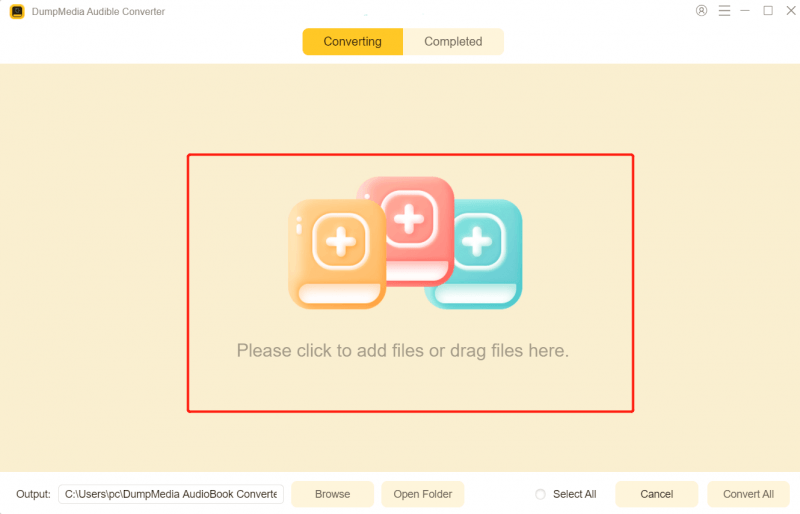
Adım 2. Uygulamayı başlatın ve indirmek istediğiniz Audible kitaplarını sistem penceresine sürükleyerek işlemi başlatın. Alternatif olarak, dönüştürmek istediğiniz Audible kitabının bağlantısını kopyalayıp yapıştırabilirsiniz.
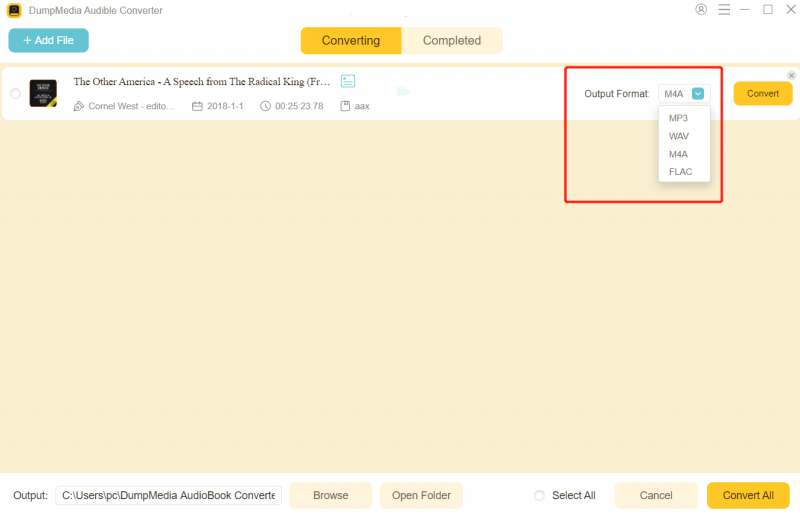
3. Adım. Çıktı biçimini ve dönüştürülmüş dosyalarınızı kaydetmek istediğiniz klasörü seçin.
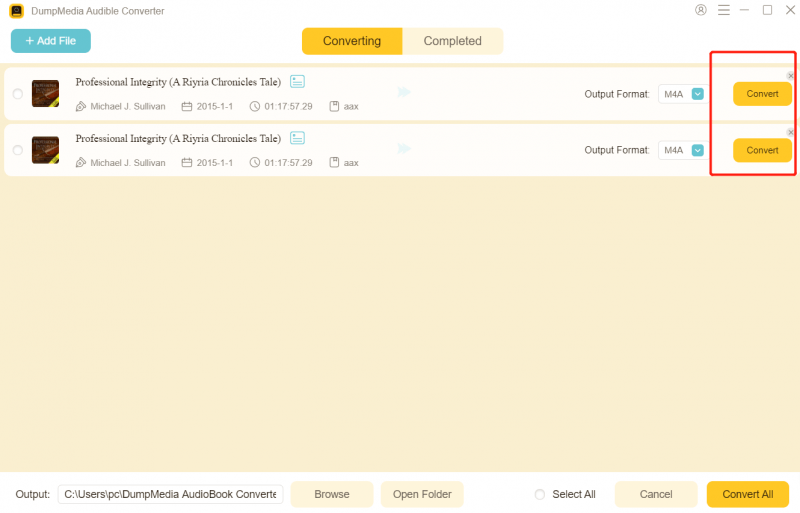
4. Adım. Dönüştür'e tıklayın ve dönüştürme işlemi başlayacaktır.
Adım 5. Bundan sonra, iTunes uygulamanızı açın ve Dosya'ya tıklayıp Kitaplığa Ekle'yi seçin . Dönüştürdüğünüz sesli kitapları kaydettiğiniz klasörü açın ve ardından dosyayı seçin.
Adım 6. "iTunes'a İçe Aktar" seçeneğine tıklayın ve işlem başlayacaktır.
Artık, Audible'a abone olmadan da en sevdiğiniz Audible kitaplarını iTunes uygulamanızda dinleyebilirsiniz.
MKS DumpMedia Audible Converter, kullanıcıların en sevdikleri Audible kitaplarını Audible uygulamasından satın almadan dinlemelerini sağlar. Öyleyse neden indirip kurmuyorsunuz? DumpMedia Sesli Dönüştürücü şimdi mi?
Bölüm 4. Özet
Bu makalenin , Audible kitaplarını farklı yöntemler kullanarak iTunes'a nasıl aktaracağınızı öğrenmenize yardımcı olduğunu umuyoruz . Hem Audible hem de iTunes uygulamalarına aboneyseniz, doğrudan iTunes uygulaması üzerinden aktarabilirsiniz.
Veya eğer siz bir Windows kullanıcısıysanız, Audible Download Manager veya Audible uygulamasını kullanarak satın aldığınız Audible kitaplarını da aktarabilirsiniz. Ancak tüm bu yöntemler arasında, dünyanın en iyi dönüştürme aracı olan DumpMedia Sesli Dönüştürücü.
.