


Bu Gönderiden iTunes'a Sesli Kitapları Nasıl Ekleyeceğinizi Öğrenin!
“Audible kitaplarını iTunes'a nasıl ekleyeceğimi hangi yöntemi denemem gerektiğini düşünüyordum. Mevcut seçenekleri kontrol etmeme yardım eder misin?”
Audible, halka sunulan en iyi müzik akışı uygulamalarından biridir. Sesli kitap severlerin aboneliklerini sürdüreceklerinden şüphe yok çünkü Audible harika avantajlar ve ayrıcalıklar sunuyor.
Audible uygulamasını kullanıyorsanız, muhtemelen hesabınızda zaten indirilmiş birçok sesli kitap vardır. Diğer Audible aboneleri gibi siz de Audible kitaplarını iTunes'a eklemenin yollarını mı düşünüyorsunuz?
İnsanlar çeşitli nedenlerden dolayı Audible kitaplarını iTunes'a nasıl ekleyeceklerini öğrenmek isteyebilirler. Bazı kullanıcılar iTunes'taki "Kitaplar" uygulamasının arayüzünü Audible'ınkine tercih ederken, bazıları indirdikleri tüm Audible sesli kitaplarını iTunes kütüphanelerinde tutmayı tercih eder; bazıları ise uygulamayı indirmek yerine iTunes gibi mevcut uygulamaları kullanmayı tercih eder. Merak etmeyin, indirdiğiniz Audible sesli kitaplarını iTunes kütüphanenize senkronize etmenin birçok yolu var. Bu yazıda bunların hepsini paylaşacağız.
İçindekiler Kılavuzu Bölüm 1. Audible Uygulamasını Kullanarak Audible Kitaplarını iTunes'a Ekleme Bölüm 2. Audible İndirme Yöneticisini Kullanarak Audible Kitaplarını iTunes'a Ekleme Bölüm 3. Mac'te Audible Kitaplarını iTunes'a İndirme Bölüm 4. Giriş Yapmadan Audible Sesli Kitaplarını iTunes'a İçe Aktarma Bölüm 5. Özet
Bölüm 1. Audible Uygulamasını Kullanarak iTunes'a Audible Kitapları Ekleyin
"adlı bu uygulama var.Audible'dan Sesli Kitap” için kullanılabilir Windows kullanıcıları. Bu, sesli kitapları iOS cihazlarına bile indirip bunları "Books" uygulamasını kullanarak iTunes'a senkronize etmek söz konusu olduğunda çok kullanışlıdır. Bu, Audible kitaplarını iTunes'a eklemenin bir yoludur. Bu yöntemi kullanmak için, şu adımları izleyin.
Adım #1. Elbette, cihazınıza “Audible'dan Sesli Kitap” uygulamasının yüklü olması gerekir. Windows bilgisayar. iTunes uygulamanıza aktarmak istediğiniz Audible sesli kitaplarını indirmek için bu uygulamayı kullanın.
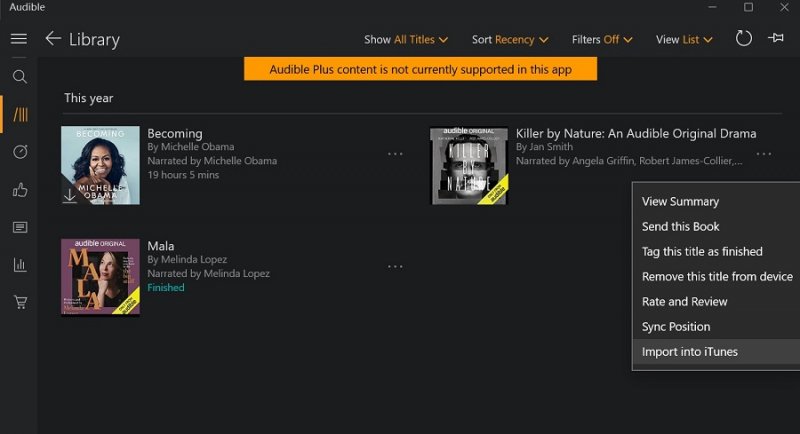
Adım 2. Bu adımda hala ihtiyacınız olduğu için Audible uygulamanızdan henüz kurtulmayın. Uygulamayı başlatın ve ardından “Kütüphane” düğmesine basın. Tüm sesli kitaplarınızın listesini hemen göreceksiniz (sağ pencerede).
Aşama 3. Aktarmak istediğiniz sesli kitabı arayın ve ardından kitabın yanında göreceğiniz "üç elips" simgesini işaretleyin. Bir açılır menü görüntülenecektir. Listeden “iTunes'a aktar” seçeneğini seçin.
Adım #4. Devam etmek için önce iTunes'unuzu etkinleştirmelisiniz. Açılan menüde “OK” butonuna tıklayın. Oturum açmak için parolanızı girmeniz istenecektir. Bu yöntemi yaptığınızda iTunes ve Audible hesabınız birbirine bağlanacaktır. Daha sonra, seçilen Sesli sesli kitapların artık iTunes arşivinize aktarıldığını görebileceksiniz.
Bu bölümde Audible kitaplarını iTunes'a nasıl ekleyeceğiniz konusunda bir yöntem öğrendiniz, kendinizi hazırlayın, sonraki bölümlerde paylaşacağımız üç tane daha var.
Kısım 2. Audible Kitaplarını iTunes'a Ekleyin Audible İndirme Yöneticisini Kullanın
iTunes'a Audible kitapları ekleme sürecinde , "Audible İndirme Yöneticisi"ni de kullanabilirsiniz. Bu yöntemin kullanımına ilişkin tüm prosedürü aşağıda daha ayrıntılı olarak açıklayacağız.
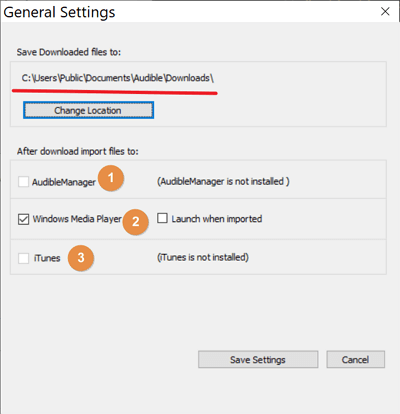
Aşama 1. Önce Audible Download Manager'ı bilgisayarınıza yüklemeniz gerekir. Daha fazlasını "Genel Ayarlar" bölümüne getirin. “Dosyaları indirdikten sonra” menüsü altında “iTunes” seçtiğinizi onaylamanız gerekiyor.
Adım 2. Audible web sitesinde hesabınıza giriş yapmalısınız. Kitaplığınızdan hangi sesli kitabı indirmek istediğinizi gördükten sonra “İndir” düğmesine basın.
Aşama 3. Ekranınızda, bilgisayarınızın yetkilendirmesini yapmanızı isteyen bir pencere açılacaktır. “Tamam” düğmesine dokunarak devam edin. Bunu yaptıktan sonra, seçilen Sesli sesli kitap iTunes arşivinize eklenecektir.
Bölüm 3. Sesli Kitapları Mac'te iTunes'a İndirin
İlk iki bölümde sunduğumuz Audible kitaplarını iTunes'a eklemenin iki yöntemi yalnızca bir iTunes kullanıyorsanız geçerlidir. Windows bilgisayar. Mac kullanıcıları için, "Audible kitaplarını iTunes'a nasıl eklersiniz" süreci çok basittir çünkü Audible sesli kitaplarını doğrudan uygulamadan veya web sitesinden indirebilirler.
Favori Audible sesli kitaplarınızı Mac PC'nizdeki iTunes arşivinize indirmek için aşağıdaki adımları takip edebilirsiniz.
Aşama 1. Audible uygulamanızda "Kütüphane" düğmesine basın ve ardından iTunes uygulamanızla eşzamanlamak istediğiniz Audible sesli kitabı arayın. Sonraki "İndir" düğmesine basın (bu, "Diğer İşlemler" menüsünün hemen altındadır). Ardından, .aax dosyasının indirileceğini fark edeceksiniz.
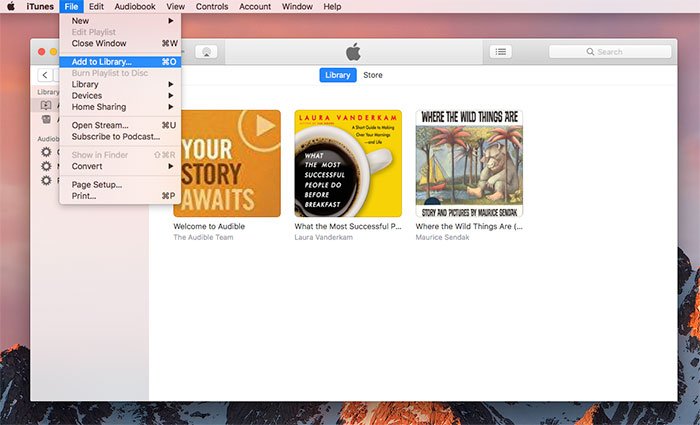
Adım 2. AAX dosyasını indirdikten sonra, onu iTunes'da açma veya manuel olarak iTunes arşivinize ekleme seçeneğiniz vardır. iTunes uygulamasını başlatın, "Dosya" düğmesini seçin, ardından "Kütüphaneye Ekle"yi işaretleyin. Sesli sesli kitabı kaydettiğiniz klasöre göz atın.
Aşama 3. Audible hesabınızdan bu sesli kitapları çalması için iTunes uygulamanıza yetki vermeniz istenecektir. Devam etmek için iki faktörlü bir kimlik doğrulama (etkinleştirilmişse) gerekir veya başka bir Amazon hesabınız varsa, hesabınıza gönderilecek olan doğrulama kodunu da kullanabilirsiniz.
Yukarıdaki üç adımı izlemek kadar basit bir şekilde, Mac bilgisayarınızı kullanarak en sevdiğiniz Audible sesli kitaplarını iTunes arşivinize ekleyebilirsiniz.
Bölüm 4. Sesli Sesli Kitapları Oturum Açmadan iTunes'a Aktarın
Bir abonelik planı kapsamında kayıtlı etkin bir Audible hesabınız varsa, daha önce tartışılan tüm “Audible kitaplarını iTunes'a nasıl ekleyeceğiniz” süreçleri mükemmel bir şekilde çalışacaktır. Şimdi, iTunes arşivinize eklemek istediğiniz çok sayıda Audible dosyası aldıysanız ancak ne yazık ki gönderenin hesabına erişiminiz yoksa ne olur? Bir sürü Audible sesli kitap dosyanız varsa ancak aniden giriş bilgilerinizi unutursanız ne olur? Audible kitaplarını iTunes'a nasıl ekleyebilirsiniz?
Bahsedilen endişelerin çözümü aslında çok kolaydır. Doğru araçla daha fazla sorun yaşamazsınız. gibi profesyonel yazılım uygulamaları DumpMedia Sesli Dönüştürücü çok büyük bir yardım olacak. Sahip olduğunuz AA / AAX dosyalarını aşağıdaki gibi en esnek dosya formatlarına dönüştürmenizi sağlayan oldukça kullanışlı bir dönüştürücüdür. MP3. Bunun gibi uygulamalar aynı zamanda kullanıcıların Sesli dosyaların DRM şifrelemesini kaldırın.
Audible uygulamasını kullanıyorsanız, bu sesli kitapların korumalı dosyalar olduğunun kesinlikle farkındasınızdır. Bu nedenle, koruma kaldırılmazsa bunlara tüm cihazlardan erişemezsiniz. Sesli sesli kitapların bu yolla dönüştürülmesi sırasında DumpMedia Audible Converter ile, sesli kitapların kimlik etiketlerini ve bölümlerini korurken harika bir sesli kitap akış deneyimi sağlayarak kayıpsız ses kalitesini de koruyabilirsiniz.
Bu uygulama aynı zamanda kayda değer bir hızda çalışarak biraz zaman kazanmanıza yardımcı olur. Tabii ki, bu da kullanımı çok kolaydır. Bunun yardımıyla Audible kitaplarını iTunes'a nasıl ekleyeceğinizi göstermek için DumpMedia Sesli Dönüştürücü, aşağıdaki basit prosedürü takip edebilirsiniz.
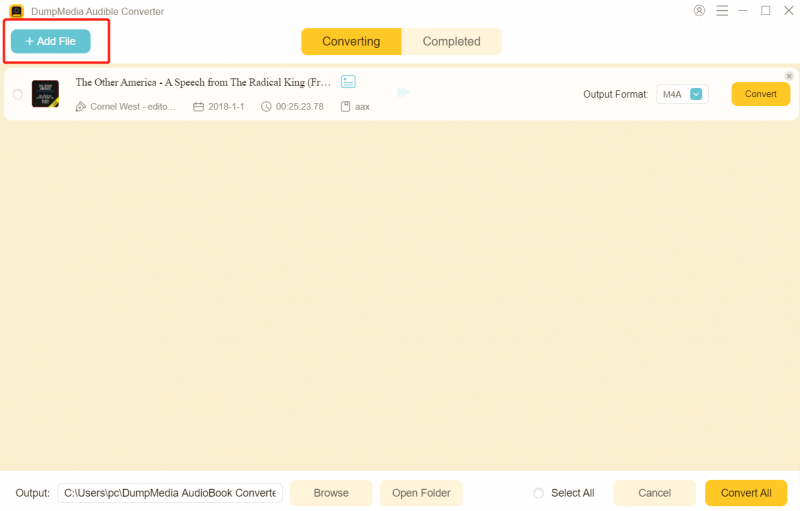
Adım # 1. Resmi web sitesini ziyaret edin DumpMedia kurulum gereksinimleri listesine göz atmak için. Bunları tamamladıktan sonra yükleme işlemine devam edin ve ardından uygulamayı başlatın. Ana sayfada, "Dosya Ekle" düğmesine dokunarak veya sesli kitapları sürükleyip bırakarak dönüştürülecek Sesli sesli kitapları eklemeye başlayabilirsiniz. Çok sayıda Audible sesli kitabı tek seferde işleyebilirsiniz, bu nedenle çok sayıda sesli kitap eklemek kabul edilebilir.
Adım 2. Artık çıkış ayarı parametrelerini özelleştirebilirsiniz. İstenirse çıkış ayarları altındaki bazı seçenekleri değiştirebilirsiniz. Çıkış formatını şu şekilde ayarladığınızdan emin olun: MP3 ve bir çıktı klasörünün zaten tanımlanmış olduğunu.
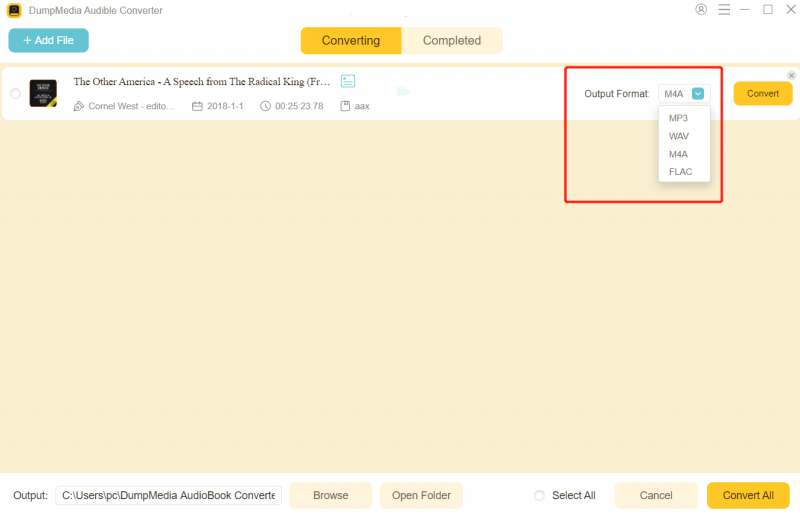
Aşama 3. Uygulama, "Dönüştür" düğmesine dokunulduğunda yüklenen Sesli sesli kitapları dönüştürmeye başlayacaktır. Ayrıca, DRM kaldırma prosedürü uygulama tarafından aynı anda yapılacaktır.
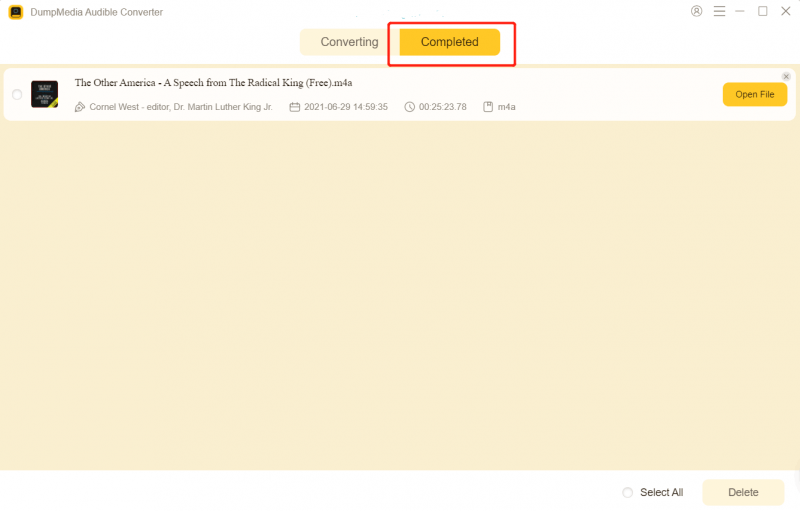
Sadece birkaç dakika içinde, dönüştürülmüş Audible sesli kitaplarının 2. adımda tanımlanan çıktı klasöründe hazır olmasını bekleyeceksiniz. Bunlar zaten DRM'siz olduğundan, artık bunları iTunes arşivinize manuel olarak ekleyebilirsiniz!
Daha da güzeli, dosyalara herhangi bir cihazdan veya medya oynatıcısından erişebilmeniz veya onları sonsuza dek saklamak üzere harici sürücülere kaydedebilmenizdir!
Bölüm 5. Özet
Audible kitaplarının iTunes'a nasıl ekleneceğine dair gerçekten bir sürü yöntem var. Aktif bir Audible aboneliğiniz varsa veya yoksa bile (bunun gibi profesyonel uygulamaların yardımıyla) bunu yapabilirsiniz. DumpMedia Sesli Dönüştürücü.
Sunulan prosedürler hakkında başka sorularınız varsa, ekip size yanıt vermeye fazlasıyla isteklidir. Sorularınızı aşağıdaki bölüme bırakın, size mutlaka geri döneceğiz!