


iPhone'da Audible Offline Nasıl Dinlenir? [2026]
Sesli kitap pazarı, pandemi sırasında önemli ölçüde arttı ve şimdiye kadar istikrarlı bir şekilde büyümeye devam ediyor. Sesli kitap endüstrisinin 19 yılına kadar 2027 milyar dolara ulaşacağı tahmin ediliyor. Sesli kitaplar söz konusu olduğunda çoğumuzun aklına gelen hizmet Audible.
Audible uygulamasıyla , nerede ve ne zaman olursa olsun sesli kitapları dinleyebilirsiniz. Örneğin, metroda giderken veya ev işi yaparken bu canlı ve ilgi çekici hikayelerin tadını çıkarabilirsiniz. iPhone'da çevrimdışı Audible dinlemenin yollarını arıyorsanız , okumaya devam edin, cevabı bulacaksınız.
İçindekiler Kılavuzu Bölüm 1. iPhone'da Audible'ı Çevrimdışı Dinleyebilir misiniz? Bölüm 2. iPhone'da Audible'ı Çevrimdışı Nasıl Dinleyebilirsiniz ? Bölüm 3. Herhangi Bir Cihazda Audible'ı Çevrimdışı Nasıl Dinleyebilirsiniz? Bölüm 4. Özet
Bölüm 1. Audible'ı iPhone'da Çevrimdışı Dinleyebilir misiniz?
Evet, iPhone'unuzda Audible'ı çevrimdışı olarak dinleyebilirsiniz . Çevrimdışı oynatma, çevrimiçi ses hizmetleri ve kullanıcıları arasında popüler bir özelliktir. En sevdiğiniz sesli kitabı dinlemek istediğinizde zayıf bir ağ bağlantısıyla karşılaşmak oldukça tatsız bir durumdur. Bu nedenle, çoğu platform kullanıcıların Audible kitaplarını indirmelerine ve uygulamalarında oynatmalarına izin verir. Audible da bir istisna değildir.
iPhone'unuzdaki Audible uygulaması, iTunes veya Apple Books aracılığıyla Audible sesli kitaplarını çevrimdışı dinleyebilirsiniz. Ancak bunu yapmadan önce, cihazınızda sesli kitapları satın almanız gerekir. Audible Plus üyeliğiniz ve bazı kredileriniz varsa, iPhone'unuzda çevrimdışı oynatmak için Audible kitaplarını şu şekilde satın alabilirsiniz.
- iPhone'unuzda Audible uygulamasını açın
- Musluk Keşfet ve satın almak istediğiniz sesli kitabı arayın
- Musluk 1 Kredi ile Satın Al hem de Onaylamak
Krediniz yoksa Audible kitaplarının ödemesini kredi kartı ile de yapabilirsiniz. Ve iPhone'unuzda Audible resmi web sitesini açabilen Safari veya başka bir tarayıcı kullanmanız gerekir. İşte takip etmeniz için hızlı bir rehber.
- Audible resmi web sitesine gidin
- Musluk Menü üst köşede ve Oturum aç
- Satın almak istediğiniz sesli kitabı arayın
- Aşağı kaydırın ve dokunun $X.XX karşılığında satın alın
Bölüm 2. iPhone'da Çevrimdışı Audible Nasıl Dinlenir
İstediğiniz sesli kitapları satın alıp kütüphaneye ekledikten sonra, Audible'ı iPhone'da çevrimdışı dinlemek için indirmeniz gerekiyor. Yukarıda bahsettiğim gibi, Audible uygulamasından, iTunes'dan ve Apple Books'tan yapabilirsiniz.
1) Audible kitaplarını iPhone'daki Audible uygulamasından indirin
- Wi-Fi veya veri bağlantınızı kontrol edin
- Başlatmak için iPhone'unuzdaki Audible uygulamasına dokunun
- Musluk Başlıklar ve Tüm Başlıklar etiket
- İndirmek istediğiniz sesli kitaba dokunun
- Git İndirilen Dinlemek için indirilen kitabı etiketleyin ve dokunun
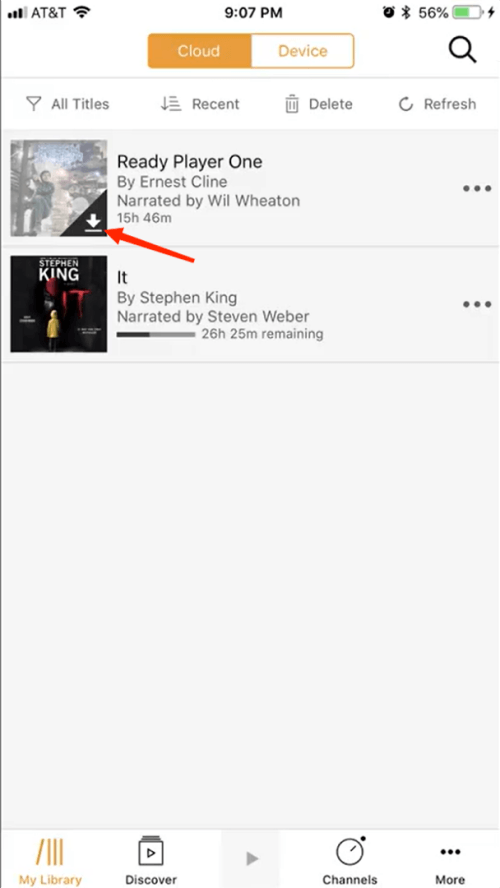
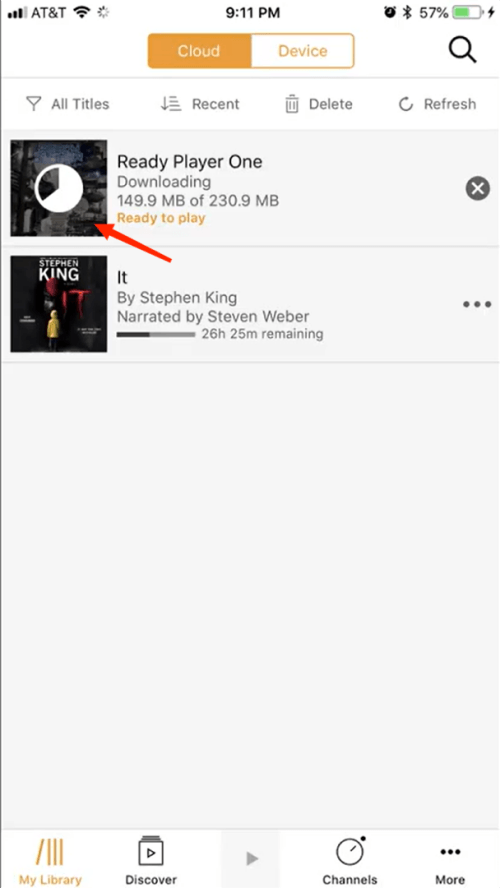
Sesli kitaplarınızı kütüphanede göremiyorsanız, yanlış platforma giriş yapmış olabileceğiniz için platformunuzu değiştirmeyi deneyin. Audible ana sayfasının sağ alt köşesindeki Profil'e dokunun. Ayarlar'a dokunun ve aşağı kaydırarak Oturumu Kapat'a dokunun . Doğru platformu seçmek için alttaki Oturum Aç ve Platform'a dokunun. Hesabınıza giriş yapmak için tekrar Oturum Aç'a dokunun.
2)iPhone'daki iTunes uygulamasından Audible kitaplarını indirin
- Audible'ın resmi web sitesini açın ve şuraya gidin: Kütüphane Kanal
- İstediğiniz sesli kitabı arayın ve tıklayın İndir
- Tıkla Evet iTunes tarafından gönderilen açılır mesajdaki düğme
- Audible bilgilerinizi girin ve tıklayın İTunes'ta etkinleştir
- iTunes uygulamasını açın ve Tıklayın fileto
- Tıkla Kitaplığa Dosya Ekleme ve içe aktarmak istediğiniz Audible dosyalarını seçin
- iPhone'unuzu bilgisayarınıza takın ve tıklayın Telefon üstteki simge
- Tıkla Sesli altında Ayarlar sol kenar çubuğunda
- Tıkla Sesli Kitapları Senkronize Et Ve seç Tüm Sesli Kitaplar or Seçilmiş Sesli Kitaplar
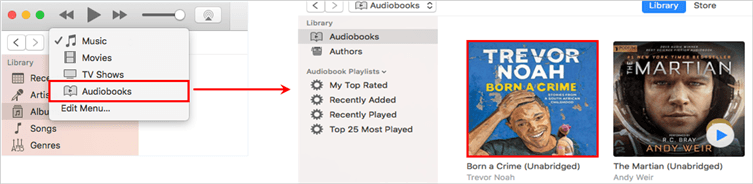
MacOS sürümünüze bağlı olarak, sesli kitaplarınızı dinlemeniz için varsayılan uygulama iTunes'dan Apple Books'a geçirilmiş olabilir. Apple Books yalnızca kitaplar ve sesli kitaplar için tasarlanmıştır ve Sesli kitapların keyfini çıkarmak için de kullanılabilir.
3)iPhone'da Apple Books'tan Audible kitaplarını indirin
- Apple Books uygulamasını açın ve tıklayın. mağaza tepede
- Tıkla Yetkileri hem de Bu bilgisayarı yetkilendir
- Tıkla Evet açılır mesajdaki düğme
- Audible bilgilerinizi girin ve tıklayın Apple Books'ta etkinleştir
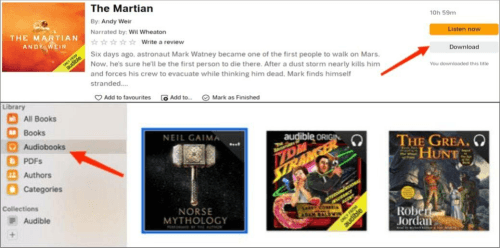
- Audible'ın resmi web sitesini açın ve şuraya gidin: Kütüphane Kanal
- İstediğiniz sesli kitabı arayın ve tıklayın İndir
- Apple Books'ta, fileto üst menüde ve Kitaplığa Dosya Ekleme
- İçe aktarmak istediğiniz Audible dosyalarını seçin ve tıklayın Ekle
- iPhone'unuzu Mac'inize takın ve açın Bulucu
- Konumlarımız, tıklayın iPhone cihaz
- Tıkla Sesli hem de Sesli Kitapları Senkronize Et
- Klinik Tüm Sesli Kitaplar or Seçilmiş Sesli Kitaplar hem de Uygula
Bölüm 3. Herhangi Bir Cihazda Çevrimdışı Olarak Sesli Dinleme
Yukarıda, iPhone'unuzda Audible'ı çevrimdışı dinlemenin farklı yolları açıklanmıştır. Diğer cihazlarda Audible'ı çevrimdışı dinlemek istiyorsanız, Audible uygulamasından sesli kitapları indirmeyi deneyin. Ancak, bazı eski Sony Walkman gibi cihazlar Audible uygulamasıyla uyumlu değildir ve Audible'ın sesli kitap formatlarını oynatamaz.
Cihazınızın Audible ile uyumlu olmaması sorunu ile karşılaşıyorsanız, DumpMedia Sesli Dönüştürücü size yardımcı olmak için burada. Audible kitaplarını yalnızca birkaç adımda yaygın olarak kullanılan biçimlere dönüştürmenize yardımcı olabilecek, yararlı ve kullanımı kolay bir üçüncü taraf aracıdır. Örneğin, eğer Audible kitaplarınızı şuna dönüştürün: MP3, Audible Offline'ı iPhone'da veya herhangi bir cihazda dinleyebilirsiniz
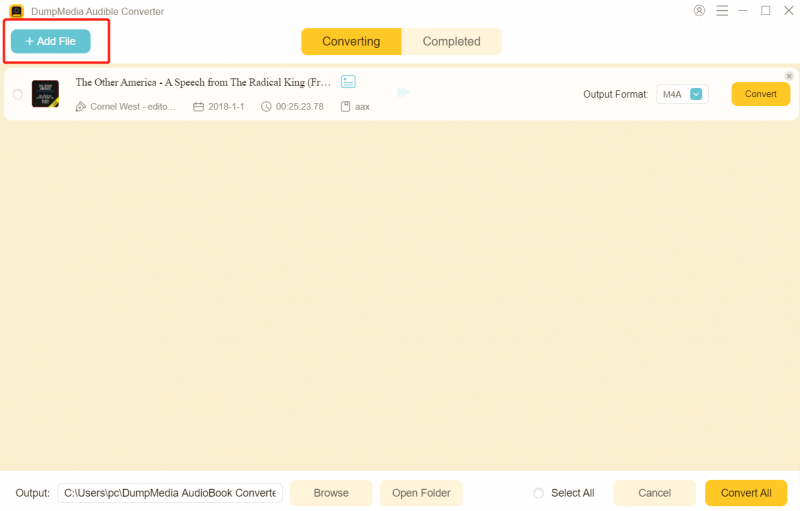
1. Adıma Koşmak DumpMedia Audible Converter ve Audible dosyalarınızı yükleyin
Git DumpMedia sitesine tıklayın ve Bedava indir yazılımı indirmek için düğmesine basın. Ardından, kurun ve başlatın. Audible dosyalarını yüklemek için ana arayüzün ortasına tıklayabilirsiniz. Ayrıca bu dosyaları programa sürükleyip bırakabilirsiniz.
2. Adım. Çıktı ayarlarını değiştirin ve Sesli kitaplarınızı dönüştürün
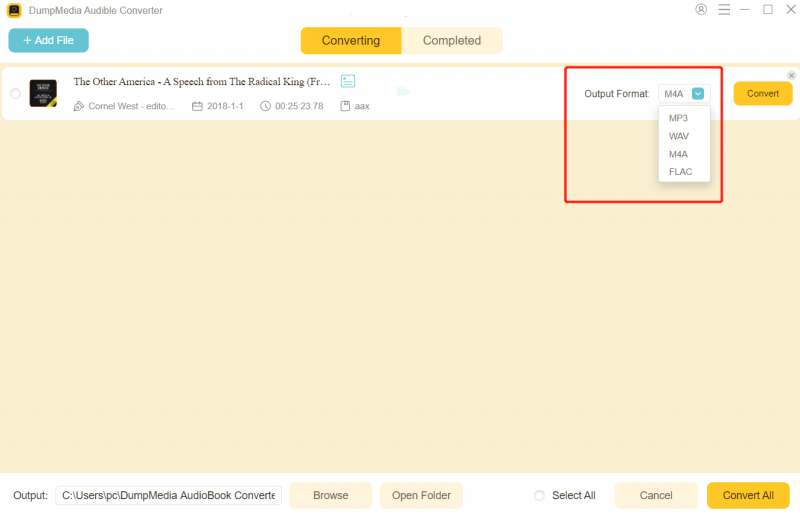
Sağ üst köşedeki üç çizgiye (≡) ve ardından Çıkış Ayarları'na tıklayarak Tercihler penceresini açın . Bit hızını ve kitapların bölme şeklini yönetebilirsiniz. Daha basit bir şekilde, ana arayüzde çıktı formatını ayarlayabilirsiniz. Dönüştürmeyi başlatmak için sağ alt köşedeki Tümünü Dönüştür'e tıklayın.
Adım 3. Dönüştürülen dosyaları görüntüleyin ve diğer cihazlara aktarın
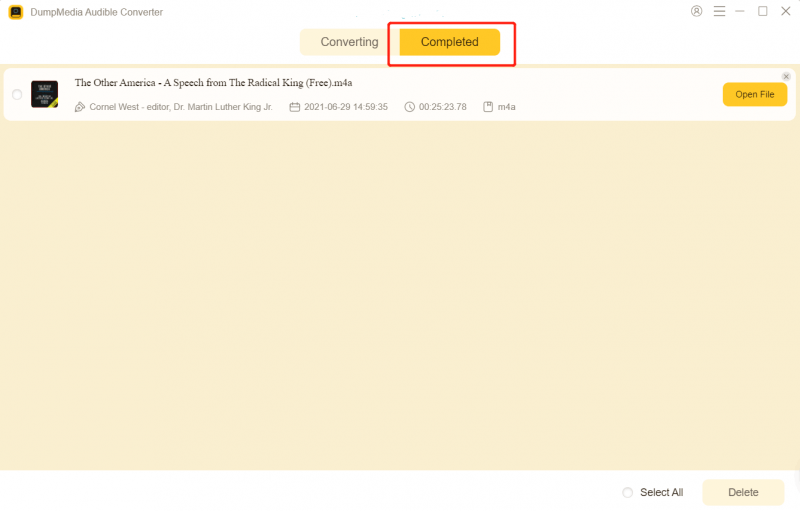
Dönüştürme işlemi tamamlandığında, üst kısımda bulunan Tamamlananlar sekmesine tıklayın ve ses dosyalarını bulmak için Dosya Aç düğmesine basın. Ardından, bunları USB kablosu, Bluetooth ve Wi-Fi aracılığıyla başka herhangi bir cihaza aktarabilirsiniz.
Bölüm 4. Özet
Dinlemenin birkaç yolu var iPhone'da çevrimdışı duyulabilir. Bunları Audible uygulamanızda indirip dinleyebilir veya iTunes veya Apple Books'tan iPhone'unuzla eşzamanlayabilirsiniz. Ancak, Audible ile uyumlu olmayan bazı cihazlarda Audible'ı çevrimdışı olarak kullanmak istiyorsanız, indirebilirsiniz. DumpMedia Sesli Dönüştürücü Audible kitaplarını diğer biçimlere dönüştürmenize yardımcı olmak için.