


Apple Music Hem iPhone'da hem de Mac'te Nasıl Kullanılır (2026)
Yeni Apple Music oldukça temiz. Bu bir oyun değiştirici. Kaydolmak isteğe bağlıdır, ancak buna kim karşı koyabilir? Bununla yapabileceğiniz pek çok harika şey var. Müzik kitaplığınızdaki sanatçıları takip edebilirsiniz.
Apple Music'in harika özelliklerinden biri de bu. Apple Connect hesabı olan tüm sanatçılar Takip Et bölümünde görünür. İstediğiniz zaman takip edebilir veya takibi bırakabilirsiniz. Eğer tüm bunlar size heyecan verici geliyorsa, Apple Music'e nasıl kaydolacağınızı öğrenmek isteyebilirsiniz.
Başka yere bakmayın, bu makale size Apple Music'e nasıl kaydolacağınızı gösterecek. Ayrıca size Apple Music'e derinlemesine bir bakış sağlayacaktır.
İçindekiler Kılavuzu Bölüm 1. Yeni Apple Music'e Yakından Bakış Bölüm 2. Apple Music'e Nasıl Kayıt Olunur Bölüm 3. Üye Olmadan Apple Music Nasıl Dinlenir Bölüm 4. Sonuç
Bölüm 1. Yeni Apple Müziğine Yakından Bir Bakış
Yeni Apple Music uygulamasına bir göz atarsanız, arayüzün tamamen değiştiğini fark edeceksiniz. Apple Music'e kaydolduğunuzda, standart müzik uygulamasında bulunmayan birkaç yeni özelliğe sahip olursunuz.
Ekranın alt kısmında Sizin İçin, Yeni, Radyo, Bağlan ve Müziğim olmak üzere şu sekmeleri göreceksiniz. Bu sekmelerin her birinin kendine has özellikleri vardır. Örneğin, Sizin İçin sekmesi müziğinizi özel zevkinize göre ayarlar. Yeni sekmesi size yeni sanatçıların ve müziklerin yer aldığı bir sayfayı gösterir. Vurgulanan veya tanıtılan müziği görebilirsiniz.
Ayrıca popüler parçaları ve popüler albümleri de görebilirsiniz. Radyo sekmesi, popüler müzik radyo istasyonu Beats 1'i içerir. Bağlan sekmesi tam olarak ne diyorsa onu yapar. Apple ortamındaki sanatçılar için sosyal bir platform görevi görür. Müziğim sekmesi mevcut müzik kitaplığınızı gösterir. Tüm bu özellikler göz önüne alındığında, Apple Music'e nasıl kaydolacağınızı öğrenmek isterdiniz, değil mi?

Bölüm 2. Apple Music'e Nasıl Kaydolunur?
Şimdi, heyecan verici kısım için. iPhone ve Mac'iniz gibi çeşitli aygıtlarda Apple Music'e nasıl kaydolacağınızı öğrenmek için okumaya devam edin.
Seçenek 1. iPhone'da kaydolun
iPhone'unuzda Apple Music'e kaydolmak istiyorsanız , aşağıdaki adımları izleyin.
1. Adım. iPhone'unuzda Apple Music Uygulamasını başlatın
iPhone'unuzda Apple Music uygulamasına gidin. Apple Music'e Katıl'ı arayın. Bunu ekranınızdaki Aşağıdaki bölümünün hemen altında göreceksiniz.
Adım 2. Bir Plan Seçin
Apple Music'e Katıl bağlantısına tıkladığınızda , bir plan seçmeniz gereken başka bir ekrana yönlendirileceksiniz. Seçebileceğiniz iki plan var: Bireysel ve Aile planları. Bireysel plan, deneme süresi bittikten sonra aylık 9.99 dolardır. Aile planı ise aile paylaşımını kullanan en fazla altı kişi için geçerlidir ve aylık 14.99 dolardır.
Adım 3. iTunes Hesabı ile Giriş Yapın
iTunes hesabınızı kullanarak kayıt işlemine başlayın. Başlamak için kimlik bilgilerinizi girin. Ekranda gördüğünüz dairelerden birine dokunarak tercih ettiğiniz müzik türünü seçin . Daha belirgin hale getirmek için tekrar dokunun. Alternatif müzik seviyorsanız, bu müzik türü daha belirgin olacaktır.
Belirli bir müzik kategorisini beğenmediyseniz, üzerine dokunup basılı tutarak onu tamamen ortadan kaldırabilirsiniz. Bu tamamen kaldırır. Daha sonra ekranın sağ üst tarafında gördüğünüz Next butonuna tıklayın.
Adım 4. Bir Sanatçı Seçin
Aynı arayüzü göreceksiniz, ancak bu sefer dairelerde sanatçıların isimleri yer alacak. Dairelere dokunarak tercih ettiğiniz sanatçıyı seçin. Daha fazla sanatçı görmek isterseniz "Daha Fazla Sanatçı" bölümüne gidebilirsiniz. Ekranın sağ üst köşesindeki " Tamam" düğmesine tıklayın .
Seçenek 2. Mac'te kaydolun
Mac kullanarak kaydolmak istiyorsanız, aşağıdaki adımları uygulamanız yeterlidir.
Adım 1. Mac'inizde iTunes'u Başlatın
Sayfanın üst kısmında Sizin İçin düğmesini göreceksiniz. Bunun nedeni, Apple Music Özellikleri'nin cihazda kontrol edilmiş olmasıdır. Genel Tercihler iTunes'unuzdan. Sizin İçin düğmesine tıklayın.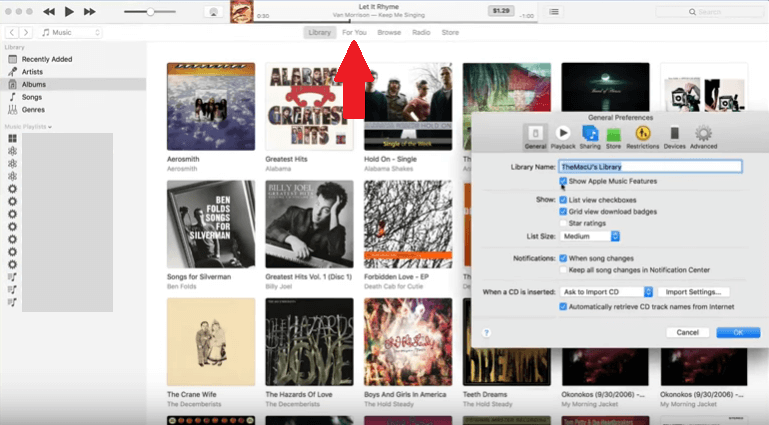
Adım 2. Planınızı Seçin
Planınızı seçmeniz gereken başka bir sayfaya yönlendirileceksiniz. Basitçe üzerine tıklayın Planınızı Seçin düğmesi planları görmek için. İşiniz bittiğinde Apple Music'e Katıl düğmesini tıklayın.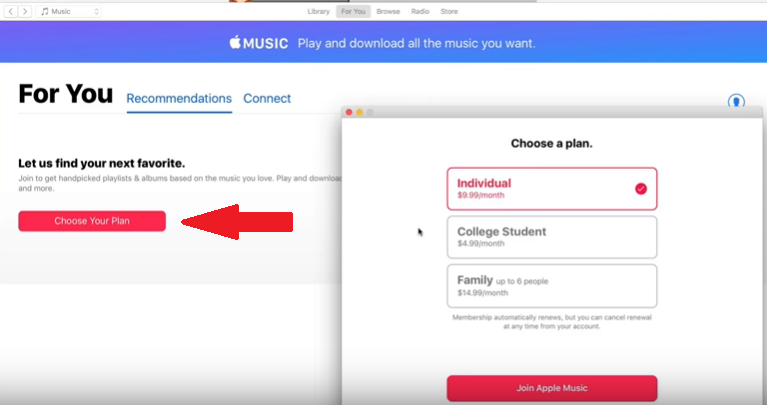
Adım 3. Tercih Edilen Türleri Seçin
Tercih ettiğiniz türleri seçmeniz gereken başka bir sayfaya yönlendirileceksiniz. Ekranda gördüğünüz dairelere dokunmanız yeterli. En büyük kırmızı dairelerdeki türler favorilerinizdir. Beyaz daireler içindeki türler, neredeyse hiç dinlemediğiniz türlerdir. Belirli bir türü sevmiyorsanız, sadece x'e tıklayın bu, fareyle üzerine geldiğinizde görünür. İşiniz bittiğinde İleri düğmesine tıklayın.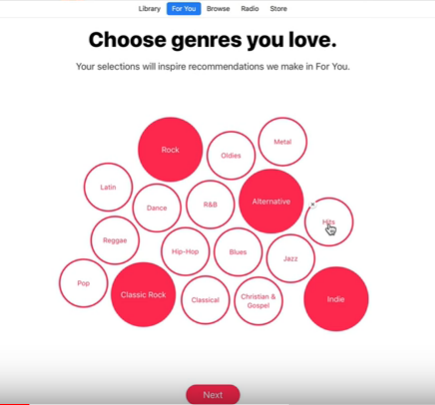
4. Adım. Sanatçıları Seçin
Aynı şeyi, tercih ettiğiniz sanatçıları seçmeniz gereken bir sonraki sayfaya geldiğinizde yapın. Daha fazla sanatçı görmek için tıklayın Daha fazla sekme göster Ekranın alt kısmında Bittiğinde, Bitti düğmesine tıklayın.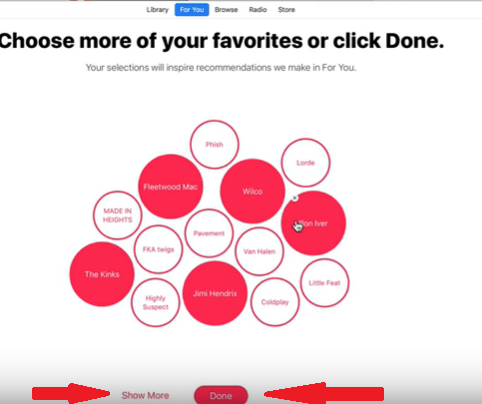
Bölüm 3. Katılmadan Apple Music Nasıl Dinlenir?
Apple Music'in ne kadar harika olduğuna şüphe yok. Üç aylık deneme süresi ile kesinlikle daha sonra kaydolmak istersiniz. Sonsuza kadar ücretsiz denemede kalamazsınız. Öğrenci indirimleri sadece öğrenciler için geçerlidir. Kısıtlı bir bütçeniz varsa, ücretsiz deneme süreniz sona erdikten sonra bir plandan yararlanmakta zorlanabilirsiniz.
Başka bir seçeneğiniz var ve bu da DumpMedia Apple Müzik Dönüştürücü uygulamadan en sevdiğiniz parçaları indirmek için. Bu şekilde, onları istediğiniz zaman dinleyebilirsiniz. Bunun sizin için iyi bir seçenek olduğunu düşünüyorsanız, nasıl kullanılacağına ilişkin aşağıdaki adımlara göz atın. DumpMedia Apple Müzik Dönüştürücü.
- Mac Versiyonu Bağlantısına tıklayın
- Dönüştürülecek ve İndirilecek Şarkıları Seçin
- Mac'te Konum ve Çıktı Formatını Seçin
- Şarkıları Dönüştür
Aşağıda, nasıl çalıştığını anlamanıza yardımcı olabilecek ayrıntılı adımlar verilmiştir. DumpMedia Apple Müzik Dönüştürücü çalışır.
1. Adım. Mac Versiyonu Bağlantısına tıklayın
Buna tıkla Link ve hemen üzerinde olacaksın DumpMedia Apple Müzik Dönüştürücü sayfası. İmlecinizi, Mac sürümüne ihtiyacım olduğunu söyleyen bağlantıya götürün. İndirmeye başlamak için bu bağlantıya tıklayın. İndirmeyi bitirdiğinizde, çalıştırın ve açın DumpMedia Mac'inizde Apple Music Converter. Kullanımı çok kolay olan basit bir arayüz göreceksiniz.
2. Adım. Dönüştürülecek ve İndirilecek Şarkıları Seçin
MKS DumpMedia Apple Music Converter, müzik uygulamanıza otomatik olarak bağlanır. Yani tek yapmanız gereken, müziğe erişmek için ekranın sol tarafında gördüğünüz Kitaplığa tıklamak. Kitaplık'a tıkladığınızda, ana ekran tüm şarkılarınızı yükleyecektir. Dönüştürmek ve indirmek istediğiniz şarkıları kontrol edin. DumpMedia Apple Müzik Dönüştürücü.

Adım 3. Mac'te Konum ve Çıktı Formatını Seçin
Şarkıları seçtikten sonra, sayfanın en altına gidin ve Bir konum seçin şarkılarınızı Mac'inize kaydedebileceğiniz yer. Bu alanda şarkılarınızın dosya formatını da seçebilirsiniz. bu DumpMedia Apple Music Converter, aralarından seçim yapabileceğiniz çok sayıda dosya biçimi sunar. Ayrıca, şarkıları Mac'inizden diğer cihazlara aktarabilmeniz için DRM'yi çıkarır.
Adım 4. Şarkıları Dönüştür
Ekrana bir göz atın ve her şeyin doğru ayarlandığından emin olun. Seçtiğiniz dosya formatını kontrol edin. Her şey yolunda göründüğünde, ekranın sağ alt köşesindeki Dönüştür düğmesine tıklayabilirsiniz . Tüm şarkılarınız dönüştürülmeye başlayacaktır. Üst sayfada "Dönüştürülüyor" yazan düğme kırmızı renkte olacaktır. İşlem tamamlandığında, "Dönüştürüldü" düğmesi de kırmızıya dönecektir.

İşte kullanımı bu kadar kolay DumpMedia Apple Müzik Dönüştürücü.
Bölüm 4. Sonuç
Apple Müzik harika. Birçok şarkıya erişim elde edersiniz. Sadece bir tıklama ile istediğiniz şarkıyı dinleyebilirsiniz. Pek çok kişinin neden Apple Music'e nasıl kaydolacağını öğrenmek istemesine şaşmamalı. Apple'a adalet içinde, kaydolmak oldukça kolaydır. İster Mac'te iPhone'da kaydolun, bunu halletmek sadece birkaç tıklama alır.
Kaydolmanızı engelleyebilecek tek şey fiyattır. Bu nedenle, ücretsiz denemedeyken, DumpMedia Apple Müzik Dönüştürücü. Bu şekilde, sevdiğiniz tüm şarkıları dönüştürebilir, indirebilir ve Mac'inize kaydedebilirsiniz. Bu çok para kazandıracak.
Apple Music'e kaydoldunuz mu? Ücretsiz deneme mi yoksa ücretli plan mı kullanıyorsunuz? Apple Music'i kullanma konusundaki düşüncelerinizi ve fikirlerinizi okuyucularımızla paylaşın. Sizden haber almak isterler.