


iTunes'tan şarkı indirdiyseniz, bazı müzik dosyalarının DRM korumasıyla geldiğini fark etmiş olabilirsiniz; bu da Apple ekosistemi dışındaki cihazlarda ve uygulamalarda oynatmayı sınırlayabilir. WinWindows 10 kullanıcıları için bu durum, indirilen bazı şarkıların diğer medya oynatıcılar veya cihazlarla keyfini çıkarmayı zorlaştırabilir.
Bu makalede, M4A dosyasını dönüştürmenin çeşitli ücretsiz yollarını tanıtacağız. MP3 on WinDows 10. İster özel bir yazılım, ister kurulum gerektirmeyen çevrimiçi bir dönüştürücü tercih edin, burada uygun bir çözüm bulabilirsiniz.
Doğru dönüştürme aracıyla, uyumlu M4A ses dosyalarını farklı formatlara dönüştürebilirsiniz. MP3 ve bunları daha yaygın olarak desteklenen bir formatta kaydedin. MP3 Dosyalar daha sonra oynatılabilir. WinBilgisayarlar, araç ses sistemleri, taşınabilir müzik çalarlar ve daha birçok cihazı satın alır.
İçindekiler Kılavuzu M4A'yı tavsiye ederim. MP3 için dönüştürücü WinWindows 10Önerilen Çevrimiçi M4A MP3 için dönüştürücü WinWindows 10Hangi M4A'ya MP3 Hangi dönüştürücüyü seçmelisiniz?
DumpMedia Apple Music Converter, Apple Music ve iTunes ses dosyalarını yaygın olarak desteklenen formatlara dönüştürmeye yardımcı olmak için tasarlanmış özel bir müzik dönüştürme aracıdır. MP3.
Toplu dönüştürmeyi destekler ve aynı anda birden fazla şarkı seçmenize olanak tanır. Ayrıca ihtiyaçlarınıza göre çıktı formatını, ses kalitesini ve çıktı klasörünü yapılandırabilirsiniz. Dönüştürme işleminden sonra müzik meta verileri de korunabilir.
Yazılım sezgisel bir arayüze sahip, bu nedenle M4A'yı dönüştürmek oldukça kolay. MP3 Sadece birkaç basit adım gerektiriyor.
M4A dosyasını şu şekilde dönüştürebilirsiniz: MP3 on Windows 10 ile DumpMedia Apple Müzik Dönüştürücü.
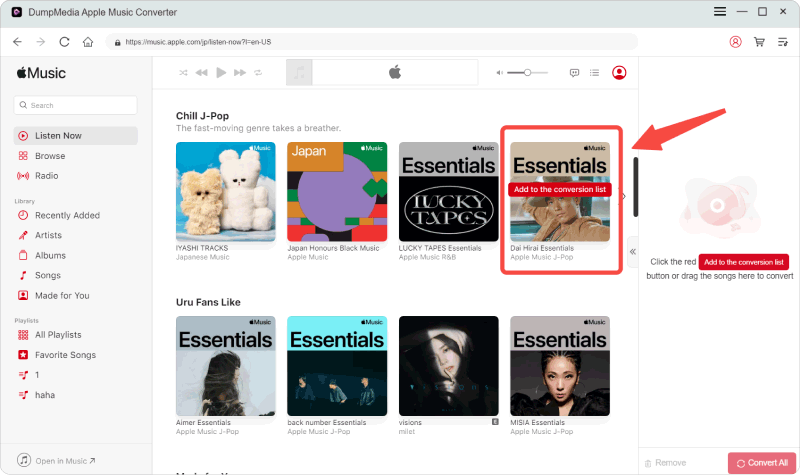
1 Adım: Başlatmak DumpMedia Apple Music Converter'ı cihazınıza yükleyin WinWindows 10 bilgisayar. Dönüştürmek istediğiniz şarkıları seçin. MP3Şarkıları toplu olarak işlemek isterseniz, aynı anda birden fazla şarkı seçebilirsiniz.
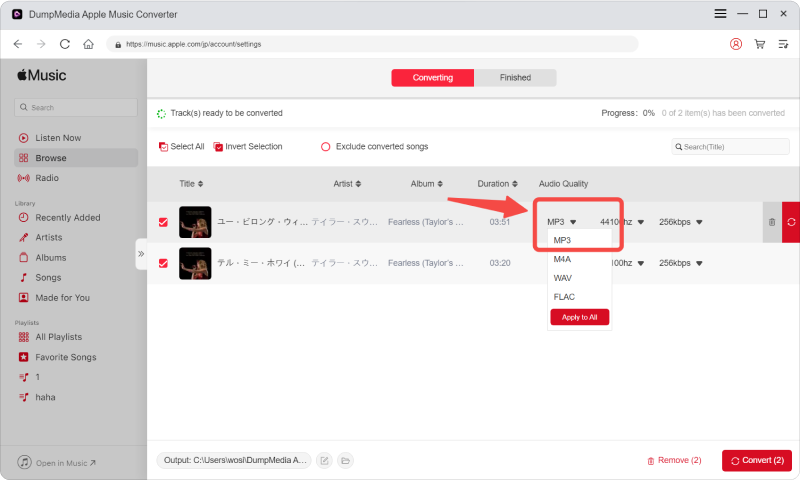
2 Adım: Arayüzün alt kısmında Çıkış Ayarları bölümünü bulun. Seçin. MP3 Çıktı formatı olarak da belirleyebilirsiniz. Ayrıca çıktı kalitesini ayarlayabilir ve dönüştürülen dosyaları kaydetmek istediğiniz hedef klasörü seçebilirsiniz. İhtiyaçlarınıza en uygun ayarları seçin.
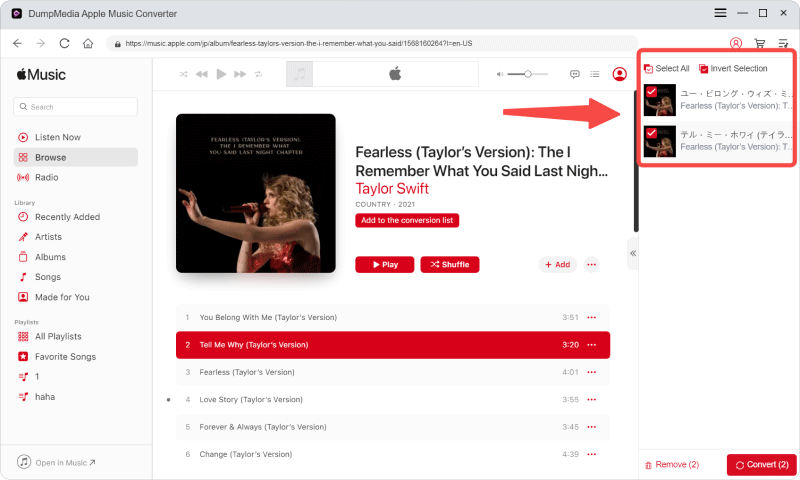
3 Adım: Çıktı ayarlarını yapılandırmayı tamamladıktan sonra, Dönüştür düğmesine tıklayın. Yazılım, seçilen M4A dosyalarını dönüştürmeye başlayacaktır. MP3Seçtiğiniz şarkı sayısına bağlı olarak dönüştürme işlemi biraz zaman alabilir. İşlem tamamlandıktan sonra dönüştürülmüş dosyaları bulabilirsiniz. MP3 Seçtiğiniz çıktı klasöründeki dosyalar.
Bilgisayarınıza ek yazılım yüklemek istemiyorsanız, çevrimiçi bir M4A dosyası kullanabilirsiniz. MP3 Dönüştürücü, kullanışlı bir alternatif olabilir. Convertio, M4A dosyalarını dönüştürmenize olanak tanıyan çevrimiçi bir dosya dönüştürme hizmetidir. MP3 doğrudan web tarayıcınızdan.
M4A'yı Dönüştürme MP3 Convertio ile:
Adım 1: Convertio web sitesini ziyaret edin ve dönüştürmek istediğiniz M4A dosyasını yükleyin. Genellikle ses dosyanızı web sitesindeki belirlenmiş alana sürükleyip bırakabilirsiniz.
2 Adım: Klinik MP3 Çıkış formatı olarak da seçebilirsiniz. Ayrıca, tercihlerinize göre mevcut ses kalitesi ayarlarını da değiştirebilirsiniz.
3 Adım: Çıktı ayarlarını yapılandırdıktan sonra, M4A dosyanızı dönüştürmeye başlamak için Dönüştür düğmesine tıklayın. MP3Dönüştürme işleminin bitmesini bekleyin. Tamamlandığında, dönüştürülmüş dosyayı indirebilirsiniz. MP3 dosyası.
Convertio, özel bir dönüştürme yazılımı yüklemeye gerek kalmadan doğrudan çevrimiçi olarak kullanılabildiği için kullanışlıdır. Bu, özellikle ara sıra az sayıda dosyayı dönüştürmeniz gerektiğinde faydalı olabilir.
Ancak, ses dosyalarını çevrimiçi bir hizmete yüklemek, özellikle büyük dosyalar veya birden fazla şarkı söz konusu olduğunda biraz zaman alabilir. Çok sayıda şarkıyı dönüştürmeniz gerekiyorsa veya masaüstü tabanlı bir çözümü tercih ediyorsanız, özel dönüştürme yazılımları daha uygun olabilir.
Hem masaüstü yazılımlar hem de çevrimiçi dönüştürücüler, M4A dosyalarını dönüştürmek için faydalı olabilir. MP3 on WinDow 10.
Convertio gibi çevrimiçi bir dönüştürücü, yalnızca birkaç dosyayı dönüştürmeniz gerektiğinde ve yazılım yüklemek istemediğinizde uygun bir seçenek olabilir.
Öte yandan, DumpMedia Apple Music Converter, Apple Music ve iTunes ses dosyalarını dönüştürmek için özel bir çözüme ihtiyaç duyan kullanıcılar için tasarlanmıştır. Toplu dönüştürmeyi destekler ve çıktı ayarlarını özelleştirmenize olanak tanıyarak birden fazla şarkıyı işlemek için uygundur.
DumpMedia Apple Music Converter ayrıca ücretsiz bir deneme sürümü de sunuyor, böylece ihtiyaçlarınızı karşılayıp karşılamadığına karar vermeden önce dönüştürme özelliklerini deneyebilirsiniz.
M4A dosyalarını düzenli olarak dönüştürmeniz gerekiyorsa MP3 on WinWindows 10'da, özel bir dönüştürücü, dosyaları çevrimiçi bir hizmete tekrar tekrar yüklemekten daha kullanışlı bir iş akışı sağlayabilir.


