


Apple Müzik Şarkılarını iPhone Zil Sesi Olarak Yapma [2025 Güncellemesi]
Bazı kişiler Apple Music şarkılarını iPhone zil sesi olarak kullanmak istiyor . Bunu yapmaya çalışanlar genellikle, dosyaların koruma altında olması nedeniyle farklı bir formata dönüştürülemeyeceği yönünde bir mesajla karşılaşıyor. Bu durum birçok Apple Music kullanıcısı için can sıkıcı olabilir.
Bu sorunla karşı karşıya kalmanız durumunda, bu kılavuzu okuyarak bir şeyler öğreneceksiniz. Bu yazıyı okumaya devam edecekseniz, Apple Music'ten seçtiğiniz herhangi bir parçadan nasıl zil sesi oluşturacağınızı ve bunu iPhone'unuzda zil sesi olarak nasıl yapılandıracağınızı öğreneceksiniz.
İçindekiler Kılavuzu Bölüm 1. Apple Music Şarkılarını iPhone Zil Sesi Olarak Ayarlama Bölüm 2. Apple Music Şarkısını Zil Sesi Olarak Ayarlama
Bölüm 1. Apple Müzik Şarkılarını iPhone Zil Sesi Olarak Yapma
Apple Music şarkılarını iPhone zil sesi olarak nasıl kullanacağınıza yakından bakmadan önce , ilk adım Apple Music parçalarınızdaki DRM kısıtlamasını kaldırmaktır. İşleme başlamadan önce, aşağıdaki gereksinimleri dikkate alarak hazırlık yapmalısınız:
- önerilenleri indirin Apple Müzik Dönüştürücü tarafından DumpMedia
- iTunes'un en son sürümü
- Apple Müzik parçaları
- Mac veya WinDows bilgisayarı
İle Apple Müzik Dönüştürücü tarafından DumpMedia, DRM korumasından kurtulmanıza ve M4P izlerini dönüştürmenize yardımcı olacaktır. DRM'siz biçimler AAC gibi, MP3, M4A, FLAC, vb. Mac kullanıcıları, Apple Music parçalarını doğrudan iPhone zil sesi biçimine (M4R) dönüştürmek için yazılımı kullanabilirsiniz.
Ayrıca, dönüştürücü tarafından DumpMedia Apple Music'teki sanatçı, başlık, bit hızı, albüm kapağı, örnekleme hızı vb. dahil olmak üzere parçaların ID3 etiketlerini ayarlamanıza olanak tanır.

Adımlara geçelim:
- Apple Music Converter'ı şu şekilde kurun ve açın: DumpMedia. Dönüştürücüyü cihazınızda açtığınızda, iTunes aynı anda otomatik olarak açılır. kullanarak iTunes'a giriş yapmayı unutmayın. Apple kimliği ve Apple Music aboneliğiniz için kullandığınız parola.
- Apple Music parçalarını seçin. iTunes Kitaplığı. Arayüzün sol tarafında bir çalma listesi seçin ve iPhone zil sesiniz olarak kullanacağınız şarkıları arayın.
- içinde"Çıkış biçimi" bölüm, belirlemek MP3 seçtiğiniz format olarak.
- Üst menü çubuğundaki "Dönüştür" düğmesine dokunun. Bu, Apple Music'in belirlenen çıktı formatına dönüştürülmesini başlatacaktır. Tamamlandığında, üzerine dokunun "Açık dosya" dönüştürülen Apple Music şarkılarını bulmak için.
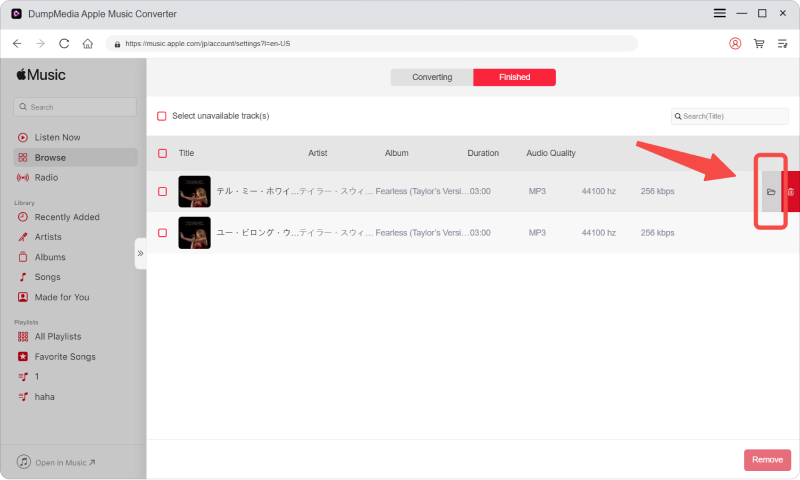
Karmaşık yapısı nedeniyle iTunes'u kullanmak istemiyorsanız, başka bir yaklaşım deneyebilirsiniz. Tek bir tıklamayla iPhone M4R zil sesleri oluşturmak için kullanabileceğiniz başka bir araç, iPhone Ringtone Maker by DumpMedia.
Bu araç, kullanıcıların farklı müzik türlerinden kolayca iPhone zil sesleri oluşturabileceği yerleşik bir özellik içerir. Cihazınız için özelleştirilmiş bir zil sesi oluşturmanın yanı sıra, şarkıları, fotoğrafları, zil seslerini ve daha fazlasını doğrudan iPad, iPhone ve PC arasında yeniden yerleştirmenize olanak tanır.
Apple Music Converter'ın yardımıyla iPhone'unuz için özel zil sesini oluşturma adımlarına yakından göz atalım. DumpMedia.
- Zil Sesi Yapıcı'yı indirin ve kurun: DumpMedia PC'nizde
- iPhone'unuzu PC'nize bağlayın
- DRM'siz Apple Music şarkısını uygulamaya ekleyin
- Uzunluğu belirleyin iPhone zil sesinin
- Apple Music zil sesini doğrudan iPhone'unuza aktarın
Bu program, seçtiğiniz şarkının keyfini çıkarmanıza ve hatta belirli bir zamanlamayı belirlemenize olanak tanır. Şarkıyı önceden önizleme ve başlangıç ve bitiş noktalarını belirleme seçeneğiniz de mevcuttur. Zil sesinin toplam süresinin yaklaşık 40 saniye olduğunu , bunun Apple tarafından belirlenen maksimum süre olduğunu unutmayın.
Bölüm 2. Apple Music Song'u Zil Sesiniz Olarak Ayarlama
- Özelleştirilmiş zil sesini cihazınıza yeniden yerleştirebildiğinizi kontrol etmeyi unutmayın. Tüm zil sesleri cihazınızda bulunduğunda, Apple Music'i cihazınızda zil sesi olarak atamak için aşağıdaki adımları uygulamanız yeterlidir.
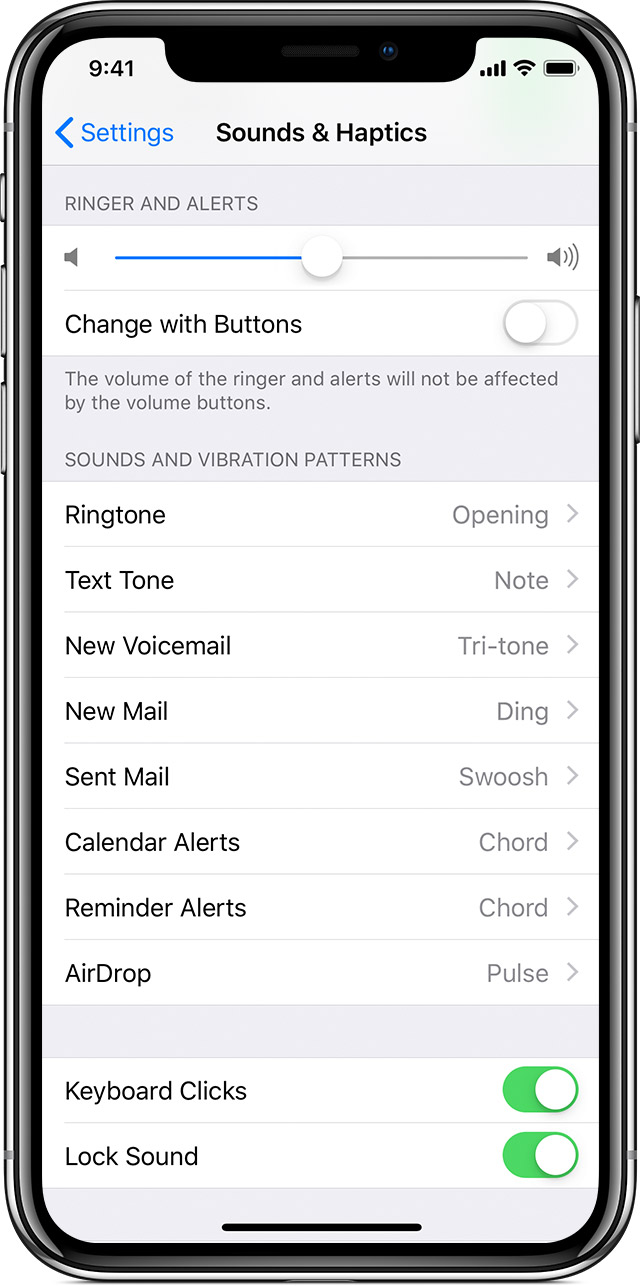
- Cihazınızda “Ayarlar” bölümüne ilerleyin ve “Sesler ve Dokunuş” menüsü > “Zil Sesi”. Zil sesleri listesindeki zil sesinin saklandığı yer burasıdır. İstediğiniz şarkıyı seçin ve işaretlendiğinden emin olun.
İşte aldın. Yukarıda tartışılan adımları dikkatlice izlerseniz, Apple Music şarkılarını iPhone zil sesi yapmak genellikle basittir. Artık iPhone zil sesiniz olarak Apple Music şarkılarınızdan birine sahipsiniz.
Apple Music şarkılarını iPhone zil sesi olarak nasıl yapacağınızla ilgili paylaşacağınız ipuçlarınız varsa, sizden haber almak isteriz. Aşağıdaki yorumlara bir mesaj bırakmanız yeterli.