


iTunes'u İçe Aktarmanın Yolları Spotify 2026'de oynatma listesi
Apple Music ve iTunes uygulamasının uzun süredir kullanıcısı mısınız? Her ikisi de aslında iyi müzik akışı platformlarıdır. Ancak, başka uygulamalara geçmeyi planlayan bazılarınız olabilir. Spotify. En sevdiğiniz Apple Music şarkılarından bazılarının açık olmaması durumunda ne yapmanız gerektiğini hiç merak ettiniz mi? Spotify?
Bu olabilir, evet! Yalnızca Apple Music kullanıcılarına özel bazı şarkılar var. Bununla birlikte, iTunes ile ilgilendiğinizden eminiz. Spotify çalma listesi aktarımı.
iTunes'u içe aktarmanıza yardımcı olacak üç yöntemi ele alacağız. Spotify çalma listeleri. iTunes'un nasıl yapıldığını tartışmaya başlayalım. Spotify oynatma listesi aktarımı ilk bölümde manuel bir yöntem kullanılarak mümkün olacaktır. En iyi yolu hemen öğrenmek isterseniz 3. bölüme de geçebilirsiniz.
İçindekiler Kılavuzu Bölüm 1. iTunes Çalma Listesi Nasıl Aktarılır? Spotify Manuel olarak mı?Bölüm 2. iTunes Çalma Listesini Şuraya Aktarın: Spotify Online
Bölüm 1. iTunes Çalma Listesi Nasıl Aktarılır? Spotify Manuel olarak mı?
Aslında, daha önce bir seçenek var Spotify bu, iTunes şarkılarını kolayca içe aktarmanıza olanak tanır. Ne yazık ki, bu zaten kaldırıldı. İyi olan şey, yerel dosyaları (bilgisayarınızdan) bilgisayarınıza yüklemenin hala bir yolu olmasıdır. Spotify uygulama. Yani “Kaynak Ekle” seçeneği ile. iTunes'u içe aktarmak için bu özelliği nasıl kullanabileceğinizi paylaşacağız. Spotify oynatma listelerini kolayca
iTunes Kitaplık Dosyasını Paylaşın
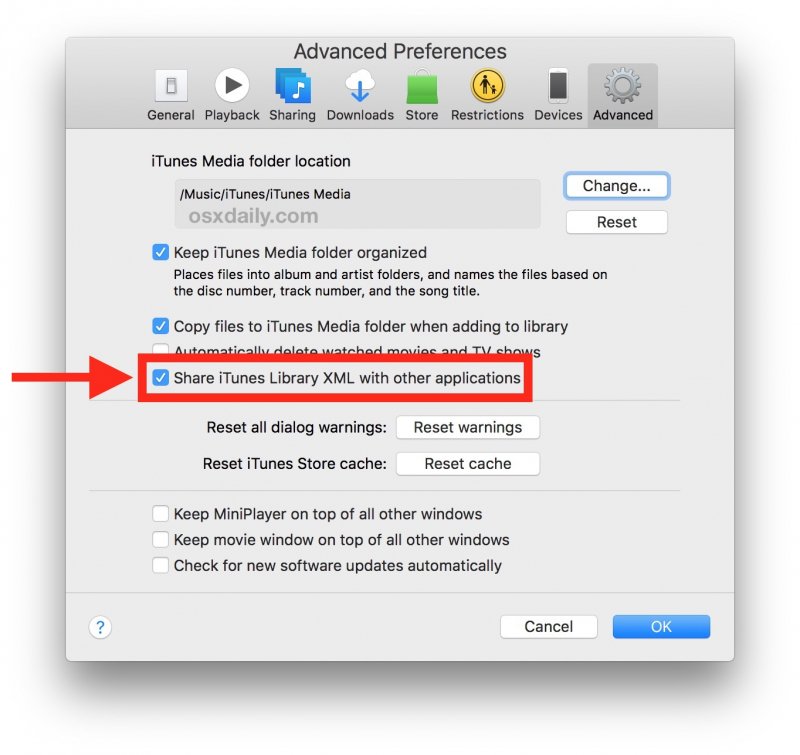
Adım # 1. Bilgisayarınızda iTunes uygulamasını başlatın ve ardından “Dosya” düğmesini, ardından “Düzenle” düğmesine ve ardından “Tercihler”e dokunun.
Adım # 2. Ekranınızda bir açılır pencere olacak. Üst kısımda seçenekler bulunmaktadır. "Gelişmiş" düğmesini tıkladığınızdan emin olun.
Adım # 3. “iTunes Library XML'yi diğer uygulamalarla paylaş” seçeneğinin yanındaki onay kutusuna bir onay işareti koymanız gerekir.
Adım # 4. Ardından, onaylamak ve pencereyi kapatmak için “Tamam” düğmesine dokunun.
iTunes Şarkılarının Dönüştürülmesi MP3 Format
iTunes şarkılarının M4A ve M4P formatında olduğuna dikkat etmelisiniz. Bunlar tarafından desteklenmiyor Spotify. Ve böylece iTunes şarkılarını aşağıdaki gibi ortak bir formata dönüştürmeniz gerekir. MP3 ithalat işlemine devam etmek için. Ayrıca, bu işlemin yalnızca korumasız iTunes dosyalarınız varsa işe yarayacağını unutmayın. Aksi takdirde, yapmanız gerekir DRM'yi çıkarın önce şarkıların şifrelenmesi.
Dönüştürme işlemini yapmak ve son olarak iTunes'u aktarmak için izlemeniz gerekenler: Spotify çalma listesi.
Adım # 1. iTunes uygulamasında ayarlar penceresini görmek için “Tercihler” menüsüne gidin. “Genel”e, ardından “Ayarları İçe Aktar”a ve son olarak “MP3 Kodlayıcı”.
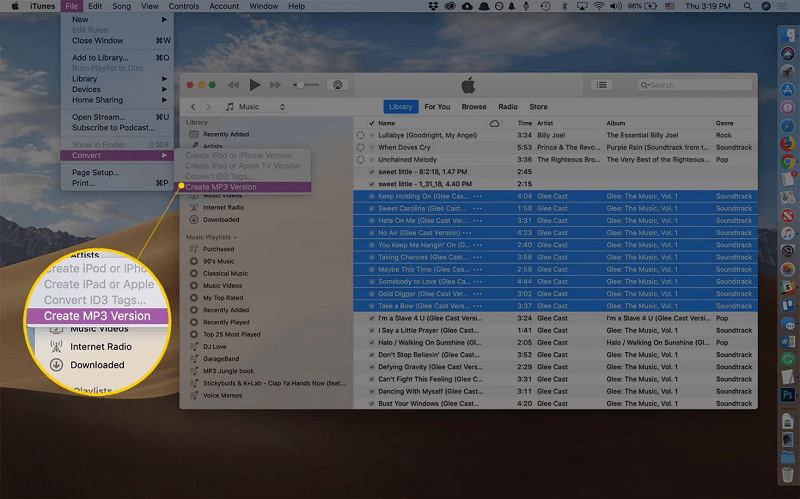
Aşama 2. İçe aktarmak istediğiniz iTunes şarkılarını seçtiğinizden emin olun. Spotify. Ardından “Dosya” düğmesine, “Yeni Sürüm Oluştur”a ve ardından “Oluştur”a dokunun. MP3 Sürüm”. Bunu yaptıktan sonra iTunes uygulaması seçilen şarkıları dışa aktaracaktır. MP3 biçimi.
İTunes'u İçe Aktarma Seçeneğini Ayarlayın Spotify Otomatik olarak
#1 adım. Senin üzerinde Spotify masaüstü uygulamasında, adınızın yanında aşağı ok simgesi bulunur. Üzerine dokunun ve ardından “Ayarlar” ı seçin. “Yerel Dosyalar” sekmesini görene kadar aşağı kaydırın.
#2 adım. Sayfaya gelir gelmez zaten hem “iTunes” hem de “Music Library” göreceksiniz. Her ikisini de etkinleştirmek için kaydırıcıyı değiştirmeniz gerekir. Bunu yaparak, sahip olduğunuz korumasız iTunes şarkıları şuraya aktarılacaktır: Spotify otomatik olarak.
Adım # 3. Geri dönmek Spotifyöğesinin ana ekranı. “Yerel Dosyalar” düğmesine tıklayın ve iTunes arşivinizdeki şarkıların hepsinin orada olduğunu göreceksiniz.
#4 adım. Şimdi, açabilirsiniz Spotify uygulamasını açın ve içe aktardığınız iTunes şarkılarını görmek için yerel dosyalar bölümüne gidin.
Bazı kullanıcılar “iTunes” düğmesinin görülemediğini bildirmişti. Hala iTunes'un aktarımını yapmak için Spotify çalma listesi, “Kaynak Ekle” düğmesine dokunabilir ve ardından bu iTunes şarkılarını bilgisayarınızın klasörlerinde bulabilirsiniz.
Bölüm 2. iTunes Çalma Listesini Şuraya Aktarın: Spotify Online
Önceki bölümde tartışılan ilk seçeneğe başvurmanın yanı sıra, iTunes'u nasıl aktarabileceğinizi de kontrol edebilirsiniz. Spotify çalma listesi çevrimiçi bir yöntemle.
Sen kullanabilirsiniz Soundiz. Soundiiz, en popüler müzik akışı platformları için bir dönüştürücü ve çalma listesi yöneticisidir. Bu, çalma listesi başlıklarını verilen iki müzik akışı uygulaması arasında senkronize edebilir. Soundiiz, ilk yöntemden farklı olarak iTunes'daki tüm yerel şarkıları Spotify oynatma listeleri ancak başlıklar.
Soundiiz'i kullanmanın avantajı, en sevdiğiniz iTunes şarkılarını yeniden oluşturmanıza gerek olmamasıdır. Spotify. Şimdi, işte takip edebileceğiniz prosedür.
#1 adım. Kişisel bilgisayarınızda iTunes uygulamasını açın ve ardından içe aktarılmasını istediğiniz iTunes çalma listelerini arayın. Spotify.
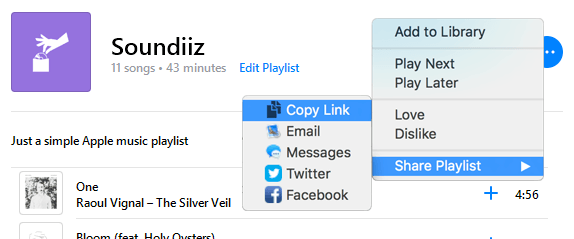
#2 adım. Seçilen iTunes çalma listelerinin bağlantısının kopyalanması için “üç nokta” simgesini tıklayın ve ardından “Çalma Listesini Paylaş” ve ardından “Bağlantıyı Kopyala”yı seçin.
Adım # 3. Şimdi Soundiiz web sitesine geri dönün ve platformlar listesinde “iTunes” seçtiğinizden emin olun.
#4 adım. Daha önce kopyaladığınız iTunes çalma listesi bağlantısını yapıştırmanız ve ardından onaylamanız yeterlidir. Artık iTunes'u bilgisayarınıza eklemek için prosedürleri takip etmeye başlayabilirsiniz. Spotify çalma listesi.
iTunes'u içe aktarmak için yapabileceğiniz başka bir seçenek de var. Spotify Soundiiz aracılığıyla çalma listesi. Soundiiz “.txt” dosyalarının yüklenmesini destekleyebildiğinden, öncelikle iTunes çalma listelerinizi bu formatta dışa aktarabilirsiniz. Bundan sonra, dosyaları yüklemek için “iTunes”u işaretleyin, ardından Soundiiz'deki “dosyayı yükle” düğmesini seçin ve son olarak iTunes'u Spotify çalma listesi.

%30 İndirim >>>