


iTunes'tan Fitbit Versa'ya Müzik Aktarımı (2026)
“ iTunes'tan Fitbit Versa'ya müzik nasıl aktarılır? ”
Sürekli hareket halinde olan ama aynı zamanda en sevdiği iTunes parçalarını dinlemek isteyen biri misiniz? Belki de her zaman yanınızda cep telefonu gibi taşınabilir bir cihaz taşımanın sizi zaman zaman rahatsız ettiğini kabul edersiniz. Örneğin, koşuya çıkıyorsanız veya spor salonuna egzersiz yapmaya gidiyorsanız, egzersiz yaparken sadece müzik dinlemek için telefonunuzu veya başka bir cihazı yanınızda taşımak can sıkıcı olabilir.
Bu nedenle akıllı saatlerin ortaya çıkışı birçok insan için çok avantajlı olmuştur. Hayal etmek? Bileğinizde bir akıllı saatiniz olduğu sürece, artık mesaj göndermekten, aramaları yanıtlamaktan, alarm ayarlamaktan, sağlığınızı ve yaşamsal durumunuzu izlemekten, müzik akışından ve daha fazlasına kadar (ilk başta yalnızca cep telefonlarında yapılabilen) birçok şeyi yapabilirsiniz. .
Evet, akıllı saatler insanlar için faydalı. Eğer bir tane, belki de bir Fitbit Versa'nız varsa ve iTunes şarkılarını dinlemeyi seviyorsanız, bu yazı size çok yardımcı olacaktır. Burada, iTunes'tan Fitbit Versa'ya müzik nasıl aktarılacağı konusunu ele alacağız. Bunun ilginizi çektiğini biliyoruz, bu yüzden öncelikle iTunes parçalarını Fitbit Versa'nıza aktarmanın mümkün olup olmadığını (bu yazının ilk bölümünde vurgulanacak) ve bunun nasıl yapılabileceğini (ikinci ve üçüncü bölümlerde) tartışacağız.
Müziği iTunes'dan Fitbit Versa'ya nasıl aktaracağınız hakkında daha fazla bilgi edinmek için çok hevesliyseniz, şimdi ele almaya başlayalım!
İçindekiler Kılavuzu Bölüm 1. iTunes'tan Fitbit Versa'ya Müzik Yükleyebilir misiniz? Bölüm 2. iTunes'tan Fitbit Versa'ya Müzik Nasıl Aktarılır? Bölüm 3. iTunes'tan Fitbit Versa'ya Müzik Aktarmanın En İyi Yolu Bölüm 4. Sonuç
Bölüm 1. iTunes Müziğini Fitbit Versa'ya Koyabilir misiniz?
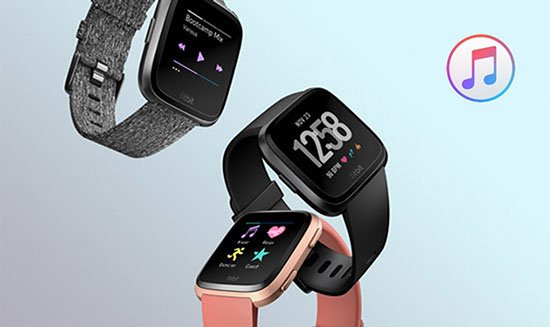
Hemen, bu soruyu kesinlikle cevaplayabilirsiniz - iTunes müziğini Fitbit Versa'ya koyabilir misiniz? Bu soruya genel bir cevap zaten giriş bölümünde verilmişti. Yapabilirsin! Ancak buradaki soru, iTunes'dan Fitbit Versa'ya nasıl müzik aktarılacağı olacaktır, bu kolay bir şey olur mu?
Gittikçe iTunes'dan Fitbit Versa'ya müzik aktarmanın ayrıntılı prosedürü ve bu yazının ikinci ve üçüncü bölümleri hakkında daha fazla bilgi edineceksiniz. Ancak ona geçmeden önce bu bölümde Fitbit Versa ile ilgili bazı bilgilere de yer vermek istiyoruz.
Belirtildiği gibi Fitbit Versa, halka tanıtılan akıllı saatlerden biridir. Bir kişinin sağlık ilerlemesini takip etmeye çok yardımcı olduğu için birçok insan Fitbit Versa'yı kullanmaktan hoşlanır. Bu, kullanıcıların formda kalmasına ve fitness aktivitelerini izlemesine yardımcı olmak için tasarlanmıştır.
Belirtildiği gibi asıl amacının dışında müzik akışını da gerçekleştirebilir ve destekleyebilir. Çeşitli formatlarda 300'den fazla parçayı barındırabilir - MP3, WAV, MP4, WMA ve daha fazlası. Uzun pil ömrü (4 güne kadar dayanabilen) sayesinde insanlar Fitbit Versa'nın kullanımını en üst düzeye çıkarabilir. Sadece bunlar değil, Fitbit Versa'nın başka bazı uygulamaları da destekleme özelliği var. Çok dayanıklı ve su geçirmez. Bu harika malzemeden yapılmış.
Gerçekten de, bir Fitbit Versa'ya sahip olmak harika.
Bölüm 2. iTunes'dan Fitbit Versa'ya Müzik Nasıl Aktarılır?
Artık bu yazının ana odağı olan bu akıllı saat hakkında bazı temel bilgilere sahip olduğumuza göre, Fitbit Versa, şimdi iTunes'dan Fitbit Versa'ya nasıl müzik aktarılacağına daha fazla odaklanacağız.
İTunes uygulamasını en iyi müzik akışı platformu olarak bulursanız ve favorilerinize zaten sahipseniz, özellikle bir Fitbit Versa'nız varsa, iTunes'dan Fitbit Versa'ya nasıl müzik aktarılacağı prosedürünü görmek ve ele almak iyi olur. . İşte transferi yapmak için kolay ve ayrıntılı bir prosedür.
Adımlara geçmeden önce, iTunes arşivinizde bulunan parçaların genellikle iTunes mağazasından satın alındığını unutmayın. Bunları Fitbit Versa'nıza aktarmak için senkronize etmeniz ve iTunes'dan kişisel bilgisayarınıza aktarma işlemini yapmanız gerekir. Bunları Fitbit Versa'nıza eklemek için başka bir uygulama olan Fitbit Connect uygulamasından emin olmanız gerekir.
Ayrıntıları daha fazla öğrenmek için sonraki paragraflara başvurabilirsiniz.
Aşama 1. Öncelikle iPhone'unuzu bir USB kablosuyla kişisel bilgisayarınıza bağlamanız gerekir. Bunu yaptıktan sonra, PC'nizde iTunes uygulamanızı başlatmanız gerekir. En son sürümün kurulu olduğundan emin olun. Şimdi, "Düzenle" düğmesine gidin ve ardından "Tercihler"i ve ardından "Cihazlar"ı seçin. Sadece kontrol etmek için “iPod'ların, iPhone'ların ve iPad'lerin otomatik olarak senkronize edilmesini engelle” menüsünü de seçmeniz gerekir.
Adım 2. iTunes Store'a gidin ve ardından “Bu Bilgisayarı Yetkilendir” düğmesini işaretleyin. Apple Kimliğiniz ve parolanız istenecektir. Sadece gerekli ayrıntıları girin. Bunu yaptıktan sonra, "Dosya" düğmesine, ardından "Cihazlar"a ve ardından "Cihazınızın adından Satın Alınanları Aktarın"a dokunun.
Aşama 3. iTunes menü çubuğu açılmalıdır. "Düzenle" düğmesine ve ardından "Tercihler"e dokunmanız yeterlidir. Artık "iTunes Media klasör konumu" menüsü altında olması gereken iTunes medya klasörünü görüntülemek için "Gelişmiş" menüye dokunmanız gerekiyor.

Adım #4. Devam edin ve kopyalanacak iTunes müzik dosyalarını seçin. Kişisel bilgisayarınızdaki yerel klasöre yapıştırmalarını sağlayın.
iTunes müzik dosyalarını PC'nize kaydettikten sonra, iTunes'dan Fitbit Versa'ya müzik nasıl aktarılır sorusunun bir kısmını yanıtladınız. Ancak bunu tamamlamak için parçaları Fitbit Versa'nıza taşımanız gerekir. Ve bunu böyle yapacaksın.
Aşama 1. Kişisel bilgisayarınızda Fitbit uygulamasının kurulu olduğundan emin olun. Fitbit Versa'nızda kullandığınız aynı kimlik bilgilerini kullanarak hesabınızda oturum açmanız gerekir.
Adım 2. Şimdi bir çalma listesi oluşturun ve iTunes hesabınızdan az önce kopyaladığınız iTunes parçalarını ekleyin. Bittiğinde, bu yeni oluşturulan oynatma listesini PC'nizdeki Fitbit uygulamasına kopyalayın.
Aşama 3. Fitbit Versa'nızın ve kişisel bilgisayarınızın aynı WiFi ağına bağlı olduğundan emin olun. Ayrıca PC'nize Fitbit Connect'i indirmeniz gerekir.
Adım #4. Artık Fitbit Versa'nızı Fitbit uygulamasında senkronize etmeniz gerekiyor. Bilgisayarınızın Bluetooth'unun kapalı olduğundan emin olun.
Adım 5. PC'nize az önce yüklediğiniz Fitbit Connect uygulamasını çalıştırın ve ardından “Müziğimi Yönet” seçeneğini seçin.
Adım #6. Fitbit Versa'nıza gidin ve ardından Müzik uygulamasını başlatın. Bu “Müzik Aktar” sekmesi var. Üstüne tıkla. Bilgisayarla bağlantı kurulana kadar birkaç dakika beklemeniz gerekir.
Adım #7. Bilgisayarınızın ekranında görüntülenecek talimatlar olacaktır. Bu, yeni oluşturulan çalma listesinin seçimini yapmanız için size rehberlik edecektir. iTunes'dan indirilen şarkıların bulunduğu çalma listesini seçtikten sonra, otomatik olarak Fitbit Versa'nıza da indirilmelidir.
Son olarak, “iTunes'tan Fitbit Versa'ya müzik nasıl aktarılır” sorusunun yanıtını yeni tamamladık. Bir sonraki bölüme geçtiğinizde, seçili herhangi bir iTunes şarkısını Fitbit Versa'nıza kolayca aktarmanıza yardımcı olacak bir prosedür ve araç paylaşacağız.
Hemen bu bölüme geçelim.
Bölüm 3. iTunes'dan Fitbit Versa'ya Müzik Aktarmanın En İyi Yolu
Eşzamanlama, indirme ve PC'nizin yerel klasörüne kopyalama dışında, bu “iTunes'tan Fitbit Versa'ya müzik nasıl aktarılır” ikilemini yanıtlamanın çok daha iyi bir yolunu sunacağız.
Transferi kolayca yapmanıza yardımcı olabilecek bir uygulama var. bizde buna sahibiz DumpMedia Apple Müzik Dönüştürücü senin için.
Bu uygulama hakkında fazla bir şey duymadıysanız, iTunes veya Apple Music'teki herhangi bir şarkının DRM korumasını kaldırabiliyor . Böylece, parçaları yalnızca Fitbit Versa'nızda değil, herhangi bir başka cihazda veya medya oynatıcıda da oynatma konusunda endişelenmenize gerek kalmıyor. Ayrıca "dönüştürme" özelliği de bulunuyor. Uygulamanın iyi yanı, birden fazla çıktı formatını desteklemesi.
Sahip olduğunuz iTunes veya Apple Music şarkılarını AC3, FLAC, MP3, MKA, M4A ve daha fazlası. İşlem tamamlandıktan sonra bile kimlik etiketleri ve 100% Orijinal kalite korunur. İsterseniz çıktı formatlarında da bazı özelleştirmeler yapabilirsiniz.
Dönüştürücü ve Apple Music şarkılarının DRM korumasını kaldırabilen bir araç olmasının yanı sıra, DumpMedia Apple Music Converter ayrıca, sahip olduğunuz sesli kitap dosyalarını çeşitli biçimlere dönüştürmenizi sağlayan güçlü bir sesli kitap dönüştürücü olabilir.
Bunu kolayca kullanabilirsiniz DumpMedia Apple Music Converter, oldukça kullanıcı dostu bir arayüze sahip olduğu için. Dönüşüm hızı, muhtemelen web'de göreceğiniz diğer tüm uygulamalardan 10 kat daha hızlıdır. Bu dönüştürücüyü kullanmak keyfini çıkarmanıza yardımcı olacaktır çevrimdışı akış Apple Music ve iTunes şarkıları! Onları her zaman ve her yerde yanınızda bulundurun.
"İTunes'dan Fitbit Versa'ya müzik nasıl aktarılır" ikilemini çözmek için önce parçaları dönüştürmeniz gerekir ve bunu şu şekilde yapabilirsiniz: DumpMedia Apple Müzik Dönüştürücü.
Aşama 1. yüklemek için tüm gereksinimleri tamamlayın. DumpMedia Kişisel bilgisayarınızda Apple Music Converter. Listelenenler DumpMediaresmi web sitesi. Kontrol etmek için siteyi ziyaret etmeniz önerilir. Kurulduktan sonra uygulamayı başlatın ve ardından dönüştürülecek Apple Music / iTunes şarkılarının seçimini yapın.
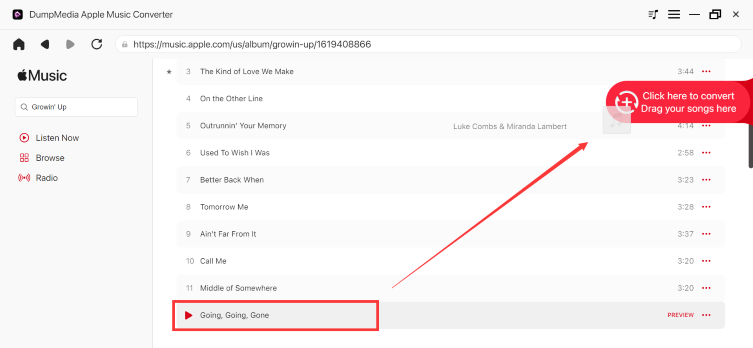
Adım 2. “Çıktı Formatı” menüsünün yanındaki açılır oku kullanarak istediğiniz çıktı formatını seçmelisiniz. Bu adımda, isterseniz bazı ayarları düzenleme veya değiştirme seçeneğiniz de vardır. Tüm dönüştürme işlemi bittikten hemen sonra dönüştürülen dosyalara kolayca erişmek için istenen çıktı klasörünü koymak da önerilir.

Aşama 3. Her şey istediğiniz gibi ayarlandıktan sonra, ekranın sağ alt kısmında bulunan "Dönüştür" düğmesini tıklamanız yeterlidir. Bu düğmeye dokunduğunuzda, uygulama seçilen Apple Music şarkılarını az önce belirttiğiniz biçime dönüştürmek için tetiklenir.

Uygulama, dönüştürme işlemini çok hızlı yapacağından, dönüştürülen parçalar girilen konumda hemen hazır ve erişilebilir olacaktır. Ayrıca dönüştürülen dosyaların önizlemesini görmek için ana ekranda “Dönüştürüldü” bölümüne tıklayabilirsiniz.
Artık iTunes parçalarını aktarmaya hazır olduğuna göre, onları Fitbit Versa'na kaydetmen yeterli. Daha önce bu makalenin ilk bölümünde açıklandığı gibi, parçaları hareket ettirmek için aynı adımı takip edebilirsiniz. Fitbit Connect uygulaması PC'nizde yüklü olduğu sürece aktarımı kolayca yapabilirsiniz.
İstediğiniz zaman Fitbit Versa'nızda bu şarkıların keyfini çıkarın! Dışarıdayken veya spor salonundayken yanınızda herhangi bir cihaz getirme konusunda endişelenmenize gerek yok.
Bölüm 4. Sonuç
Artık yazının bu bölümünde olduğunuza göre, artık iTunes'dan Fitbit Versa'ya nasıl müzik aktarılacağını bildiğinizden eminiz. Yukarıda anlattıklarımızın dışında, bildiğiniz ve diğer kullanıcılara önermek istediğiniz başka yollar varsa, aşağıdaki bölümde bazı öneri ve yorumları okumaktan memnuniyet duyarız. Ayrıca, burada vurguladığımız prosedürü uygulamayı denediyseniz, bunun nasıl olduğunu öğrenmekten memnuniyet duyarız!