


iTunes'tan USB Flash Sürücüye Müzik Aktarımı Nasıl Yapılır (2026)
Birçok Mac kullanıcısı, en sevdikleri şarkıları farklı cihazlarda dinlemek veya taşınabilir müzik kütüphaneleri oluşturmak için iTunes'tan USB flash sürücüye müzik aktarmanın nasıl yapılacağını sık sık soruyor. DRM koruması olmayan iTunes parçalarının aktarımı kolay olsa da, Apple Music şarkıları veya DRM korumalı parçalar doğrudan kopyalanamaz. Bu kılavuz, Apple Music dahil olmak üzere her tür müzik için hem resmi iTunes yöntemini hem de daha güvenilir bir çözümü gösterecektir.
İçindekiler Kılavuzu Bölüm 1: iTunes Müziklerini USB'ye Aktarmanın Resmi Yöntemi Bölüm 2: Apple Müziklerini USB'ye Aktarmanın En İyi Yöntemi Bölüm 3: Sıkça Sorulan Sorular Bölüm 4: Özet
Bölüm 1: iTunes Müziklerini USB'ye Aktarmanın Resmi Yöntemi
Müzik kütüphanenizde DRM koruması olmayan parçalar varsa, bunları iTunes kullanarak Mac'inizdeki bir USB flash sürücüye aktarabilirsiniz. İşte nasıl yapılacağı:
- USB flash sürücünüzü Mac'inize bağlayın.
- iTunes'u açın ve müzik kitaplığınıza gidin.
- Aktarmak istediğiniz şarkıları veya çalma listelerini seçin.
- Seçtiğiniz dosyaları Finder'daki USB sürücü simgesine sürükleyin.
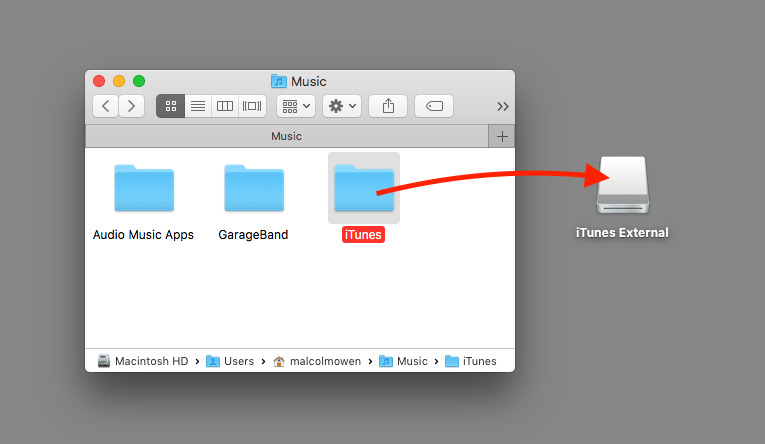
Bu yöntem standart iTunes parçaları için iyi sonuç verir.
Resmi iTunes Yönteminin Sınırlamaları
iTunes standart şarkıları kopyalamanıza izin verse de, önemli sınırlamaları vardır:
- Apple Music DRM Koruması: Apple Music'ten indirilen şarkılar doğrudan USB belleğe kopyalanamaz.
- Dosya Formatı Kısıtlamaları: Bazı iTunes parçaları listede olmayabilir. MP3 Bu format tüm cihazlarda oynatılamayabilir.
- Çalma Listesi Sınırlamaları: Büyük çalma listelerini manuel olarak aktarmak zahmetli olabilir.
Bu sınırlamalar, iTunes'tan Mac'teki USB flash sürücüye müzik aktarmayı öğrendikten sonra bile oynatma sorunları veya kısıtlamalarıyla karşılaşabileceğiniz anlamına gelir.
Bölüm 2: Apple Music'i USB'ye Aktarmanın En İyi Yöntemi
Apple Music veya DRM korumalı iTunes parçaları için, DumpMedia Apple Müzik Dönüştürücü Müziğinizi dönüştürerek eksiksiz bir çözüm sunar. MP3İster WAV, ister AAC, ister FLAC olsun, dosyalarınızı herhangi bir kısıtlama olmaksızın özgürce herhangi bir USB flash sürücüye aktarabilirsiniz.
Neden seçtin DumpMedia Apple Müzik Dönüştürücü?
- Apple Music'i şuna dönüştür: MP3 evrensel oynatma için
- Orijinal ses kalitesini koruyun
- Birden fazla şarkıyı veya çalma listesini toplu olarak dönüştürün
- ID3 etiketlerini (sanatçı, albüm, başlık) koruyun.
- Kolayca Dönüştürülen dosyaları iPhone'a aktarınUSB veya diğer cihazlar
Bu, kullanıcıların Apple Music parçalarını iTunes'tan USB flash sürücüye aktarmaya çalışırken karşılaştıkları temel sorunu çözüyor.
Adım Adım Kullanım Kılavuzu DumpMedia
1 Adım. Yazılımı bilgisayarınızda açın. Her ikisiyle de çalışır. WinWindows ve Mac işletim sistemleriyle uyumludur. Kullanıcı dostu arayüzü sayesinde yeni başlayanlar için kullanımı kolaydır.
2 Adım. Uygulama içindeki yerleşik Apple Music web oynatıcısını açın. DumpMedia Apple Music hesabınızla giriş yapın. Apple Music'te gezinin ve indirmek istediğiniz şarkıları, albümleri veya çalma listelerini dönüştürücüye sürükleyin.

3 Adım. Ayarlar panelinde, şunu seçin: MP3 çıktı formatı olarak etkinleştirmek için MP3 Seçtiğiniz parçaların indirilmesi.

4. Adım. Son adım, dönüştürme işlemini başlatmak için "Dönüştür" düğmesine basmaktır.

Bu adımların ardından müziğiniz herhangi bir cihazda çalacak ve sonunda iTunes'tan Mac'teki USB flash sürücüye müzik aktarma sorununa gerçek bir çözüm bulmuş olacaksınız.
Bölüm 3: SSS
1: Karşılaştırma – iTunes vs DumpMedia
- iTunes: Yalnızca DRM koruması olmayan dosyalarla çalışır, sınırlı format desteği vardır, manuel aktarım gerektirir ve Apple Music aboneliğine bağlıdır.
- DumpMedia Apple Müzik Dönüştürücü: Apple Music'teki tüm parçaları DRM koruması olmadan evrensel formatlara indirin, toplu dönüştürmeyi destekler, kaliteyi ve meta verileri korur ve taşınabilirliği sağlar.
Apple Music aboneliği olan kullanıcılar için, DumpMedia USB flash sürücülere müzik aktarımını çok daha sorunsuz bir deneyim haline getiriyor.
2: iTunes kullanarak Apple Music şarkılarını USB'ye aktarabilir miyim?
Yalnızca DRM koruması olmayan iTunes parçaları aktarılabilir. Apple Music dosyaları için ise dönüştürücü gibi bir programa ihtiyacınız vardır. DumpMedia.
3: iTunes'tan USB flash belleğe müzik aktarımını Mac'te güvenli bir şekilde nasıl yapabilirim?
Standart parçalar için resmi iTunes yöntemini izleyin veya şunu kullanın: DumpMedia Apple Music şarkıları için.
4: Dönüştürdüğüm müzik kalitesi korunacak mı?
Evet, DumpMedia Orijinal kaliteyi ve ID3 etiketlerini korur.
5: Şarkıları dönüştürmek için Apple Music aboneliğine ihtiyacım var mı?
Evet. Kütüphanenizdeki parçalara erişiminiz olmalı, ancak DumpMedia Aboneliğiniz daha sonra sona erse bile, bunları çevrimdışı kullanım için dönüştürebilirsiniz.
Bölüm 4: Özet
iTunes'tan USB flash sürücüye müzik aktarmayı öğrenmek, standart parçalar için kolaydır, ancak Apple Music'in DRM korumalı şarkıları zorluklar yaratır. DumpMedia Apple Music Converter, Apple Music parçalarınızın tamamını sınırlama olmaksızın USB'ye dönüştürmenize ve aktarmanıza olanak tanıyan güvenilir, verimli ve yüksek kaliteli bir çözüm sunar. Eksiksiz ve sorunsuz bir çözüm isteyen herkes için idealdir. DumpMedia Müziğinizin tamamen taşınabilir olmasını ve herhangi bir cihazda keyifle dinlenmeye hazır olmasını sağlar.