


2026'da Alexa'da iTunes Nasıl Oynatılır?
iTunes, birçok kullanıcı tarafından kullanılan en iyi platformlardan biridir. Bu uygulama sadece bir medya oynatıcısı olarak değil, aynı zamanda bir dosya yöneticisi olarak da hizmet vermektedir çünkü medya dosyalarınızı burada saklayabilirsiniz.
Bu yazıda " iTunes'u Alexa'da nasıl oynatırım " konusunu ele alacağımız için , ana odak noktamız iTunes müzikleri olacak. Alexa adlı bu yapay zeka teknolojisi sayesinde en sevdiğiniz iTunes müzik içeriklerini Amazon Echo hoparlörünüzde oynatabileceğinizi öğrenmekten de kesinlikle memnun kalacaksınız.
Aslında Amazon, Apple Music ve iTunes'u Amazon Echo hoparlörlerine entegre ederek hizmetini genişletme konusunda büyük bir adım attı. Bu avantaj sayesinde kullanıcılar, Alexa uygulamasıyla en sevdikleri Apple Music veya iTunes şarkılarını kolayca dinleyebiliyorlar. Bahsettiğimiz gibi, Alexa'da iTunes/Apple Music'i oynatmanın üç yolu var . Bu yazının diğer bölümlerine geçerken bunların her birini daha ayrıntılı olarak inceleyeceğiz.
İçindekiler Kılavuzu Bölüm 1. iTunes Müziğini Alexa ile Amazon Echo'da Nasıl Oynatabilirsiniz? Bölüm 2. iTunes Müziğini Bluetooth ile Amazon Echo'da Nasıl Oynatabilirsiniz? Bölüm 3. iTunes Müziğini Amazon'a Nasıl Aktarıp Echo Cihazlarında Oynatabilirsiniz? Bölüm 4. Özet
Bölüm 1. Alexa ile Amazon Echo'da iTunes Müzik Nasıl Çalınır?
Alexa'da iTunes'u nasıl çalacağınızın ilk yöntemi, varsayılan müzik akışı hizmetini Apple Music'e ayarlamaktır ki bu, yapılması çok kolay bir şeydir. En sevdiğiniz şarkıları çalmaya başlamak için Apple Music veya iTunes hesabınızın Alexa uygulamasına bağlı olduğundan emin olmanız yeterlidir.
Elbette, size yardımcı olacak bir rehberimiz var.
Aşama 1. iPhone, Android veya iPad gibi mobil veya kullanışlı cihazınızı kullanarak Amazon Alexa uygulamasını başlatın.
Adım 2. Ekranın alt kısmında “üç satırlık” bir menü yer almaktadır. Buna dokunun. Bu aslında “Daha Fazla” seçeneğidir.
Aşama 3. Ardından "Ayarlar"ı seçin.
Adım #4. “Müzik ve Podcast'ler” seçeneğini görene kadar aşağı kaydırın.
Adım 5. Sonraki "Yeni Hizmeti Bağla" düğmesini seçin.
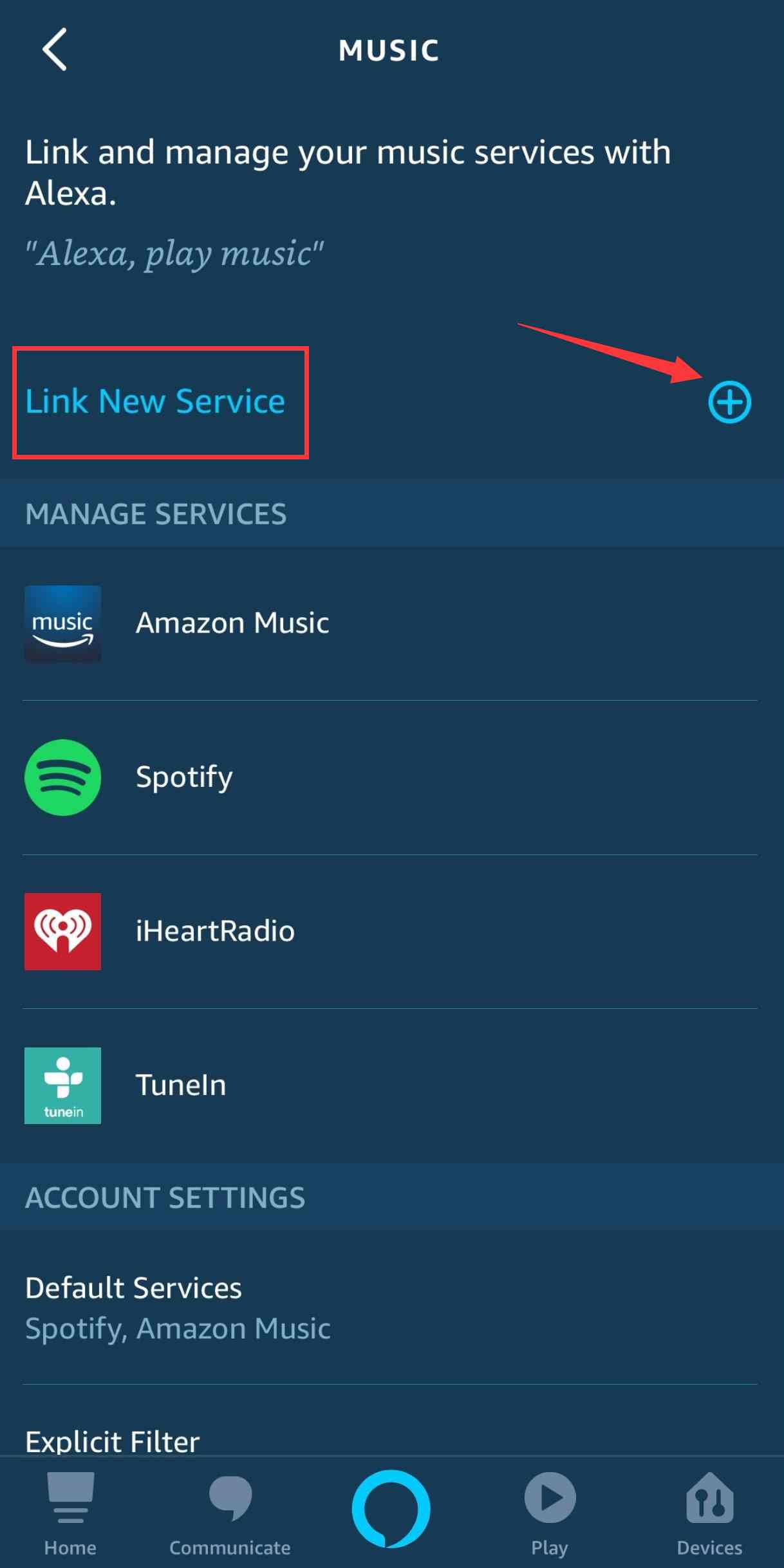
Adım #6. “Apple Music” simgesini seçin, ardından “Kullanımı Etkinleştir” düğmesini işaretleyin.
Adım #7. Apple Kimliği kimlik bilgilerinizle oturum açmanız istenecektir. Devam etmek için gerekli ayrıntıları sağlayın.
Adım #8. Son olarak, “Değiştir” seçeneğini seçin ve ardından Alexa uygulamanızda varsayılan müzik akışı hizmeti olarak “Apple Music”i seçtiğinizden emin olun.
Yukarıdakiler, iTunes kitaplığınızı Apple Music hesabınızla da entegre edebileceğiniz için iTunes'u Alexa'da nasıl oynatacağınıza dair basit bir yöntemdir.
Bölüm 2. Bluetooth ile Amazon Echo'da iTunes Müzik Nasıl Çalınır?
Amazon Echo'nuzdaki Alexa'da iTunes'u nasıl oynatacağınızın başka bir yöntemi de Bluetooth'un yardımıyla. Amazon Echo hoparlörler, Bluetooth bağlantısını destekleyen akıllı hoparlörlerdir. Böylece, bu özellik kullanıldıktan sonra favorilerinizi yayınlamanız çok daha kolay. Tek yapmanız gereken, telefonunuzun veya tabletinizin Amazon hoparlörünüzle başarılı bir şekilde bağlanmasını sağlamak ve hazırsınız.
Tabii ki, Amazon Echo hoparlörünüzü telefonunuz veya tabletinizle nasıl eşleştirebileceğinize dair ayrıntılı bir kılavuzumuz var. Aşağıdaki prosedürü uygulamadan önce, taşınabilir veya kullanışlı cihazınızın zaten “Bluetooth eşleştirme modu”na ayarlandığından emin olun. Ayrıca, aralarındaki başarılı bağlantıyı sağlamak için bu, Amazon Echo'nuzun menzili içinde olmalıdır.
Şimdi, nihayet Alexa'da iTunes'u oynatmak için kullanışlı cihazınızı Bluetooth üzerinden Amazon Echo hoparlörünüze nasıl bağlayabileceğinizin prosedürü burada.
Aşama 1. Önce Amazon Echo hoparlörünüzdeki Bluetooth eşleştirme modunun etkinleştirilmesi veya etkinleştirilmesi gerekir. Bunu Alexa'yı kullanarak yapabilirsiniz. Sadece “Eşleştir” deyin ve Alexa işini yapacak. Eşleştirme modundan çıkmak isterseniz “İptal” demeniz yeterlidir.
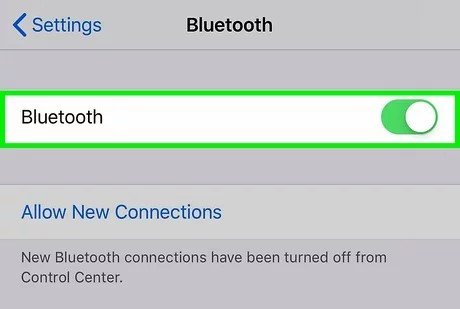
Adım 2. Kullanışlı cihazınızda "Ayarlar" menüsüne gidin ve "Bluetooth"u arayın. Sadece Amazon Echo hoparlörünüzü seçmeniz gerekiyor. Alexa, cihazlar arasında başarılı bir bağlantı kurulduğunda size haber verecektir.
Aşama 3. Bağlantı başarıyla kurulduktan sonra, artık Apple Music ve iTunes kitaplığınıza erişebilecek ve ardından bunları Amazon Echo hoparlörünüzde yayınlamaya başlayabileceksiniz. Dinlemeyi bitirdiyseniz, cep telefonunuzun veya Amazon Echo ile kullanımda olan herhangi bir kullanışlı cihazın bağlantısını kesmek için “Bağlantıyı Kes” demeniz yeterli.
Amazon Echo cihazınızda iTunes'u Alexa üzerinden oynatmanın süreci, Bluetooth bağlantı özelliğini kullanmanız durumunda oldukça kolaydır.
Bölüm 3. Echos'ta Playback için iTunes Music'i Amazon'da Nasıl Çalınır?
Amazon Echo hoparlörünüzde Alexa'da iTunes çalmak için yukarıdaki yöntemleri yapmak kolaydır, ancak en sevdiğiniz iTunes veya Apple Music şarkılarını dinlemenin çok daha basit bir yolu vardır. Yani şarkıların, albümlerin veya çalma listelerinin Amazon Müzik hesabınıza yüklenmesi. Bu sayede akış sırasında kullanışlı cihazınızın yardımına ihtiyacınız olmayacak. Alexa'da iTunes'u nasıl oynatacağınıza dair bu yöntemle ilgili bir başka güzel şey de, abonelik olmadan bile şarkıları istediğiniz zaman dinleyebilecek olmanızdır. Aboneliğinizi iptal edecek olsanız veya süresi dolmuş olsa bile, bu kadar düşünmenize gerek yok.
Yukarıdaki metni okuduktan sonra, Apple Music ve iTunes şarkılarının korumalı dosyalar olduğu göz önüne alındığında, Amazon Music'e nasıl yüklenebileceğini merak ediyor olabilirsiniz. Bilmiyorsanız, bu şarkılar Apple'ın FairPlay Koruma programı kapsamında korunmaktadır. Bu şifreleme sayesinde, yetkisiz cihazlarda dosyalara erişemezsiniz. Dahası, değiştirilemez, taşınamaz veya aktarılamazlar.
Yukarıda belirtilenler, korumayı kaldırmadığınız sürece geçerlidir! Neyse ki, DRM kaldırma işlemini yapabilen birçok harika profesyonel uygulama var. Ve araştırma yapmanıza gerek yok. Burada kullanabileceğiniz en iyi uygulamayı tanıtıp paylaşacağız.
Bunu kullanmayı deneyebilirsiniz DumpMedia Apple Müzik Dönüştürücü. Bu DumpMedia Apple Music Converter, hakkında konuşacağımız zaman en iyi araçlardan biridir. DRM'yi Apple Music'ten kaldırma. Bu, bu işlemi çok iyi yapar ve hatta dosyaların aşağıdaki gibi formatlara dönüştürülmesine yardımcı olur: MP3, AAC, FLAC, WAV ve daha fazlası. Sahip olduğu hızlı dönüşüm hızıyla, dönüştürülen dosyaların hemen kullanıma sunulmasını sağlayabilirsiniz.
Ayrıca şarkıların orijinal kalitesini kaybetmeyeceğinizi de belirtmekte fayda var. Hala sahip olacaklar 100% orjinal kalite. Ayrıca parçalarla ilgili tüm kimlik etiketleri ve önemli ayrıntılar saklanacak. Ayrıca çıktı ayarlarını istediğiniz gibi özelleştirme olanağına da sahipsiniz.
Dahası, bu uygulamanın arayüzü, yeni başlayanların bile kesinlikle onu iyi kullanabilecekleri kadar basit. Referans olması için, bunu nasıl kullanabileceğinize dair ayrıntılı adımları burada bulabilirsiniz. DumpMedia Apple Müzik Dönüştürücü iTunes şarkılarını dönüştürün MP3 biçim Amazon Müzik hesabınıza yüklemek için sahip olduğunuz.
Aşama 1. Başlat DumpMedia Apple Music Converter'ı PC'nize tam olarak yükledikten sonra. Dönüştürülecek parçaları önizlemeye veya seçmeye başlayabilirsiniz. Toplu dönüştürme de mümkündür, bu nedenle çok sayıda şarkıyı dönüştürmeyi düşünüyorsanız, bu uygulama çok yardımcı olacaktır.

Adım 2. Çıkış parametresi ayarlarını ayarlayın. Çıktı formatı ve klasör, kontrol edilmesi gereken önemli öğelerdir. Mevcut diğer seçenekler istediğiniz gibi değiştirilebilir.

Aşama 3. "Dönüştür" düğmesine dokunmak, uygulamanın dönüştürme ve DRM kaldırma prosedürlerini başlatmasına izin verecektir.
İşlem tamamlandıktan sonra, DRM'siz ve dönüştürülmüş dosyalara 2. Adımda tanımlanan çıktı klasöründen erişilebilir. Şimdi tek yapmanız gereken onları Amazon Music'e yüklemek!
Amazon Müzik uygulamasının PC'nize yüklendiğinden emin olmanız yeterlidir. Sadece açın ve ardından DRM'siz parçaları sürükleyip "Eylemler" altındaki "Yükle" bölümüne bırakın. Alternatif olarak, “Müziğim” menüsünü de seçebilirsiniz.
Yükleme işlemini tamamladıktan sonra, bu şarkıları Amazon Echo hoparlörünüzde dinleyebilecek ve Alexa ile oynatmayı kontrol edebileceksiniz!
Bölüm 4. Özet
Yazının bu noktasında, “Alexa'da iTunes nasıl oynanır” artık senin için bir soru olmamalı. Alexa ile Amazon Echo hoparlörünüzde nihayet Apple Music ve iTunes parçalarının keyfini çıkarmak için uygulayabileceğiniz yöntemleri zaten sunmuştuk. En sevdiğiniz şarkıları sonsuza kadar saklamayı hedefliyorsanız, her zaman bunun gibi uygulamalardan yardım isteyin. DumpMedia Apple Müzik Dönüştürücü!