


Sesli Kitaplar 2026'de iCloud'a Nasıl Taşınır?
Günümüzde bulut, depolama ile eş anlamlı hale geldi. iCloud çok popüler bir bulut depolama hizmetidir. Mac ve diğer Apple cihazlarının sunduğu sınırlı alan sorununa çözüm sunar. Çok sayıda Audible kitabınız varsa, sesli kitaplarınızı iCloud'a nasıl taşıyacağınızı merak ediyor olabilirsiniz.
Okumaya devam edin çünkü Audible kitaplarını buluta , özellikle de iCloud'a nasıl taşıyacağınızı öğreneceksiniz .
İçindekiler Kılavuzu Bölüm 1. iCloud'un Kolaylıkları Bölüm 2. Audible Kitaplarını Buluta Taşıma Bölüm 3. Sonuç
Bölüm 1. iCloud'un Kolaylığı
Özetle, iCloud tüm dosyalarınızı (müzik, fotoğraf, uygulama ve videolarınız gibi) kablosuz olarak buluta senkronize eder, böylece bunlara diğer cihazlarınızdan her zaman erişebilirsiniz. Yani, dosyalarınıza her zaman erişebilmek için her yere flash bellek taşımaya alıştıysanız, iCloud sizi bu zahmetten kurtarır.
Dosyalarınızın tamamını otomatik olarak buluta yedekleyen çok basit bir hizmet. Çok kullanışlı ama Audible'daki tüm favori sesli kitaplarınızı da saklayabilir mi ? iTunes'daki müzik dosyalarınızı saklayabiliyorsa, Audible sesli kitaplarınız için de aynısını yapabilir mi?
Bunlar oldukça geçerli sorular çünkü iCloud aşağıdaki dosya formatlarını kabul ediyor: MP3, SIFF, AAC, WAV, M4P, M4A ve H.264. Audible'dan alacağınız sesli kitaplar .aax ve .aa dosya uzantılarında olduğundan uyumluluk konusunu merak edeceksiniz değil mi?
Artık merak etmeyin çünkü Audible sesli kitaplarını buluta, özellikle de iCloud'a taşıyabilmeniz için bunları uyumlu hale getirmenin çeşitli yolları vardır. Audible kitaplarını buluta, özellikle de iCloud'a nasıl taşıyacağınızı bilmek istiyorsanız, önce sesli kitaplarınızı dönüştürmeniz gerekir.
Bölüm 2. Sesli Kitapları Buluta Taşıma
Audible sesli kitaplarınızı iTunes formatıyla uyumlu hale getirmek için öncelikle dönüştürmeniz gerekir. Audible sesli kitaplarınızı iTunes'da kabul edilebilir dosya formatlarına dönüştürmenize ve böylece iCloud'a kolayca taşımanıza yardımcı olabilecek üç program bulacaksınız .
Audible kitaplarını buluta, özellikle de iCloud'a nasıl taşıyacağınızı öğrenmek için okumaya devam edin.
1. Sesli Kitapları Buluta Nasıl Taşırım? DumpMedia Apple Müzik Dönüştürücü
Audible sesli kitaplarınızı buluta, özellikle iCloud'a taşımanın en kolay yolu, DumpMedia Apple Müzik Dönüştürücü. Bu özel Apple Music dönüştürücü ile bunu neyin kolaylaştırdığını merak ediyorsanız, otomatik olarak kaldırmasıdır. DRM Sesli sesli kitaplarınızdan.
Kullanarak bir Sesli sesli kitabı dönüştürdüğünüzde DumpMedia Apple Music Converter, DRM kaldırılır. Böylece, iTunes ile uyumlu dönüştürülmüş bir sesli kitap elde edersiniz ve aynı zamanda, DRM içermez.
Bu belirli Apple Music dönüştürücüyü nasıl kullanabileceğinize ilişkin adımlara bir göz atın.
- Atomic Cüzdanı indirin : DumpMedia Apple Müzik Dönüştürücü
- Sesli Kitapları Seçin
- Sesli Kitapları Dönüştür
- iCloud'a aktarma
Ayrıntılı adımlar aşağıda listelenmiştir. kullanmanın ne kadar kolay olduğunu daha iyi kavrayabilmeniz için bunları okumaya devam edin. DumpMedia Apple Müzik Dönüştürücü.
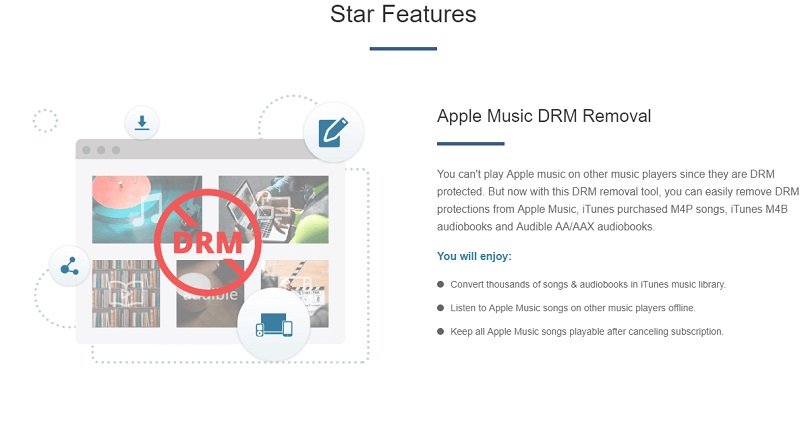
1. Adım. DumpMedia Apple Müzik Dönüştürücü
Apple Music Converter'ı şu adreste bulacaksınız: DumpMedia İnternet sitesi. Bu Link Apple Music Converter'a doğrudan erişmenizi sağlar. Kullanımının ne kadar kolay olduğunu görmek için programı indirin, kurun ve açın.
Adım 2. Sesli Kitapları Seçin
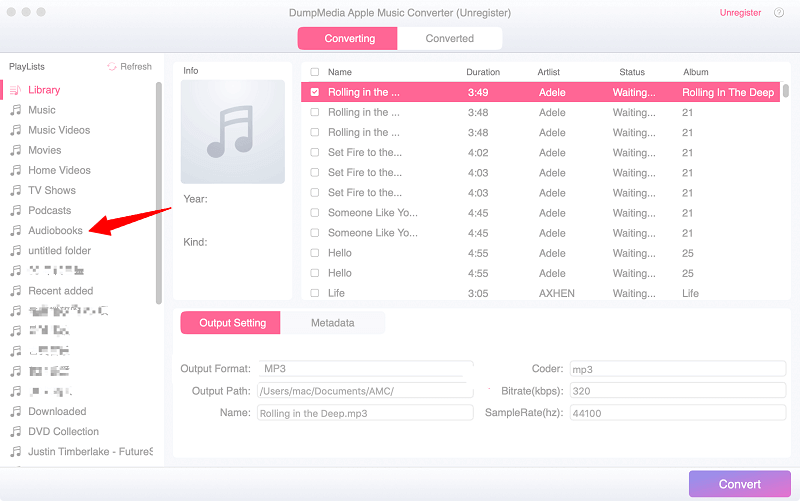
Başlattıktan sonra DumpMedia Mac'inizde Apple Music Converter, imlecinizi ekranın sol tarafına getirin ve Sesli Kitaplar'ı tıklayın. Kayıtlı sesli kitaplarınız görünecektir.
Adım 3. Sesli Kitapları Dönüştürün
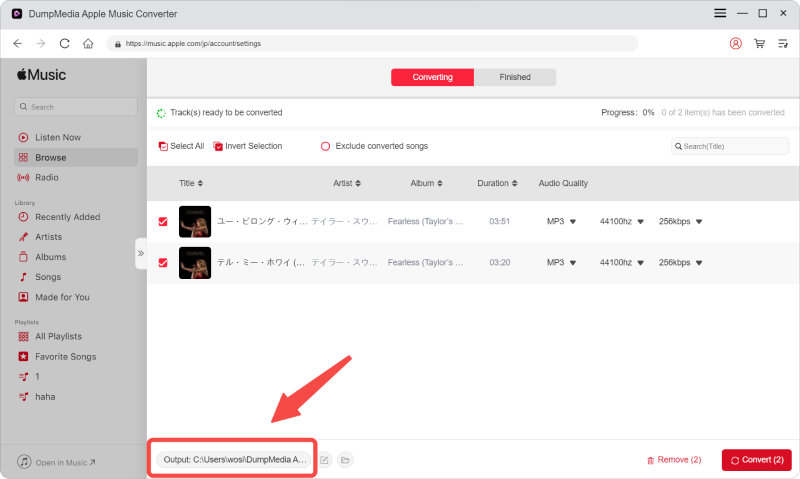
Her birine tıklayarak dönüştürmek istediğiniz sesli kitapları seçin. Seçiminizi tamamladıktan sonra, iTunes ile uyumlu bir dosya uzantısı seçerek çıktı biçimini de ayarlayabilirsiniz. Çıktınız için bir hedef seçmeyi de unutmayın. İşiniz bittiğinde, Dönüştür düğmesine tıklayın.
4. Adım. iCloud'a aktarın
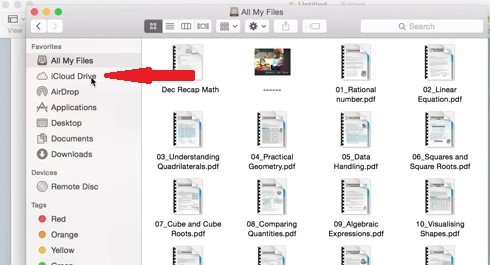
Mac'inizde iCloud'unuzda oturum açın. Sistem Ayarları'na gidin. iCloud'u arayın ve üzerine tıklayın. Ardından oturum açın. Ardından Mac'inizde Finder'ı açın. Finder penceresinin sol tarafından iCloud Drive'ı başlatın. iCloud Drive'a taşımak istediğiniz sesli kitabı seçin.
2. Freemake Audio Converter ile Sesli Kitapları Buluta Taşıma
Freemake Audio Converter da dikkate değer bir seçenek. Nasıl kullanılacağını merak ediyorsanız, aşağıdaki adımlar size yol gösterecektir.
Adım 1. Programı İndirin ve Kurun
Bir web tarayıcısı açın ve web sitelerine gidin. Oradan programlarını indirebilirsiniz. Kurulumun bitmesini bekleyin.
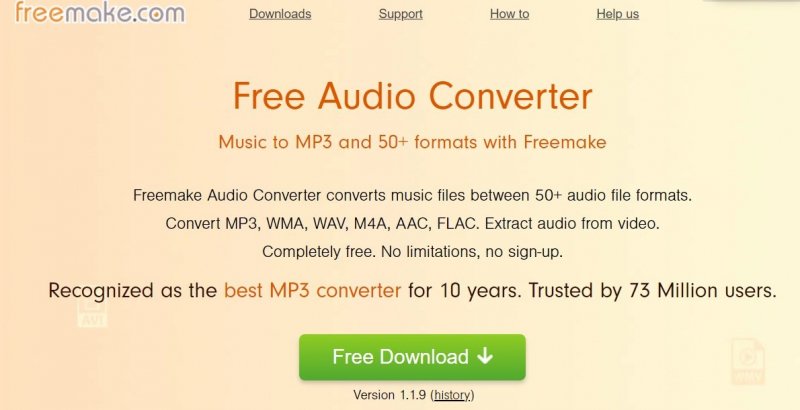
Adım 2. Bir Ses Dosyası Ekleyin
Audible sesli kitabınızı eklemek için ekranın sol üst köşesinde gördüğünüz mavi Ses düğmesine tıklayın. Üzerine tıkladığınızda indirdiğiniz Audible sesli kitaplarınızın saklandığı klasöre veya programa gidin.
3. Adım. Freemake'te Dosya Formatını Seçin
Audible sesli kitaplarınızın uyumluluğunu eşleştirmek için aşağıdaki sekmelere tıklayarak M4A, WAV veya MP3. Bahsedilen dosya formatlarından herhangi birine tıkladığınızda bir açılır pencere görünecektir. Bu açılır pencerede çıktınızın ayarını yapabilirsiniz. Orada ayrıca mavi Dönüştür düğmesini de göreceksiniz. Sesli kitabınızı dönüştürmeye hazır olduğunuzda üzerine tıklamanız yeterlidir.
4. Adım. iCloud'a aktarın
Bu noktada, artık iCloud'a aktarabilirsiniz. Dosyaları aktarmaya başlamak için iCloud hesabınızda oturum açın. Bunu yapmak için, iCloud'u başlatmak üzere Sistem Tercihleri'ne gidin. Ardından iCloud hesabınıza giriş yapın.
3. Audible Kitapları OpenAudible ile Buluta Nasıl Taşınır
Bu, kullanmayı düşünebileceğiniz başka bir programdır. Aşağıdaki adımlar size nasıl kullanılacağını gösterecektir.
Adım 1. OpenAudible'ı İndirin
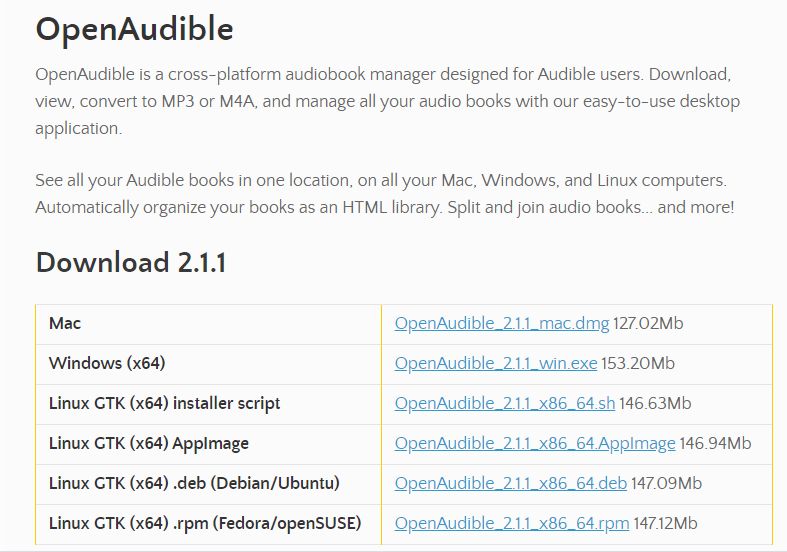
Söz konusu programı indirmek için web sitelerine gidin. İleri düğmelerine tıklamanız yeterlidir. Uyarı açılır penceresi hakkında endişelenmeyin. Bu programın kullanımı güvenlidir.
Adım 2. Audible Manager'ı İndirin
Audible'dan sesli kitaplarınızı indirebilmek için başka bir programa daha ihtiyacınız olacak ve bu program Audible Manager'dır.
3. Adım. Audible Hesabınızda oturum açın
Audible hesabınıza gidin. Bir sesli kitap seçin ve İndir düğmesine tıklayın. İndirmeyi bitirmesini bekleyin. İndirme tamamlandığında, dosyayı OpenAudible'a sürükleyin. Oradan, sesli kitabınızı dönüştürebilir ve indirebilirsiniz.
4. Adım. Audible Audiobook'u iCloud'a taşıyın
Audible sesli kitabınızı iCloud'a taşımaya hazırsınız. Audible kitabınızı oraya taşımak için iCloud hesabınıza giriş yapmanız yeterli.
Bölüm 3. Sonuç
Bu makaleyi okuduktan sonra Audible kitaplarını buluta nasıl taşıyacağınızı biliyor olabilirsiniz. Kullandığınız sürece DumpMedia DRM'yi kaldırmak ve iCloud ile uyumlu bir dosya biçimine dönüştürmek için Apple Music Converter'ı kullanabilirsiniz.
Audible sesli kitaplarınızı hiç iCloud'a taşıdınız mı? Düşüncelerinizi okuyucularımızla paylaşmaktan çekinmeyin.