


Beats Wireless'ı iPhone'a Bağlama [2026]
Beats kulaklığınızı iPhone'unuza bağlarken sorun mu yaşıyorsunuz? Veya vuruşları iPhone'a nasıl bağlayacağınıza ilişkin prosedürü bilmek ister misiniz? Beats kulaklıklarını ilk defa mı kullanıyorsunuz ve hala referans mı arıyorsunuz? Seni yakaladık! Süreci burada paylaşacağız!
iPhone'unuzu ve kulaklığınızı kullanarak parçaları dinlemeyi sevdiğinizi biliyoruz ve kablosuz bir cihaza yatırım yapmak çok uygun olacaktır. Ancak, Beats kulaklıklarını ilk kez deneyecek olanlar için, yol boyunca hala sorular olabilir. Ama endişelenme. İşte bu yüzden buradayız.
Beats kulaklığınızı iPhone'unuza bağlamaya çalışırken karşılaşabileceğiniz sorunları çözmenize yardımcı olmanın yanı sıra Beats'i iPhone'unuza nasıl bağlayacağınızı da paylaşacağız.
Ayrıca , cihazınızla en uyumlu olanları bulmak için satın almadan önce Beats kulaklıklarla ilgili yorumları okumanızı öneririz .
O zaman bu gönderide hazırladıklarımızı okumaya başlayın.
İçindekiler Kılavuzu Bölüm 1. Beats Kulaklıklarınız Neden iPhone'a Bağlanamadı? Bölüm 2. Beats ve iPhone Bağlantı Sorununu Nasıl Çözersiniz ? Bölüm 3. Beats'i iPhone'a Nasıl Bağlarsınız? Bölüm 4. Ağ Bağlantısı Olmadan Beats'te Apple Music Nasıl Oynatılır? Bölüm 5. Özet
Bölüm 1. Beats'iniz Neden iPhone'a Bağlanamadı?
Eminim bu yazıyı sadece Beats kulaklığınızı iPhone'unuza nasıl bağlayacağınızı öğrenmek için değil, aynı zamanda Beats kulaklığınızı iPhone'unuza bağlamaya çalışırken sürekli karşılaştığınız sorunların çözümlerini ve nedenlerini araştırdığınız için de görmüşsünüzdür.
Bağlantı sorununun arkasında pek çok basit neden olabilir.
Sebep 1. Cihazın Bluetooth'u Eşleştirme veya Keşif Modunda Değil
Beats kulaklığınızı iPhone'unuza bağlarken ortaya çıkan sorunun olası nedenlerinden biri Bluetooth'un durumu olabilir. Cihazın Bluetooth'u keşif veya eşleştirme moduna ayarlanmamış olabilir. Devam etmek için Beats Bluetooth'unuzun eşleştirmeye hazır olduğundan emin olmanız yardımcı olacaktır.
Neden 2. Diğer Cihazlarla Bluetooth Bağlantısını Etkinleştirdiniz
Beats kulaklığınızı iPhone'unuza bağlayamamanızın bir nedeni, Beats'iniz ile başka bir cihaz arasında kurulu ve aktif bir bağlantının bulunması olabilir. Aktif Bluetooth'a sahip başka bir cihaz olup olmadığını kontrol etmeniz ve ardından kulaklığı iPhone'unuza bağlamak için onu kapatmanız gerekir.
Veya nereye bağlı olduğunu belirleyemiyorsanız, kablosuz yönlendiriciler, mikrodalga fırınlar ve diğer elektronik araçlar gibi Bluetooth özellikli cihazlarınızdan uzaklaştırın.
Artık Beats kulaklığınızı iPhone'unuza bağlamaya çalışırken bir sorunun ortaya çıkmasının nedenlerinin neler olabileceğini bildiğinize göre, Beats'i iPhone'a nasıl bağlayacağınız prosedürüne geçmeden hemen önce sorunu çözmek için bazı çözümleri de paylaşacağız. .
Sebep 3. Beats'inizin Pilinin Bitmesi
Beats ses aksesuarınızı bağlamak için iPhone'unuzda Bluetooth'u etkinleştirmeniz gerekir. Optimum performansı sağlamak için bu adımları takip etmek önemlidir. Kullanmadan önce hem Beats kulaklığın hem de iPhone'un tamamen şarj olduğundan emin olun. Kulaklıkların pili zayıfsa cihazınızdan sinyal alamayabilirler. Ayrıca iPhone sesi düşük bir ses düzeyine ayarlanmışsa Beats kulaklıklar yeterli ses sağlayamayabilir.
Bölüm 2. Beats ve iPhone Bağlantı Sorunu Nasıl Düzeltilir
İşte sonunda Beats kulaklığınızı iPhone'unuza bağlayabilmek için uygulayabileceğiniz bazı temel çözümler.
1. Çözüm. Ses Ayarlarınızı Kontrol Edin
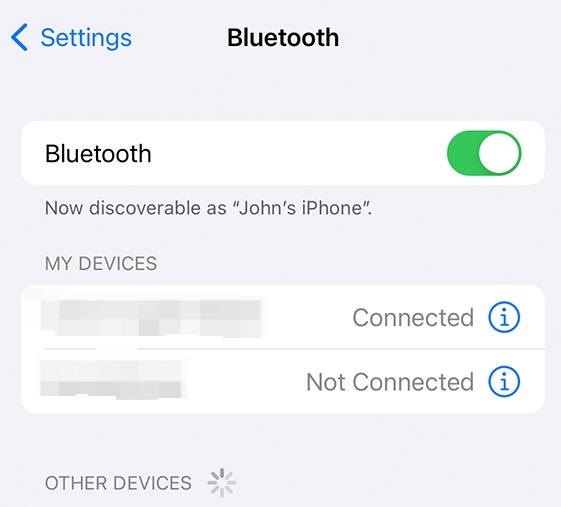
Ses ayarlarınızı kontrol etmeyi deneyebilir ve sorunun çözülüp çözülmeyeceğini görebilirsiniz. Bunu yapmak için iPhone'unuzda "Ayarlar"a gidin, ardından "Bluetooth"u arayın ve son olarak Beats kulaklığınızı seçin.
Mac bilgisayar kullanıyorsanız, “ Apple ” menüsünü seçin ve ardından “Sistem Tercihleri”ne gidin, “Ses”e tıklayın ve Çıkış ve giriş bölmelerinde kullandığınız Beats ürününü seçin.
Çözüm 2. Sesi Kontrol Edin
İşte ses seviyesini kontrol etmek için bir prosedür.
- Kulaklığınızın ve iPhone'unuzun şarjlı ve açık olup olmadığını kontrol etmelisiniz.
- Cihazınıza indirdiğiniz bir parçayı seçin ve çalın. Ses akışı olmadığından emin olun.
Beats kulaklıklarınızın ve eşlenen cihazın ses seviyesini artırmayı deneyin.
3. Çözüm. Vuruşlarınızı Yeniden Eşleştirin
Bazen iPhone'unuzu unutmanız ve ardından eşleştirmeyi tekrar yapmanız gerekir. İşte bunu yapmak için bir prosedür.
- Önce Beats kulaklığınızın iPhone'unuzla olan bağlantısını kesmeniz gerekir. iPhone’unuzda “Ayarlar”a gidin ve “Bluetooth”u seçin. Beats ürününüzün adının yanında bilgi düğmesini göreceksiniz. Üzerine tıklayın ve ardından “Bu Cihazı Unut” seçeneğini seçin.
- Eşleştirmeyi tekrar yapmayı deneyin.
4. Çözüm. Beats Kulaklığınızı Sıfırlamayı Deneyin
En yaygın düzeltme, cihazı sıfırlamayı denemektir. Beats kulaklığınızı sıfırlayın ve açtıktan sonra tekrar iPhone'unuzla eşleştirmeyi deneyin.
Beats kulaklığınızı iPhone'unuza her bağlamayı denediğinizde neden bir sorun olduğuyla ilgili temel bilgileri artık biliyorsunuz. Ek olarak, kontrol edebileceğiniz bazı çözümler de verdik.
Son olarak, ikinci kısma geçerken, ritimleri iPhone'a nasıl bağlayacağınız prosedürünü okuyacak ve hakkında daha fazla bilgi edineceksiniz. O zaman hadi gidelim!
Bölüm 3. Beats'i iPhone'a Nasıl Bağlarım?
Herhangi bir şey yapmadan önce, Beats kulaklığınızın açık ve şarj edilmiş olduğundan emin olmanız gerekir.
Farkında değilseniz, kulaklığınızı açmak için "Güç" düğmesini bir saniye basılı tutmanız yeterlidir. Şarj etmek için verilen mikro USB kablosunu kullanmanız yeterlidir. Şarj olurken, yanıp sönen Yakıt Göstergesi ışıklarını göreceksiniz. Tamamlandığında, beş ışığın da bakımlı olduğunu göreceksiniz. 2 saatlik şarjınızın 40 saate kadar oynatma için kullanılabileceğini de unutmamak gerekir.
Şimdi, ritimleri iOS 10 veya daha yeni bir sürüme sahip bir iPhone'a nasıl bağlayacağınıza ilişkin basit prosedür.
- Beats kulaklığınızın iPhone'unuzun yanında olması gerekir.
- Kulaklığınızın "Güç" düğmesine basın.
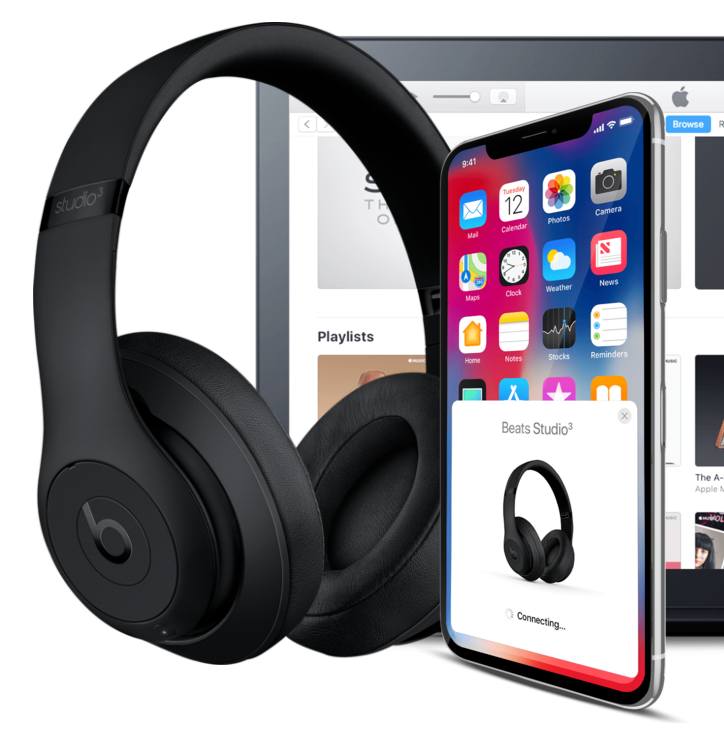
- Birkaç saniye sonra, iPhone'unuzun sizden bağlanmanızı isteyeceğini fark edeceksiniz. İstem yoksa kulaklığınızın "Güç" düğmesine 5 saniye süreyle basmayı deneyin.
- iPhone'unuzda ekran talimatları olacaktır. Sadece onları takip edin.
Bu kadar basit, Beats kulaklıklarınızı iPhone'unuza bağlayabilirsiniz. Ayrıca, kulaklığınız iOS sürümü güncellenmiş bir iPhone'a bağlıysa, Beats kulaklıklarının da otomatik olarak güncel tutulacağını bilmelisiniz.
Bölüm 4. Ağ Olmadan Beats'te Apple Music Nasıl Çalınır?
Peki ya Beats kulaklığınızı kullanarak Apple Music parçalarını ağa bağlamadan çalmak istiyorsanız? O zaman önce parçaları indirmeniz gerekiyor! Ama şarkılar DRM korumalı olduğuna göre bu nasıl mümkün olabilir ? Bu çok basit ve hiç de sorun değil!
Bunun gibi uygulamalarla DumpMedia Apple Müzik DönüştürücüApple Music parçalarını kolaylıkla indirebilirsiniz. Şarkıları, uygulamanın desteklediği çıktı formatlarından herhangi birine bile dönüştürebilirsiniz.
Daha da şaşırtıcı olan şey şu ki 100% Şarkıların orijinal kalitesinin yanı sıra kimlik etiketleri ve meta veri bilgileri de korunacaktır. Bu uygulama çok yüksek bir hızda çalışır, böylece dönüştürülen şarkıların yalnızca birkaç dakika sonra hazır olacağından emin olabilirsiniz.
Ve oh, bilmelisin ki bu DumpMedia Apple Music Converter, Apple Music dönüştürücü olmasının yanı sıra güçlü bir sesli kitap dönüştürücü de olabilir. Dolayısıyla, sesli kitap akışını seviyorsanız bu uygulamayı kullanarak bunları dönüştürebilir ve ardından bunları istediğiniz formatta indirin.
Şimdi, bunu kullanarak Apple Music şarkılarını indirmenin ve dönüştürmenin bir yolu var. DumpMedia Apple Müzik Dönüştürücü. Artık Beats'i iPhone'a bağlama prosedüründen kurtulabilirsiniz, çünkü şarkıları iPhone'unuza indirebilir ve Beats kulaklığınızla çevrimdışı olarak dinleyebilirsiniz.
Adım # 1. İndirip yüklemek için yukarıdaki simgeye tıklayın. DumpMedia Kurulum ihtiyaçlarını tamamladıktan sonra PC'nizde Apple Music Converter. Daha sonra başlatın ve ardından dönüştürmek ve indirmek için Apple Music şarkılarını önizlemeye başlayın.
Adım #2 . “Çıktı Biçimi” menüsünün yanındaki açılır menüyü kullanarak mevcut çıktı biçimlerinden birini seçin. Ekranın alt kısmında görüntülenen seçeneklere fareyle giderek ayarları özelleştirin. Dönüştürülen dosyalara kolayca erişmek için bir çıktı yolu tanımlamanız önerilir.
3. Adım : Dönüştürme işlemine başlamak için "Dönüştür" düğmesine dokunun. Dönüştürme işlemiyle birlikte DRM kaldırma işlemi de gerçekleşecektir.

Birkaç dakika içinde, dönüştürülen dosyalar akış için hazır olacaktır.
Bölüm 5. Özet
Beats'in iPhone'a nasıl bağlanacağına ilişkin tüm prosedür ve bağlantı söz konusu olduğunda sorunların ortaya çıkmasının yaygın nedenleri bu gönderide vurgulanmıştır.
Ayrıca, çevrimdışı modda çalmanıza yardımcı olması için bazı Apple Music şarkılarını indirmenin bir yolunu paylaştık ( DumpMedia Apple Müzik Dönüştürücü).