


Apple Music'te Zamanlayıcı Ayarlayabilir misiniz? Müziği Otomatik Olarak Durdurmanın Kolay Yolları
Apple Music'te zamanlayıcı ayarlayıp ayarlayamayacağınızı merak ediyorsanız, cevap kesinlikle evet. İster yatmadan önce, ister egzersiz yaparken veya ders çalışırken müzik dinliyor olun, zamanlayıcı müziğin tüm gece çalmasını önlemeye ve pil ömründen tasarruf etmenize yardımcı olabilir. Bu kılavuzda, farklı cihazlarda Apple Music'te zamanlayıcı ayarlamanın çeşitli yollarını ve zamanlayıcıyla ilgili yaygın sorunları gidermeyi öğreneceksiniz.
İçindekiler Kılavuzu Bölüm 1. Apple Music'te Dahili Uyku Zamanlayıcısı Var mı?Bölüm 2. iPhone için Apple Music'te Zamanlayıcı AyarlamaBölüm 3. Android için Apple Music'te Zamanlayıcı AyarlamaBölüm 4. Apple Music'i Otomatik Olarak Durdurmanın Alternatif YollarıBölüm 5. Esnek Çevrimdışı Dinleme İçin Apple Music Şarkılarını İndirinBölüm 6. SSSBölüm 7. Özet
Bölüm 1. Apple Music'te Dahili Uyku Zamanlayıcısı Var mı?
İnsanların en sık sorduğu sorulardan biri şu: Başka bir uygulama kullanmadan Apple Music'te zamanlayıcı ayarlayabilir miyim? Teknik olarak, Apple Music'in uygulama içinde kendine ait özel bir uyku zamanlayıcısı yok. Ancak, deneyim kullandığınız cihaza bağlı olarak önemli ölçüde değişiyor.
Bölüm 2. iPhone için Apple Music'te Zamanlayıcı Ayarlama
Apple bu özelliği doğrudan Müzik uygulamasına eklemediği için, belirli bir süre sonra tüm ses oynatımını durdurmak için sistemin Saat uygulamasını kullanabilirsiniz. iPhone'da Apple Music'te zamanlayıcı ayarlayabilir miyim diye arıyorsanız, şu basit adımları izleyin.
1 Adım: iPhone'unuzda Saat uygulamasını başlatın.
2 Adım: Ekranın alt kısmında bulunan Zamanlayıcı sekmesine dokunun.
3 Adım: Apple Music'in ne kadar süreyle çalmaya devam etmesini istediğinizi ayarlayın.
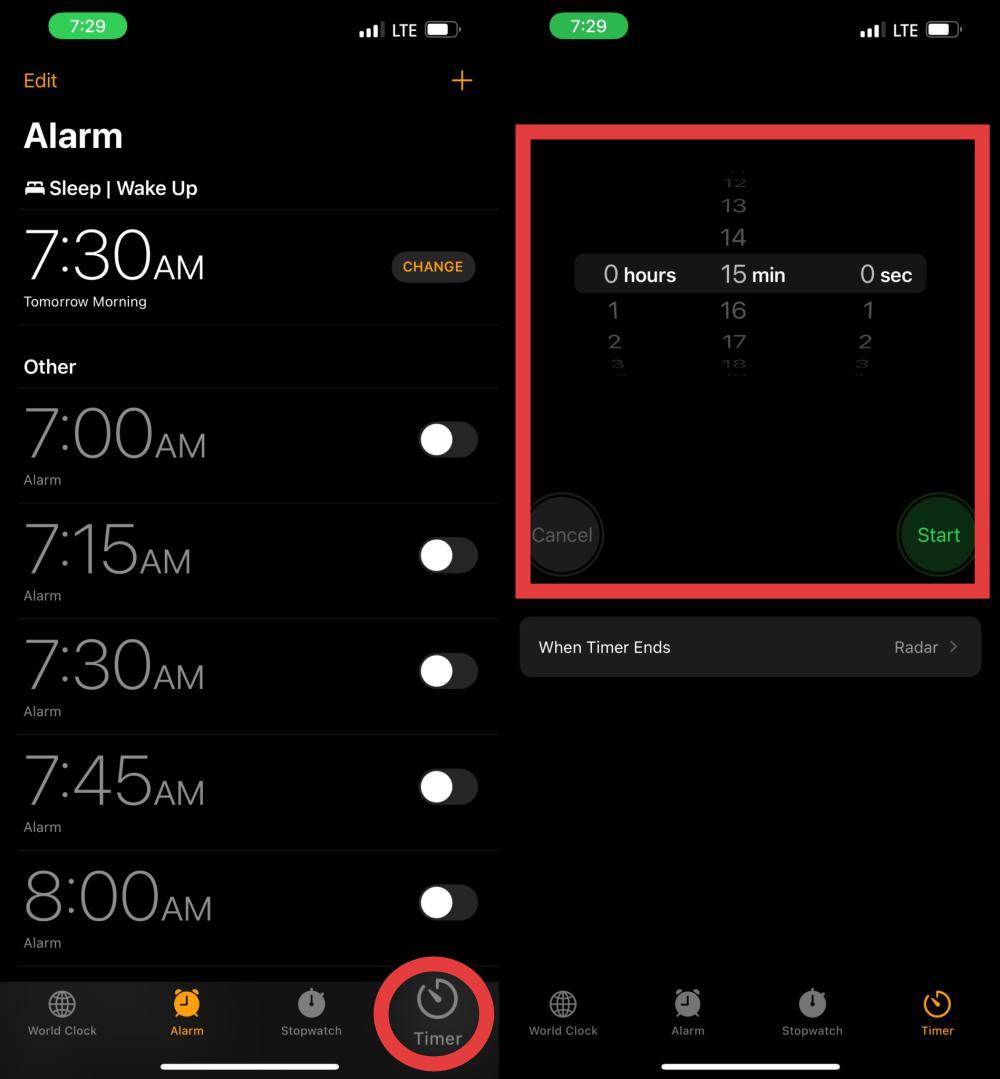
4 Adım: Zamanlayıcı Bittiğinde seçeneğine dokunun. Sayfanın en altına kadar kaydırın ve Oynatmayı Durdur'u seçin.
5 Adım: Sağ üst köşedeki "Ayarlar"a dokunun, ardından "Başlat"a dokunun.
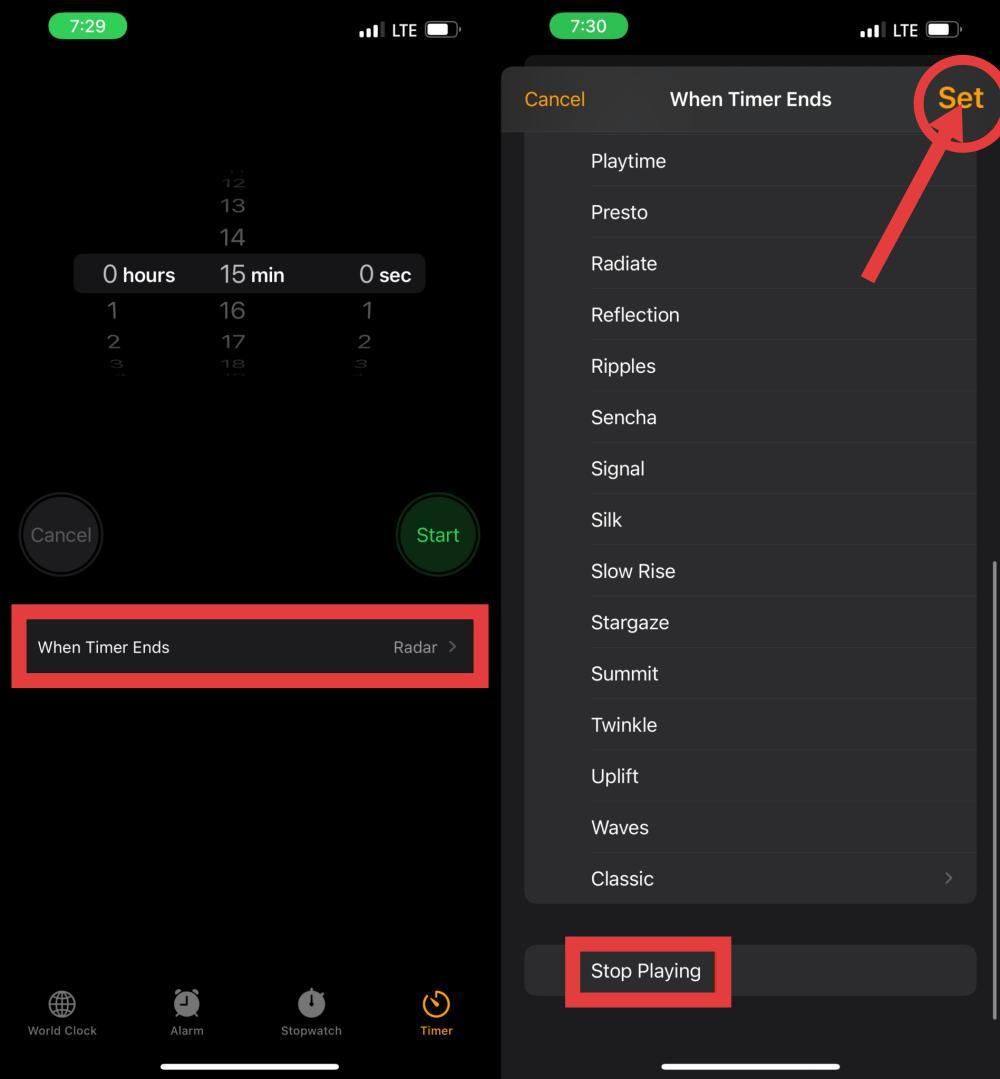
7 Adım: Apple Music uygulamasını açın ve en sevdiğiniz şarkıları, çalma listelerini, albümleri veya podcast'leri dinlemeye başlayın.
8 Adım: Saat uygulamasına geri dönün ve Başlat'a dokunun. Zamanlayıcı sıfıra ulaştığında, Apple Music otomatik olarak oynatmayı durduracaktır.
Bu, Apple Music'te zamanlayıcı ayarlayıp ayarlayamayacağımı merak eden kullanıcılar için en kolay çözümdür.
Bölüm 3. Android için Apple Music'te Zamanlayıcı Ayarlama
Apple Music, Android cihazlarda da kullanılabilir. Apple Music Android'de zamanlayıcı ayarlayıp ayarlayamayacağınızı soruyorsanız, cevap cihazınıza bağlıdır.
1 Adım: Android cihazınızda Apple Music uygulamasını açın. Bir şarkı, albüm veya çalma listesi oynatmaya başlayın.
2 Adım: Oynatıcıyı tam ekrana genişletmek için alttaki "Şu Anda Oynatılıyor" çubuğuna dokunun.
3 Adım: Sağ üst köşede bulunan üç noktalı menüye (⋮) dokunun.
4 Adım: Seçenekler listesinden Uyku Zamanlayıcısı'nı seçin.
5 Adım: Açılır menüden tercih ettiğiniz süreyi seçin:
- Süre bazlı: 15 dakika, 30 dakika, 45 dakika veya 1 saat.
- Şarkı bazlı: "Mevcut şarkı bittiğinde" veya "Mevcut albüm bittiğinde".
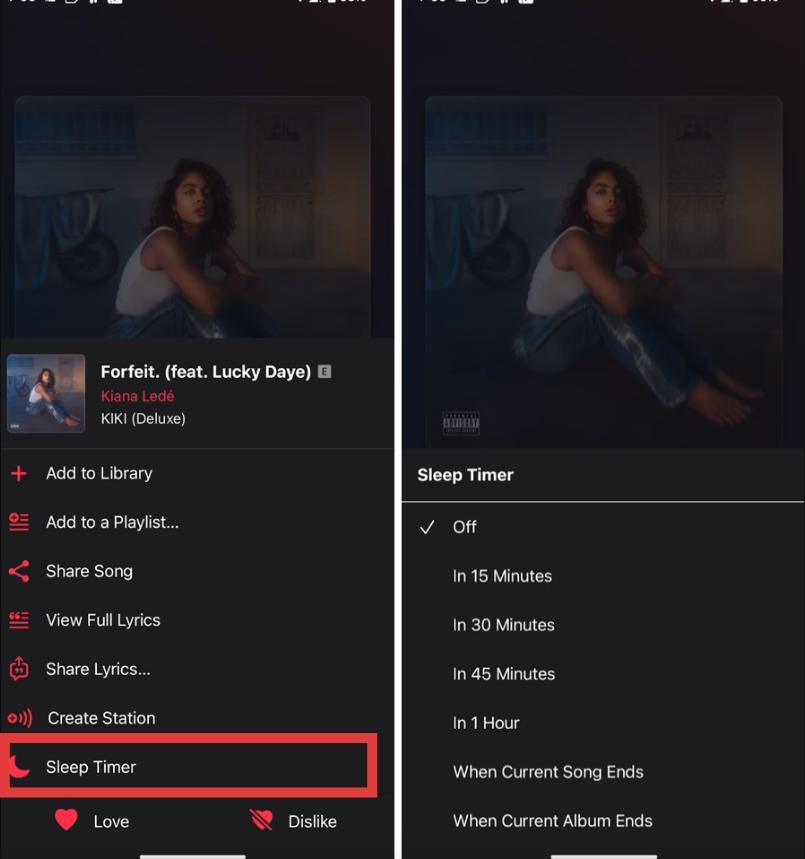
Seçimi yaptıktan sonra, ekranın alt kısmında bir onay mesajı göreceksiniz. Zamanlayıcı süresi dolduğunda müzik otomatik olarak duraklayacaktır. Zamanlayıcı bitmeden önce iptal etmek veya değiştirmek için, aynı üç noktalı menüye geri dönüp Kapalı seçeneğini seçmeniz yeterlidir.
Bölüm 4. Apple Music'i Otomatik Olarak Durdurmanın Alternatif Yolları
Saat uygulaması yöntemi sizin için ideal değilse, başka seçenekler de mevcut.
Siri kullanın
Sorabilirsin Siri:
- "30 dakika sonra müziği durdurun."
- "Uyku zamanlayıcısını bir saat olarak ayarlayın."
- "Apple Music'i 45 dakika sonra durdurun."
Siri otomatik olarak bir zamanlayıcı oluşturacaktır.
Uyku Odaklanma Modunu Kullanın
Sleep Focus, yatmadan önce dikkat dağıtıcı unsurları azaltmaya yardımcı olur ve Apple Music oynatma rutinleriyle birlikte çalışabilir.
Bölüm 5. Esnek Çevrimdışı Dinleme İçin Apple Music Şarkılarını İndirin
Apple Music'te zamanlayıcı ayarlayıp ayarlayamayacağınızı arayan birçok kullanıcı, uyumadan önce, seyahatteyken veya çevrimdışı rahatlarken daha iyi bir dinleme deneyimi arıyor. Apple Music abonelerine indirme imkanı sunarken, bazı kullanıcılar müzik koleksiyonlarını farklı cihazlarda yönetirken daha fazla esneklik tercih ediyor.
DumpMedia Apple Müzik Dönüştürücü Kullanıcıların daha esnek bir çevrimdışı dinleme deneyimi oluşturmalarına yardımcı olabilir. DumpMedia, Kolayca Apple Music şarkılarını dönüştürün MP3WAV, FLAC ve diğer formatlar. Apple Music uygulaması cihazınızda çalışmasa bile, Apple Music şarkılarını başka bir cihazda çevrimdışı olarak oynatabilirsiniz. MP3 Apple Music ile uyumlu oynatıcı hemen formatlayın.
🏆Temel Özellikleri DumpMedia Apple Müzik Dönüştürücü
- 🎵Apple Music'i dönüştürün MP3WAV, FLAC ve AAC
- 🎵Apple Music web oynatıcısıyla entegrasyon
- 🎵Orijinal ses kalitesini koruyun
- 🎵Çalma listelerini ve albümleri toplu olarak indirin
- 🎵Hızlı dönüşüm hızı
- 🎵Şarkı meta verilerini ve ID3 etiketlerini koruyun
- 🎵Herhangi bir cihazda çevrimdışı oynatmayı destekler.
Apple Music'i indirin MP3 kullanma DumpMedia
1 Adım: Indirin ve yükleyin DumpMedia Mac/PC'nizde Apple Music Converter'ı açın. Başlattığınızda arayüzü göreceksiniz. Apple Music hesabınızla giriş yapın.
2 Adım: Dönüştürmek istediğiniz çalma listesini, albümü veya belirli şarkıyı bulun. Tek bir şarkıyı ekranın sağ tarafındaki "+" simgesinin üzerine sürükleyebilirsiniz. Alternatif olarak, tüm çalma listesini/albümü açın ve tüm listeyi dönüştürücüye yüklemek için "Dönüştürmeye Ekle" simgesine tıklayın.

3 Adım: Seç MP3 (en uyumlu olanı). Ayrıca, bit hızını veya örnekleme hızını değiştirebilirsiniz. En iyi denge için 320 kbps'yi seçin.

4 Adım: Ayarlar tamamlandıktan sonra, kullanıcılar "Dönüştür" simgesine tıklayarak dönüştürme işlemini gerçekleştirebilirler. Ardından DumpMedia Apple Music şarkılarını dönüştürecek MP3 Süper hızlı hızı sayesinde saniyeler içinde.

Uyku öncesi müzik dinlemeyi seven kullanıcılar için çevrimdışı oynatma, müzik yönetimini daha kolay ve öngörülebilir hale getirebilir.
Bölüm 6. SSS
Apple Music'te bir zamanlayıcı ayarlayabilir misiniz?
Evet. Saat uygulamasındaki "Oynatmayı Durdur" özelliğini kullanarak Apple Music'i belirli bir süre sonra otomatik olarak durdurabilirsiniz.
Apple Music'in 30 dakika sonra çalmayı durdurmasını nasıl sağlarım?
Saat uygulamasını açın, 30 dakikalık bir zamanlayıcı oluşturun, "Zamanlayıcı Bittiğinde" bölümünden "Oynatmayı Durdur" seçeneğini belirleyin ve zamanlayıcıyı başlatın.
Apple Music'te uyku zamanlayıcısı var mı?
Apple Music uygulamasında özel bir uyku zamanlayıcısı bulunmuyor, ancak Saat uygulaması aynı işlevi görüyor.
Apple Music'te zamanlayıcıyı ayarlamanın en kolay yolu nedir?
En kolay yöntem, iPhone veya iPad'deki Saat uygulamasının "Oynatmayı Durdur" özelliğini kullanmaktır.
Bölüm 7. Özet
Peki, Apple Music'te zamanlayıcı ayarlayabilir misiniz? Kesinlikle. Apple Music'te özel bir zamanlayıcı düğmesi olmasa da, Apple'ın Saat uygulaması, seçtiğiniz süre sonunda oynatmayı otomatik olarak durdurmayı kolaylaştırır. İster uyumadan önce, ister ders çalışırken, meditasyon yaparken veya rahatlarken dinliyor olun, zamanlayıcı ayarlamak genel dinleme deneyiminizi iyileştirebilir.
Müzik kütüphaneleri ve çevrimdışı oynatma seçenekleri üzerinde daha fazla kontrol sahibi olmak isteyen kullanıcılar için, aşağıdaki gibi araçlar mevcuttur. DumpMedia Apple Music Converter, birden fazla cihazda müziği düzenleme ve dinleme konusunda ek esneklik sağlayabilir.

%30 İndirim >>>