


Apple Müzik Nasıl Çalınır? WinDow/Mac 2025
Apple Music, Apple Inc. tarafından geliştirilen bir müzik akışı hizmetidir. Kullanıcıların, Apple Music hizmetine abone olarak bilgisayarlarında, telefonlarında ve diğer Apple aygıtlarında müziğe erişmesine ve müzik çalmasına olanak tanır. Kullanıcılar cihazlarında müzik akışı gerçekleştirebilir, parçaları kitaplıklarına kaydedebilir ve çevrimdışı olarak müzik dinleyebilir.
Apple Music ayrıca Apple'ın müzik uzmanlarının hazırladığı çeşitli çalma listelerinin yanı sıra kullanıcılar tarafından oluşturulan özel çalma listeleri de sunuyor. Hizmet 170'den fazla ülkede mevcuttur ve iPhone, iPad, iPod touch, Mac, PC ve Apple Watch gibi çeşitli cihazlardan erişilebilir.
Nasıl dinleyeceğinizi bilmek istiyorsanız PC'de Apple Müzik, okumaya devam edin. Makalede, Apple Music'in keyfini çıkarmanız için 4 mükemmel yöntemi size tanıtacağız. WinDows ve Mac bilgisayarlar. Şimdi başlayalım!
İçindekiler Kılavuzu Bölüm 1. Apple Music'i Bilgisayarda Dinleme [Apple Music/iTunes Kullanarak] Bölüm 2. Apple Music'i Bilgisayarda Oynatma [Web Oynatıcı Aracılığıyla] Bölüm 3. Apple Music'i Bilgisayara İndirme [Profesyonel Dönüştürücü ile] Bölüm 4. Özetlemek Gerekirse
1. Bölüm. PC'de Apple Music Dinleme [Apple Music/iTunes Kullanarak]
Apple Music'i PC'de çalmak isteyen kullanıcılar için, dikkate almaları gereken ilk yöntem Apple Music Uygulamasını veya iTunes Uygulamasını kullanmaktır. Ancak, ikisi arasında bazı küçük farklar vardır WinDows kullanıcıları ve Mac kullanıcıları.
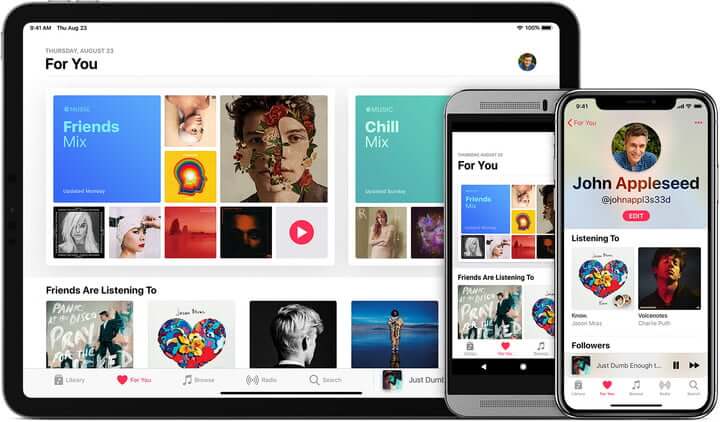
Apple Music uygulaması Mac'te ve web tabanlı Apple Music masaüstü uygulamasında mevcuttur WiniTunes müzik çalmak için kullanılırken, WinApple Music uygulamanız yoksa, Apple Music'i cihazınızda dinleyebilirsiniz. WiniTunes uygulamasını ve Apple Music web sitesini kullanarak bilgisayarınıza bağlanın.
Mac'inizde Apple Music uygulamasını kullanarak Apple Music'i dinlemek için WinDows bilgisayarınızda şu adımları izleyebilirsiniz:
Mac Kullanıcıları İçin:
- Genellikle Uygulamalar klasöründe veya dock'ta bulunan Apple Music uygulamasını açın.
- İstenirse Apple Kimliğinizle oturum açın. İstenmezse ekranınızın üst kısmındaki "Hesap" menüsüne gidip "Oturum Aç"ı seçerek oturum açabilirsiniz.
- Oturum açtıktan sonra, "Sizin İçin", "Göz At" veya "Radyo" sekmelerinden müziklere göz atabilir ve bunları dinleyebilir veya "Kütüphane" sekmesini tıklayarak kitaplığınıza erişebilirsiniz.
- Müziği oynatmak, duraklatmak, atlamak ve ses seviyesini ayarlamak için oynatma kontrollerini kullanabilirsiniz.
Her Ticaretçi İçin Mükemmellik WinDows Kullanıcıları:
- iTunes'u bilgisayarınıza indirin ve kurun WinDows bilgisayarı henüz kullanmadıysanız.
- iTunes'u açın ve Apple Kimliğinizle oturum açın. Apple kimliğiniz yoksa iTunes uygulamasından bir tane oluşturabilirsiniz.
- Müziğinizi dinlemeye başlamak için "Sizin İçin", "Kütüphane" veya "Radyo" sekmesine gidin.
- Müziğinizi dinlemek ve yönetmek için iTunes içindeki oynatma denetimlerini kullanın.
Bölüm 2. PC'de Apple Music'i çalın [Web Player Aracılığıyla]
Resmi Uygulama dışında, PC'de Apple Music'in keyfini çıkarmak için Apple Music web oynatıcılarını da kullanabilirsiniz. Apple, MusicKit JS'yi halka açık hale getirdiği için birçok üçüncü taraf yazılım geliştiricisi, Apple Music'e bağlanabilen web uygulamaları yapabilir. Dolayısıyla, Apple Music'i PC'de veya Mac'te dinlemek istiyorsanız Chrome, Firefox veya Safari gibi bir web tarayıcısını kullanmanız yeterlidir.
Üçüncü taraf uygulamaları kullanıyor olsanız bile güvenliğinizin korunduğunu belirtmek önemlidir. Kimlik bilgileri Apple tarafından yetkilendirilir. Ancak, daha güvenli olmak için iki adımlı doğrulama veya iki faktörlü kimlik doğrulama işlemini de etkinleştirebilirsiniz.
Öyleyse, bu bölümün özüne geçmek için, iTunes olmadan PC veya Mac'te Apple Music dinlemenize izin veren en iyi web oynatıcılarına göz atalım:
1. Resmi Apple Müzik Web Oynatıcısı
Apple Music Web Player, kullanıcıların Apple Music koleksiyonlarını bir web tarayıcısı olan herhangi bir cihazdan, bir Apple Music uygulamasına ihtiyaç duymadan dinlemelerine olanak tanıyan web tabanlı bir uygulamadır. Safari veya Chrome gibi web tarayıcılarını destekleyen herhangi bir bilgisayar veya mobil cihazdan erişilebilir.
Kullanıcılar özel bir uygulamaya ihtiyaç duymadan müzik dinleyebilir, çalma listeleri oluşturabilir, önerileri keşfedebilir ve seçilmiş radyo istasyonlarına erişebilir. Web Oynatıcı ayrıca kullanıcıların müzik koleksiyonlarına web tarayıcılarını destekleyen çeşitli cihazlardan erişmelerine olanak tanıyarak esneklik ve rahatlık sunar.
Ancak diğer platformlarla karşılaştırıldığında henüz tam teşekküllü bir oyuncu değil. Beta sürümü, sevdiğiniz müzikleri dinlemenize ve şarkıları sıranıza eklemenize olanak tanır. En büyük dezavantajı, web tabanlı oynatıcıyı kullanarak Apple Music'te oturum açamamanızdır. Ancak Apple, işlevselliğin gelecekte mevcut olacağını söylüyor. Ayrıca web oynatıcısının işlevselliğini ve sağlamlığını geliştirmek için sürekli olarak harekete geçiyorlar.
2. ateşTunes
fireTunes, web tarayıcınızı kullanarak PC'de Apple Music'i dinlemenin başka bir yoludur. Platformun en iyi yanı arayüzü; karanlık temasıyla bakması çok çekici. Kullanıcılar, arayüz boyunca mükemmel şekilde konumlandırılmış seçenekler ve sekmelerle sezgisel bir deneyim yaşarlar.
Apple ID'niz ve ilgili şifrenizle giriş yaptıktan sonra , Kitaplığınız içindeki çalma listelerinize ve albümlerinize erişebileceksiniz. Çalma seçenekleri oldukça kullanışlıdır; şarkıları anında çalabilir, müziği döngüye alabilir ve farklı parçaları karıştırabilirsiniz.
Gözat bölümü size en popüler şarkıların, çalma listelerinin ve albümlerin bir listesini sunar. " Sizin İçin " olarak bilinen sekme, tercih ettiğiniz parçalara göre çeşitli öneriler sunar. Ayrıca platformda Küratörler adlı bir sekme de bulunmaktadır. Burada farklı türlerde birçok özel olarak hazırlanmış çalma listesi bulabilirsiniz.
FeverTunes'un en büyük dezavantajlarından biri, kişiselleştirilmiş çalma listeleri oluşturmanıza izin vermemesidir. Ancak, koyu ve açık temalar arasında seçim yapmanızı sağlayan bir Ayarlar paneli bulunmaktadır . Ayrıca, şarkıları hangi bit hızında yayınlamak istediğinizi de seçebilirsiniz. İzin verdiği en yüksek kaliteli bit hızı 256 kbps'dir.

3. İnce Müzik
Web oynatıcı listemizin sonuncusu ThinMusic. Adı her şeyi söylüyor; arayüz çok minimalist ve hiçbir fanteziye sahip değil. Arama, Gözat ve Sıra etiketli üç farklı sekmesi vardır.
Gözat sekmesinde, tercihlerinize göre Apple'ın önerileri dahil olmak üzere çalma listeleriniz ve şarkılarınız bulunur. Sıra, çeşitli parçaları sıraya koymanıza olanak tanır. Son olarak Arama sekmesi parçaları, albümleri ve çalma listelerini aramanıza olanak tanır.
Bölüm 3. Apple Music'i PC'ye İndirin [Profesyonel Dönüştürücüyle]
PC'de Apple Music dinlemek isteyenler için deneyebilecekleri başka bir yol daha var. Bu, Apple Music'i profesyonel bir Apple Music dönüştürücüyle PC'ye dönüştürmek içindir. Bunu yaparak kullanıcılar herhangi bir cihazda Apple Music'in keyfini çıkarabilir. Bir kullanıcının iTunes'a erişimi yoksa veya iTunes olmadan PC'sinde Apple Music dinlemek istiyorsa, müzik dosyalarını uyumlu bir formata dönüştürmek ve PC'ye aktarmak için profesyonel bir dönüştürücü kullanılabilir.
Tüm profesyonel Apple Music dönüştürücüleri arasında DumpMedia Apple Müzik Dönüştürücü ilk sırada yer aldığımız kişidir. Yapabilmek Apple Music'i iTunes olmadan dinleyin, bu yazılım şunları yapmanızı sağlar: DRM'yi çıkarın Şarkıları indirin ve doğrudan bilgisayarınıza indirin. Böylece albümler, çalma listeleri ve şarkılardan oluşan bir liste parmaklarınızın ucunda olacak.
İndirilen bu şarkılar bir cihazdan diğerine aktarılabilir. Böylece hareket halindeyken müzik dinleyebilir ve hatta çevrimdışı çalabilirsiniz. DumpMedia Apple Music Converter hem Mac bilgisayarlarda hem de Windows PC'ler. Apple Music aboneliğinizi iptal ettikten sonra bile, yine de müziği çevrimdışı dinle.
DumpMedia Apple Music Converter gibi birçok ses dosyası formatını destekler MP3, M4A, FLAC, AC3, AU ve çok daha fazlası. Sesli kitaplar da indirilebilir ve dönüştürülebilir. İndirmek istediğiniz müziği seçmenize izin vererek çalışır. Bundan sonra yapmanız gereken tek şey çıktı formatını seçin ve çıktı klasörü. Son olarak, sadece “dönüştürmek ” sürecinin başlaması için.

Bölüm 4. Her Şeyi Bitirmek İçin
Apple Music'i iTunes olmadan bir PC veya Mac'te kullanmak ve dinlemek istiyorsanız, en iyi seçeneğiniz şarkıları şu adresten indirmek olacaktır: DumpMedia Apple Müzik Dönüştürücü. Başka bir seçenek de sevdiğiniz şarkıları dinlemek için web tarayıcılarını kullanmak olabilir.
Peki ya sen? Apple Music'i iTunes olmadan deneyimlediğinizden nasıl emin olabilirsiniz? Burada yer almayan bir yönteminiz var mı? Aşağıya yorumlarınızı yazarak düşüncelerinizi bize bildirin.