


iPhone olmadan iWatch'ta Apple Music Nasıl Çalınır (2025)
Dünya sürekli gelişmenin arenasıdır. Eskiden insanlar yalnızca genellikle yaygın olan basit gadget'lardan ve cihazlardan yararlanabiliyorlardı - televizyon, cep telefonları (şu anda olduğu kadar güzel değil), daha düşük versiyonlu bilgisayarlar ve daha fazlası. Artık kamuoyuna tanıtılan birçok gelişme var, artık tabletleriniz, dizüstü bilgisayarınız, akıllı televizyonlarınız, akıllı hoparlörleriniz ve tabii ki akıllı saatleriniz var.
Eğer Apple Music hayranıysanız ve Apple akıllı saat kullanıcısıysanız, bu yazı tam size göre. Burada, iPhone'unuz olmasa bile Apple Watch'unuzda Apple Music şarkılarını nasıl dinleyebileceğinizi ele alacağız.
Bu yazının konusu oldukça ilginç ve iPhone'larını her zaman yanlarında taşımak istemeyen bazı kişiler için faydalı. En sevdiğiniz Apple Music şarkılarını dinlerken bir süre evin dışında koşmak veya yürümek istiyorsanız, yanınızda bir iPhone taşımak çok külfetlidir. Apple watch'unuzu yanınızda bulundurursanız bahsi geçen sıkıntıyı kolayca ortadan kaldırabilirsiniz.
Ama bunu nasıl yapacaksın? Buna geçmeden önce, Apple akıllı saat hakkında bazı temel şeyleri kontrol edelim.
İçindekiler Kılavuzu Bölüm 1: Apple Watch Nedir? Bölüm 2: Apple Watch'ta Apple Music'i Kolayca Nasıl Dinleyebilirim? Bölüm 3: Aboneliğim Bitse Bile Tüm Apple Music Şarkılarımı Nasıl Saklayabilirim? Bölüm 4: Özetle
1. Bölüm: Apple Watch Nedir?
Apple Watch, Apple Inc. tarafından tanıtılan ve geliştirilen akıllı bir cihazdır. Diğer Apple cihazları veya iOS cihazlarıyla entegre olacak şekilde tasarlandığı için iPhone'un bir uzantısı olarak kabul edilir. Bu araç, onu takacak kişilerin fitness ve sağlık durumlarını takip etmek için üretilmiştir. Bu Apple Watch ile sağlık durumunuzu izleyebilirsiniz.
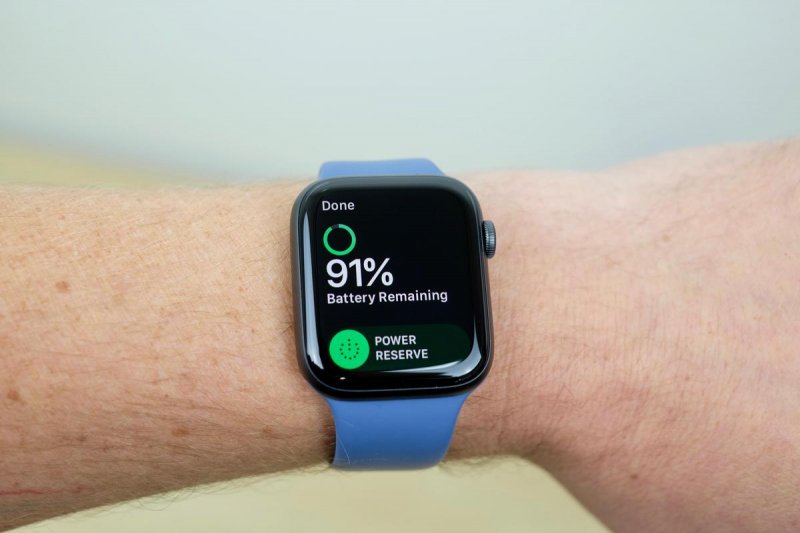
Bunun dışında, internete veya Wi-Fi ağına bağlanabildiği için kısa mesaj göndermek, arama yapmak, kişi listenizi kontrol etmek, galeriye bakmak veya müzik çalmak veya yayınlamak gibi temel işlemleri de yapabilirsiniz. iPhone olmadan da müzik ve podcast dinleyebilirsiniz.
Apple Watch'un piyasaya sürülmesi, insanların iOS cihazlarındaki uygulamaların keyfini her zaman ve her yerde, sadece bileklerine güvenerek çıkarmaları için yeni bir yol açtı. Oldukça yüksek bir fiyata satın alabilirsiniz, ancak satın almanın karşılığını fazlasıyla alacağınızdan emin olabilirsiniz. En yenisi (Eylül 2019'da piyasaya sürülen) Apple Watch Series Five olmak üzere çeşitli sürümleri mevcuttur.
Artık Apple Watch ve onun şaşırtıcı özelliklerinden bazıları hakkında daha fazla bilgi sahibi olduğumuza göre, şimdi Apple Music şarkılarını Apple saatinde nasıl kolayca aktarabileceğine ilişkin prosedüre geçeceğiz.
Bölüm 2: Apple Müziği Apple Watch'ta Kolayca Aktarma
İnternet bağlantınız olsun veya olmasın, Apple Music şarkılarını istediğiniz zaman ve istediğiniz yerde dinleyebilmeniz için elbette hesabınızı oluşturmalısınız.
Apple Music'in aylık premium aboneliğiniz varsa internet bağlantınız olmasa bile şarkıları dinleyebilirsiniz. Abone olduğunuzda her ay belirli bir miktar ödemeniz gerekecektir. Apple Music'in sunduğu ayrıcalıklardan yararlanacaksanız neden olmasın, değil mi?
İşte yapmanız gereken temel adımlar.
- iPhone'unuzda Apple Music uygulamanızı açtığınızdan emin olun.
- Tüm çalma listenizi Apple Watch'unuzla senkronize edin.
- Apple watch'unuzla hoparlör veya kulaklık eşleştirmesini gerçekleştirin.
- Apple Music şarkılarınızın keyfini Apple saatinizde çıkarın!
Aşağıda, belirtilen dört adımın her biri için kısa ayrıntılar bulunmaktadır.
1. Adım: Apple Music Uygulamanızı iPhone'unuzda Açtığınızdan Emin Olun
Emin olmanız gereken ilk şey, iPhone'unuzda Apple Music uygulamasının bulunmasıdır. Açın ve başlatın. Bu adımda, daha sonra Apple watch'unuzla senkronize edeceğiniz önceden oluşturulmuş çalma listelerinden herhangi birini seçebilir veya yeni bir çalma listesi oluşturabilirsiniz.
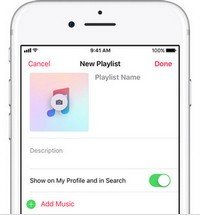
2. Adım: Tüm Çalma Listenizi Apple Watch'unuzla Eşitleyin
Bir çalma listesi oluşturduktan veya oluşturulanlar arasından zaten birini seçtikten sonra, artık o çalma listesindeki şarkıları Apple watch'unuzla senkronize etmeye devam edebilirsiniz. Başarılı senkronizasyon için iki şeyi hatırlamanız gerekir; iPhone'unuzun Bluetooth'unu açmalısınız ve Apple watch'unuz şarj modunda olmalıdır.
Emin olduktan sonra artık "Saatim" sekmesine, ardından "Müzik" düğmesine ve ardından "Müzik Ekle"ye basabilirsiniz. Artık senkronize edilecek son seçilen çalma listesini seçebilirsiniz.
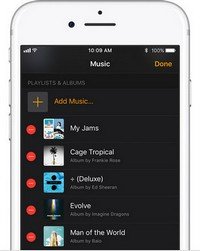
Adım 3: Her iki Kulaklık Hoparlörünü de Apple Watch'unuzla Eşleştirmeyi Gerçekleştirin
Listede bir sonraki adım, sonsuz dinleme deneyimine başlamak için hoparlörü veya kulaklığı Apple Watch'larınızla eşleştirmenin gerçekleştirilmesidir. Eşleştirmeyi, her iki cihazı da eşleştirme moduna getirerek yapabilirsiniz. Apple saatinizde “Ayarlar” butonuna ve ardından “Bluetooth”a gitmelisiniz. "Cihazlar"ın altında kulaklığınızı veya herhangi bir hoparlörü seçmeniz yeterlidir.
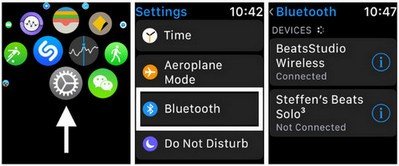
4. Adım: Apple Watch'unuzda Apple Music Şarkılarınızın Keyfini Çıkarın
Liste değil, sonuncusu elbette Apple saatinizi kullanarak sevdiğiniz tüm Apple müzik şarkılarının keyfini çıkarmaktır. Yürüyüşte olsanız veya sadece koşuyorsanız ve temel koşu yapıyor olsanız bile şarkıların çalmasını sağlayın
Apple Watch'ınızı en sevdiğiniz Apple Music şarkılarını çalmak ve yayınlamak için nasıl kullanacağınıza ilişkin prosedürü öğrendikten sonra, size bazı ek bilgiler vereceğiz! Apple Music aboneliğiniz sona ermiş olsa bile tüm bu Apple şarkılarını nasıl saklayabileceğinizi öğrenmek ister misiniz? Meraklı göründüyseniz bir sonraki bölümü okumaya devam edin!
Bölüm 3: Abonelik Sona Ermiş Olsa Bile Tüm Apple Müzik Şarkılarını Nasıl Saklarım?
Apple Music aboneliğinizin sona ermesi durumunda kesinlikle endişelenecek bir şey yok. Hatta yapabilirsin iptal ederseniz şarkılar sizde kalsın Apple Müzik. Burada Apple Music şarkılarını indirebilecek bir uygulama sunacağız. Aracın adı DumpMedia Apple Müzik Dönüştürücü.
Zirkonyum Tedavisi DumpMedia Apple Müzik Dönüştürücü?
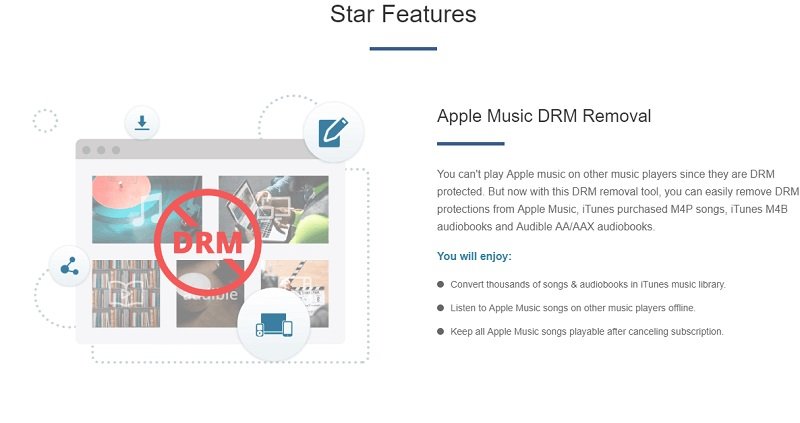
DumpMedia Apple Music Converter, Apple Music şarkılarının DRM (Dijital Haklar Yönetimi) korumalarını kaldırabilen harika bir araçtır. Apple Music şarkıları DRM korumalı olduğundan kullanıcıların şarkıları indir doğrudan ve bunların diğer yetkisiz cihazlarda oynatılmasını sağlayın. Ancak bunun için endişelenmenize gerek yok.
Ayrıca bununla DumpMedia Apple Music Converter ile çevrimdışı akış için dönüştürülmesini ve indirilmesini istediğiniz sayıda Apple Music şarkısına sahip olabilirsiniz! Ayrıca, bu dönüştürücü aynı zamanda dosyaların dönüştürülmesini de gerçekleştirebildiğinden, dosya formatları konusunda endişelenmeden bu şarkıları arkadaşlarınızla paylaşmanın bir yoluna sahip olmalısınız!
Şimdi, yapmanız gereken prosedür hakkında endişeleriniz varsa, bunu fazla düşünmeyin, çünkü elbette bu yazıda gerekli adımları da tartışacağız.
İşte bunlar.
Bunu Kullanma Adımları DumpMedia Apple Müzik Dönüştürücü
İşte bunu kullanmak için basit kılavuzlar DumpMedia Apple Müzik Dönüştürücü.
- Indirin ve yükleyin DumpMedia Apple Müzik Dönüştürücü.
- Ortaya çıkan çıktının ayarlarında ayarlamalar yapın.
- İşlemi başlatmak için dönüştür düğmesini işaretleyin.
Bu 3 adımı daha ayrıntılı inceleyelim.
1. Adım: İndirin ve Kurun DumpMedia Apple Müzik Dönüştürücü
Tabii ki, bunu sağlamalıyız DumpMedia Apple Music Converter indirildi ve kişisel bilgisayarınıza yüklendi. Kurulduktan sonra programı açın ve başlatın. Program başlatıldıktan sonra iTunes da etkinleştirilecektir. Bunun için endişelenmenize gerek yok, sadece sürece devam edin. Sahip olduğunuz şarkıları kopyalamak istiyorsanız, “Kütüphane” menüsü altında “Müzik” seçeneğini işaretleyin.
İşiniz bittiğinde, artık iTunes arşivinizde saklanan tüm şarkıları ve çalma listelerini göreceksiniz. İndirilecek ve dönüştürülecek şarkıları seçebilmek için, her birinin hemen yanındaki onay kutularını işaretleyebilir veya indirmek istediğiniz belirli şarkıları kolayca bulmak için arama çubuğunu kullanabilirsiniz.
Adım 2: Ortaya Çıkan Çıktının Ayarlarında Ayarlamaları Gerçekleştirin
Yapılması gereken bir sonraki adım, ortaya çıkan çıktının ayarlarında gerekli düzenlemelerin yapılmasıdır. Listelenen formatlardan herhangi birini seçebilirsiniz. Uygulama, aşağıdakiler de dahil olmak üzere birçok DRM'siz formatı destekler: MP3. Bu aynı zamanda AC3, M4A, M4R, AIFF, FLAC, AU ve hatta MKA formatındakileri de destekler.
Seçilmesi MP3 veya çıktı formatı elbette size bağlı olacağından başka herhangi bir format. Araç ayrıca bit hızı ve örnekleme hızı gibi diğer seçenekleri değiştirmenize de olanak tanır. Ortaya çıkan dosyanın yeniden adlandırılmasını da gerçekleştirebilirsiniz. Bu adımda, dosyaların kaydedileceği çıkış yolunu veya hedef konumu da belirtmeniz gerekir.

3. Adım: İşleme Başlamak İçin Dönüştür Düğmesini İşaretleyin
Kişiselleştirme veya özelleştirme için istenen tüm ayarlamalar tamamlandıktan sonra artık son adım dönüştürme işlemi olacaktır. Ekranın sağ alt köşesinde bulunan “Dönüştür” düğmesine basmanız yeterlidir.

Sunulan bu adımları uyguladığınızda sevdiğiniz Apple Music şarkıları artık kişisel bilgisayarınıza kaydedilecektir. Şimdi, ihtiyacınız olan tek şey, bu yazının ikinci bölümünde bahsedilen ilk adımları gerçekleştirebilmek için iPhone'unuzla senkronize edilmiş olmasıdır.
Bölüm 4: Her Şeyi Özetlemek
iPhone'unuz yakınınızda olmasa bile Apple watch'unuzu kullanarak Apple müzik şarkılarını nasıl aktarabileceğiniz veya çalabileceğinizle ilgili temel adımları öğrenmelisiniz. Bu prosedürün dışında, bunu da öğrenmelisiniz. DumpMedia Apple Müzik Dönüştürücü ve aboneliğiniz sona ermiş olsa bile tüm Apple Music şarkılarını Apple akıllı saatinizde tutmak için nasıl kullanabileceğinizi öğrenin.
Başka tavsiyen var mı? Bu yazı hakkındaki düşünceleriniz nelerdi?