


Apple Music Eşzamanlanmıyor mu? 8 Kanıtlanmış Çözüm (2026)
Apple Music senkronize edilmiyor Şarkılarınızı, çalma listelerinizi veya kitaplığınızı farklı cihazlarda mı paylaşıyorsunuz? Yalnız değilsiniz; bu sorun binlerce iPhone, Mac ve WinDows kullanıcıları her ay. Apple Music'iniz iPhone'unuzla senkronize olmuyorsa veya yeni şarkılar başka bir cihazda görüntülenemiyorsa, bu kılavuz size tüm çalışan çözümleri anlatacaktır. Ayrıca, Apple Music senkronizasyon hatalarından tamamen kaçınmanın en hızlı ve garantili yolunu arıyorsanız, sonunda kalıcı bir çözüm de bulacaksınız.
İçindekiler Kılavuzu Bölüm 1: Apple Music Neden Senkronize Olmuyor?Bölüm 2: Apple Music'in Senkronize Olmaması Sorununa Yönelik 8 ÇözümBölüm 3: Hala Senkronize Olmuyor mu? İşte Kalıcı ÇözümKarşılaştırma: Apple Sync'i Düzeltme DumpMedia (Kalıcı Düzeltme)ÖZET
Bölüm 1: Apple Music Neden Senkronize Olmuyor?
Apple Music'im neden iPhone'umla veya diğer cihazlarımla senkronize olmuyor? Apple Music senkronizasyonu şunlara bağlıdır:
- iCloud Müzik Kütüphanesi sunucuları
- DRM (dijital haklar yönetimi) kısıtlamaları
- İnternet istikrarı
- Doğru Apple kimliği
- Uygulama sürümleri
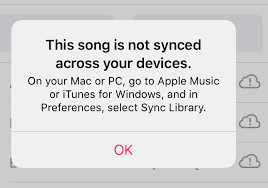
Bunlardan herhangi biri başarısız olduğunda, çalma listeleriniz ve müzik koleksiyonunuz cihazlar arasında görüntülenmeyi durdurur.
Bölüm 2: Apple Music'in Senkronize Olmaması Sorununa Yönelik 8 Çözüm
Apple cihazlarım neden artık senkronize olmuyor? Senkronizasyon sorunlarını nasıl çözebilirim? Her şeyin tekrar çalışmasını sağlayacak 8 kanıtlanmış çözüm aşağıdadır.
Düzeltme 1. Apple Sistem Durumunu Kontrol Edin
Apple Music sunucuları kapalıysa, senkronizasyon ne olursa olsun başarısız olacaktır.
- “Apple Sistem Durumu”nu arayın
- Aramak elma Müzik, iCloud Müzik Kütüphanesiya da Medya Hizmetleri
- Sarı veya kırmızıysa → bu bir sunucu tarafı sorunudur
Düzeltme 2. Senkronizasyon Kitaplığını Etkinleştirin (En Yaygın Neden)
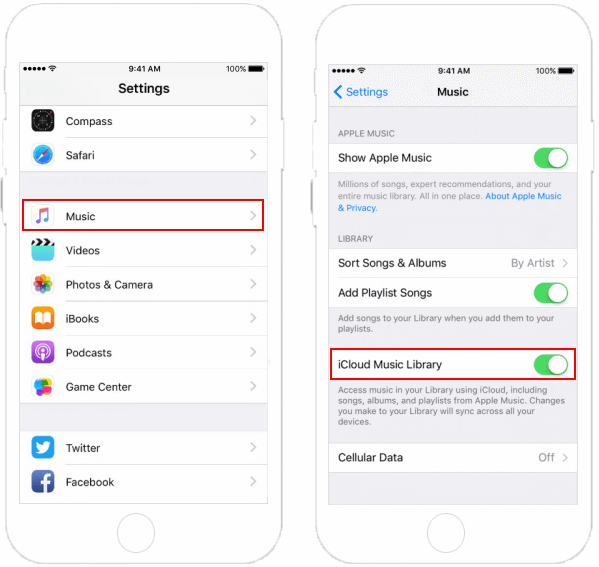
iCloud Müzik Arşivi etkinleştirilmemişse, "Apple Music eşzamanlanmıyor" sorunu ortaya çıkar. Açma işleminde size yol göstermesi için aşağıdaki adımları izleyebilirsiniz.
iPhone/iPad'de: Ayarlar → Müzik → Kütüphaneyi Senkronize Et (AÇIK)
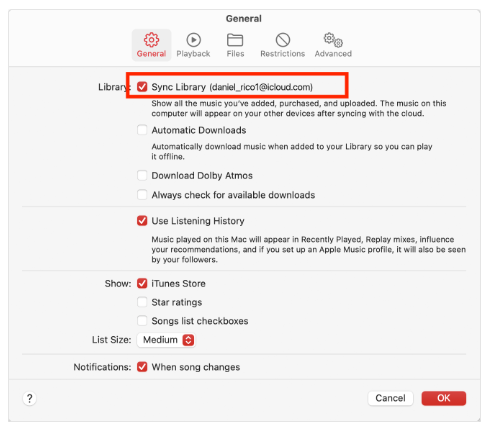
Mac'te: Müzik uygulaması → Tercihler → Genel → Kütüphaneyi Senkronize Et
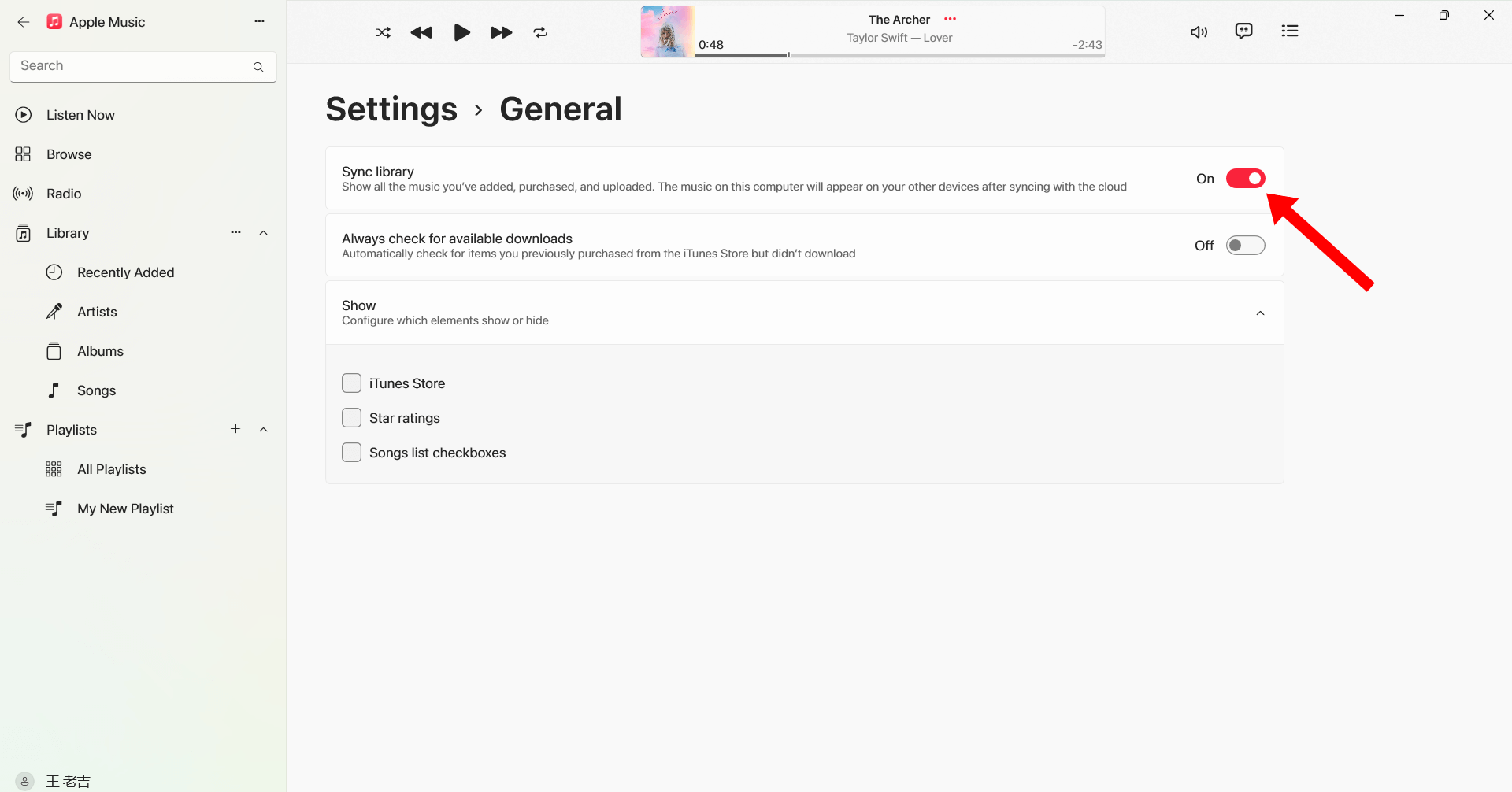
On Windows: Ayarlar → Müzik → Kitaplığı Senkronize Et AÇIK
Düzeltme 3. Bilgisayarı Kullanarak Manuel Olarak Senkronize Etme
iPhone'unuzu bilgisayarınıza takın ve iTunes/Müzik uygulaması aracılığıyla senkronize edin.
Düzeltme 4. Apple Music / iOS / macOS'u güncelleyin
Güncel olmayan yazılımların kullanımı senkronizasyon sorunlarına yol açabilir. Apple Music, iOS ve macOS'un tüm cihazlarda en son sürümlere güncellendiğinden emin olun.
Düzeltme 5. Cihazlarda Aynı Apple Kimliğini Kullandığınızdan Emin Olun
Sorun, senkronizasyonun yapıldığı cihazlarda aynı Apple Kimliğinin kullanılmamasından kaynaklanıyor olabilir. Cihazlarınız, abonelik satın alınırken kullanılan Apple Kimliğini kullanmalıdır. Cihazlarınızdan herhangi birinin aynı Apple Kimliğini kullanmadığını fark ettiğinizde, kullandığınız hesaptan çıkış yapıp tekrar giriş yapmanız yeterlidir; ancak bu sefer doğru Apple Kimliğini kullanarak.
Düzeltme 6. Tüm Cihazları Yeniden Başlatın
Bazen sorun kullandığınız cihazdan kaynaklanıyor olabilir. Cihazı yeniden başlatır, önbelleği temizler ve senkronizasyon modüllerini yeniden başlatır.
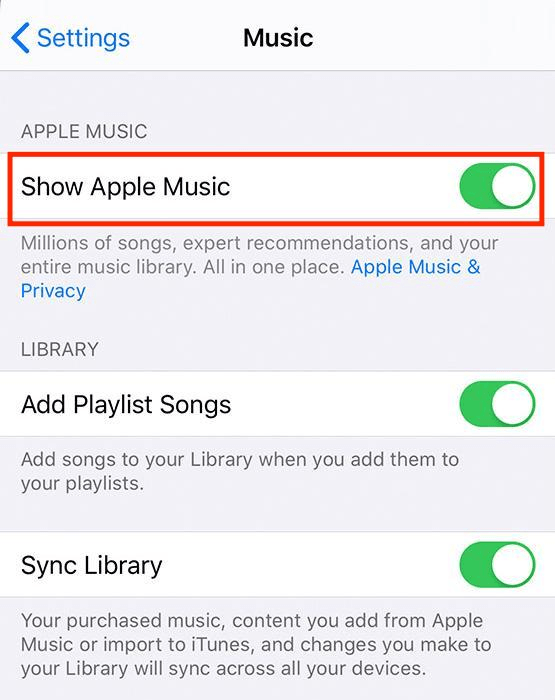
Düzeltme 7. “Apple Music’i Göster”i etkinleştirin
Devre dışı bırakılırsa, senkronize edilen içerik boş görünebilir.
Ayarlar → Müzik → Apple Music'i Göster
Düzeltme 8. Apple Müzik Kitaplığını Yeniden Oluşturun (Yalnızca Mac)
- Müzik uygulamasını aç
- Option + Command tuşlarına basın
- Kitaplığı yeniden oluşturmanız istendiğinde Devam'a tıklayın
Bölüm 3: Hala Senkronize Olmuyor mu? İşte Kalıcı Çözüm
Yıllardır Apple Music kullanan birçok kullanıcı, DRM ve iCloud kısıtlamaları nedeniyle Apple Music senkronizasyonunun güvenilir olmadığını fark etti. Apple Music arşiviniz üzerinde kalıcı olarak tam kontrol istiyorsanız, en iyi çözüm DRM'yi kaldırıp müziğinizi şu şekilde kaydetmektir: MP3 dosyaları.
Nihai Çözüm: Apple Music'i şuna dönüştürün: MP3 'da DumpMedia (100% Senkronizasyonsuz)
DumpMedia Apple Müzik Dönüştürücü size izin verir:
- Herhangi bir Apple Music'ten DRM'yi kaldırın iz
- Şarkıları/çalma listelerini şuna dönüştür: MP3/M4A
- tutmak 100% orjinal kalite
- Aboneliğinizi iptal ettikten sonra bile sonsuza dek çevrimdışı dinleyin
- Hiçbir senkronizasyona ihtiyaç duymadan herhangi bir cihaza aktarın
- iPhone/Android/PC/Mac/Araba/ üzerinden kütüphanenize anında erişinMP3 oyuncular
Aşama 1. Tüm kurulum gereksinimleri bir kez DumpMedia Apple Music Converter karşılandı, uygulamayı başlatın ve ardından işlenecek parçaları önizleyerek veya seçerek başlayın.

Adım 2. Kullanmak için bir format seçin. Parçaların çalınmasını istediğiniz cihazların seçilen çıkış biçimini desteklediğinden emin olun. Dilerseniz diğer parametre ayarlarını da değiştirebilirsiniz.

Aşama 3. Hazır olduğunuzda sayfanın altındaki "Dönüştür" düğmesine basın. Bu, uygulamayı DRM korumasını kaldırmanın yanı sıra parçaları dönüştürmeye başlaması için tetikleyecektir.
Parçalar dönüştürüldükten sonra, kullanmak istediğiniz herhangi bir cihaza kaydetmeniz yeterli! Elbette bir daha “Apple Music eşzamanlanmıyor” sorunuyla karşılaşmayacaksınız!
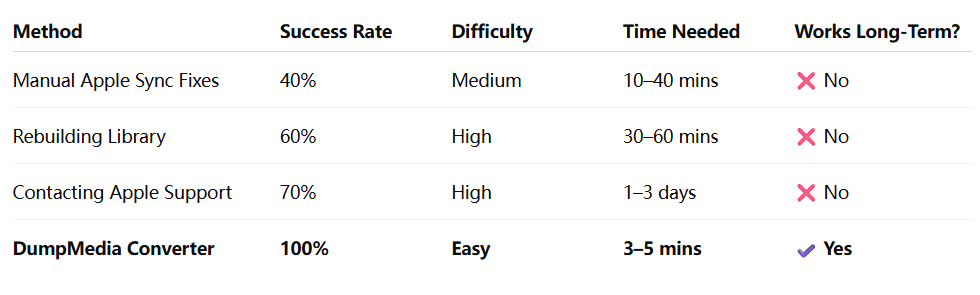
Karşılaştırma: Apple Sync'i Düzeltme DumpMedia (Kalıcı Düzeltme)
ÖZET
Kesinlikle, “Apple Music senkronize edilmiyor” sorunu artık sizin için sorun olmaktan çıktı. Sorunun arkasındaki nedenleri bilmek önemlidir, ancak en iyisi onlarla nasıl başa çıkabileceğinizi öğrenmek olacaktır. Bu temel düzeltmeleri denemek gerçekten yararlıdır, ancak bunları aşağıdaki gibi uygulamalar aracılığıyla indirmek DumpMedia Apple Müzik Dönüştürücü her zaman en iyi çözüm olacaktır.