


Apple Music Öğesi Çalınamıyor Sorunu mu? (2025 Çözümü)
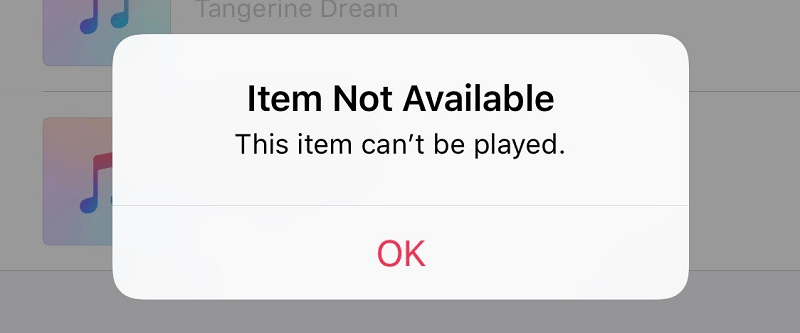
Apple Music, her dinleyicinin farklı müzik zevkine uygun milyonlarca şarkı bulabileceğiniz harika bir müzik yayın hizmetidir. Ancak, diğer tüm uygulamalar gibi, Apple Music'teki şarkıların çalınamaması gibi sorunlar da kaçınılmazdır . Bu durum can sıkıcı olabilir ve en sevdiğiniz şarkıların keyfini çıkarmanızı engelleyebilir.
Bu nedenle, istediğiniz Apple Music şarkılarının keyfini çıkarmaya devam etmeniz için, cihazınızda çalamadığınız Apple Music şarkılarını nasıl düzeltebileceğinize dair çözümler bulabileceğiniz bu kılavuzu oluşturduk. Ama önce, bir sonraki bölümde bu sorunla neden karşılaştığınızı tartışalım.
İçindekiler Kılavuzu Bölüm 1. Apple Music Neden Bir Öğenin Oynatılamadığını Söylüyor? Bölüm 2. 'Apple Music Öğesi Oynatılamıyor' Sorununu Nasıl Çözersiniz? Bölüm 3. 'Apple Music Öğesi Oynatılamıyor' Sorununu Kalıcı Olarak Çözme Bölüm 4. Özetleme
Bölüm 1. Apple Music Neden Bir Öğenin Çalınamayacağını Söylüyor?
Cihazınızda bazı Apple Music şarkılarını neden çalamadığınızın nedenlerini öğrenmenizi öneririz . Bu, sorunu kolayca anlamanıza ve nasıl çözebileceğinizi bulmanıza yardımcı olur. Aşağıda, Apple Music öğelerinin çalınamamasına neden olan bazı yaygın sebepler bulunmaktadır:
- Sanatçılar, öğeleri Apple Music'e lisanslamadı.
- Öğe değiştirilmiş, düzenlenmiş veya bozulmuş.
- Ülkeniz oynamaya çalıştığınız öğeyi desteklemiyor.
- Sizin iCloud Müzik Kütüphanesi ulaşılabilir değil.
- iCloud Sunucusu sorunlar yaşıyor.
- İndirdiğiniz öğeler tamamlanmadı.
- iOS'unuzdaki veya iTunes'daki hatalar.
- Ağ bağlantınız iyi değil.
- iTunes'un cihazınızla senkronizasyonu sırasında hatalar meydana geliyor.
- Bir Apple sürücüsü güncellenmemiş veya doğru yüklenmemiş.
İpucu: Apple Music'te başka sorunlarla karşılaştıysanız ve bunları çözmenin bir yolunu bulmak istiyorsanız şu bağlantıya göz atın: https://www.dumpmedia.com/tricks/apple-music-problems.html
Bölüm 2. 'Apple Music Öğesi Çalınamıyor' Sorunu Nasıl Düzeltilir?
Çözüm 1. İnternet Bağlantınızı Kontrol Edin
Cihazınızın internete bağlı olup olmadığını, hücresel veri mi yoksa Wi-Fi mi kullandığınızı kontrol etmek, 'Apple Music öğesi çalınamıyor' sorununu çözmenin en kolay çözümü olabilir. Yalnızca ağ bağlantınız iyiyse şarkıları sorunsuz bir şekilde çalabilir ve cihazınıza indirebilirsiniz.
Çözüm 2. Apple Music Aboneliğinizi Kontrol Edin
Apple Music üyeliğinizin hala aktif mi yoksa süresi dolmuş mu olduğunu kontrol etmeniz gerekiyor. Bunu yapmak için Ayarlar'a gidin ve ardından profil adınıza dokunun. Daha sonra Abonelikler'e tıklayın ve aboneliğinizin durumunu kontrol edin.
Çözüm 3. iTunes'u ve iOS'unuzu En Son Sürüme Güncelleyin
iOS ve iTunes'un bazı eski sürümlerinde bazı hatalar bulunabilir, ancak bunları iOS veya iTunes'u en son sürüme güncelleyerek düzeltebilirsiniz. Bunu yapmak için Ayarlar'ı açmanız, Genel'e gitmeniz , Yazılım Güncellemesi'ni seçmeniz ve ardından mevcut güncellemeleri kontrol etmeniz yeterlidir.
Mac kullanıcıları için, Apple menüsüne tıklayarak, Sistem Tercihleri'ni seçip Yazılım Güncelleme'ye giderek iTunes'u güncelleyebilirsiniz. Öte yandan, Windows kullanıcıları bunu iTunes'u açarak, Yardım'a tıklayarak ve ardından seçerek yapabilirler Güncellemeleri Kontrol Et.
Çözüm 4. Cihazınızı Yeniden Başlatın
'Apple Music öğesi çalınamıyor' sorununu çözmek için yapabileceğiniz bir diğer olası çözüm, cihazınızı yeniden başlatmanızdır. Bu teknik çoğu zaman bazı durumlarda işe yarar ancak güvenilir bir çözüm olarak kabul edilmez.
Çözüm 5. Apple Music'in Sunucu Durumunu Kontrol Edin
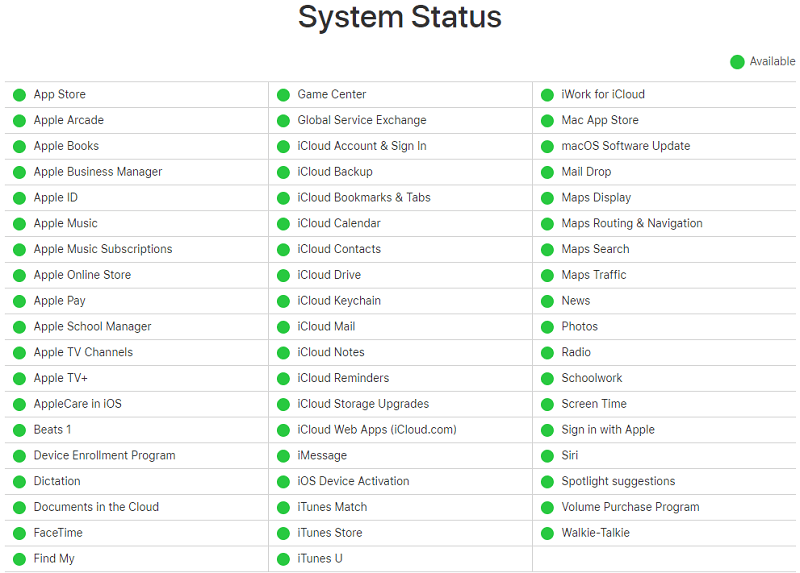
Apple Music sunucusunun kullanılabilir olduğundan emin olun. Bu bağlantıya giderek Apple Music'in sol tarafında yeşil bir simge olup olmadığını kontrol edebilirsiniz. Apple Music sunucusunda bir sorun varsa, müzik akışı hizmetini kullanamazsınız.
6. Çözüm. iCloud Müzik Kitaplığının Açık Olduğundan Emin Olun
Aygıtınızda iCloud Music Library'nin etkinleştirildiğinden emin olun. Apple Music şarkılarını çalarken sorunlara neden olan iCloud Music Library'nin otomatik olarak kapatıldığı zamanlar vardır.
Çözüm 7. Şarkıları iTunes Kitaplığınıza Ekleyin ve Yeniden Eşitleyin
Senkronize etmeden önce şarkıları sildiyseniz veya bazı müzik dosyalarını kaybettiyseniz, bu şarkılar cihazınızda gri renkte görünür ve onları çalamazsınız. Böyle bir durumda, tüm şarkılarınızı yeniden iTunes arşivinize eklemeniz ve yeniden senkronize etmeniz gerekir.
Çözüm 8. Cihazınızı iTunes ile Yeniden Eşitleyin
Cihazınızı iTunes ile yeniden senkronize etmeyi deneyin. Senkronizasyon işlemini daha önce Wi-Fi üzerinden yaptıysanız bu sefer USB kablosu kullanarak mı yapın? Bazen ağ bağlantınızdaki hatalar, Apple Music öğesinin cihazınızda çalınamaması sorununa neden olmuş olabilir.
Çözüm 9. Bilgisayarınızı Yeniden Yetkilendirin
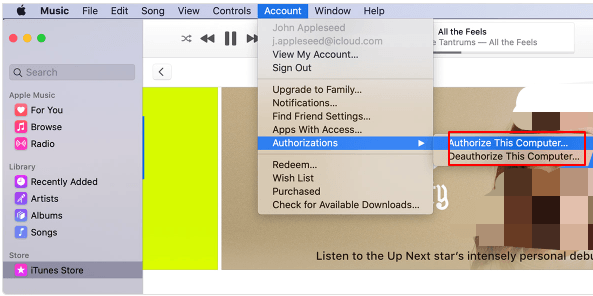
Bazı durumlarda iTunes, şarkılarınızın yetkilendirildiğini "unutmuş" olabilir. Bu durumda yapabileceğiniz şey, şarkıları yeniden yetkilendirmektir. Bunu yapmak için, Hesap'a tıklayın, Yetkilendirmeler'e gidin ve ardından Bu Bilgisayarı Yetkilendirmeyi Kaldır'ı tıklayın . Bilgisayarınızı tekrar yetkilendirmek için aynı işlemi yapın, ancak bu sefer Bu Bilgisayarı Yetkilendir'i seçin.
Çözüm 10. Cihazınızı Fabrika Ayarlarına Geri Yükleyin
Yukarıdaki çözümler işinize yaramadıysa, son çareniz cihazınızı fabrika ayarlarına döndürmek. Ancak bunu yapmadan önce cihazınızın verilerini yedeklemeniz gerekir çünkü bu çözüm dahili belleğinizdeki her şeyi silecektir.
Bölüm 3. 'Apple Music Öğesi Çalınamıyor' Sorununu Kalıcı Olarak Düzeltme
Bu sorunu kalıcı olarak düzeltmek istiyorsanız, kullanmanızı öneririz. DumpMedia Herhangi bir Apple M4P şarkısını, çalma listesini ve albümünü indirmek ve dönüştürmek için Apple Music Converter MP3Dinleme deneyiminizi geliştirmek için AC3, M4R, FLAC, M4A, AU, AC3, MKA ve daha fazlası.
DRM tarafından korundukları için diğer cihazlarınızda Apple müziği dinleyemediğiniz için bu araç, aşağıdakiler gibi çeşitli Apple şarkılarının DRM korumasını kaldırmanıza yardımcı olur, böylece en sevdiğiniz şarkıları her yerde çalabilirsiniz:
- Apple Müzik parçaları
- Sesli AA / AAX sesli kitapları
- iTunes M4B sesli kitapları
- iTunes'da satın alınan M4P şarkıları
Dahası, DumpMedia Apple Müzik Dönüştürücü 16x'e kadar dönüştürme hızına sahip güçlü bir Apple Music Converter'dır ve şarkılarınızın orijinal kalitesini korur, 100%.
Özellikleri DumpMedia Apple Müzik Dönüştürücü
- Binlerce sesli kitabı dönüştürür ve iTunes müzik kitaplığından şarkılar.
- Apple Music parçalarını çeşitli cihazlarda çevrimdışı dinlemenizi sağlar.
- Aboneliğinizi iptal ettikten sonra bile tüm Apple Music şarkılarınızı çalınabilir halde tutmanıza yardımcı olur.
- Orijinal şarkıların kimlik etiketlerini korur.
- Çıkış şarkısının özelleştirilmesini destekler.
Apple Music Öğesinin Çalınamaması Sorunu Nasıl Önlenir? DumpMedia Apple Müzik Dönüştürücü
Şimdi, nasıl kullanılacağına ilişkin adım adım kılavuza geçin. DumpMedia Apple Müzik Dönüştürücü.
- İndirin, yükleyin ve ardından uygulamayı kaydedin.
- Yazılımı açın.
- Dönüştüreceğiniz dosyaları seçin.
- İstediğiniz çıktı biçimini ve hedef klasörü seçin.
- Dönüştürme işlemini başlatın.
Aşağıda sürecin ayrıntılı adımları yer almaktadır.
1. Adım. Uygulamayı İndirin, Yükleyin ve Kaydedin
Elbette, kullanmadan önce uygulamayı indirmeniz gerekiyor. Yazılımı önce denemek veya satın almak isterseniz, bağlantıları burada bulabilirsiniz . Ardından uygulamayı yükleyin ve etkinleştirmek için kayıt sayfasına gidin. Kayıt penceresine girmeniz gereken bir Etkinleştirme Kodu almış olmalısınız.
Adım 2. Çalma Listelerini Yenilemek için Yazılımı Açın
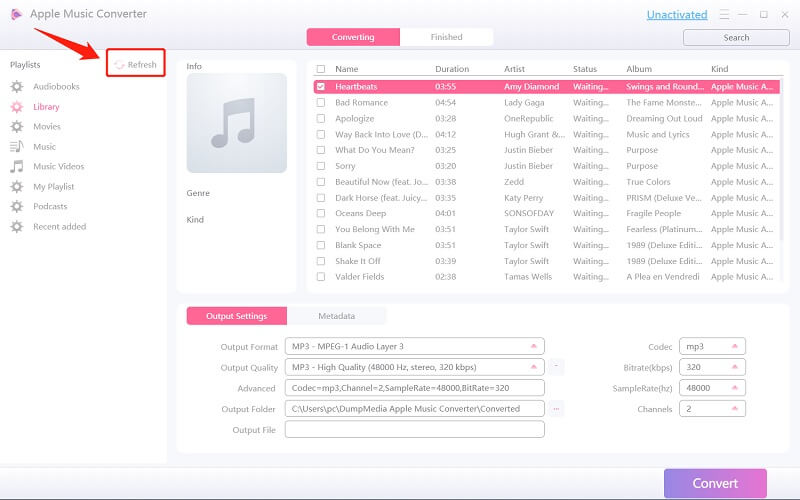
Etkinleştirildikten sonra yazılımı başlatın. Bundan sonra, indirdiğiniz tüm iTunes müzikleri, Apple müzikleri, podcast dosyaları ve videolar otomatik olarak Dönüştürücüye yüklenecektir. Bu nedenle, istediğiniz şarkıları bilgisayarınıza önceden indirmiş olduğunuzdan emin olmalısınız. Yüklediğiniz dosyaları kontrol etmek isterseniz, bunları uygulamanın Çalma Listeleri bölümünde bulabilirsiniz.
Adım 3. Dönüştüreceğiniz Dosyaları Seçin
Yüklediğiniz dosyalarınızın video veya ses türlerini uygulama arayüzünün sol kısmında bulacaksınız. İsterseniz önce bir kategori seçebilirsiniz. Bu, istediğiniz dosyaları uygulamanın sağ sütununda görmenizi sağlar. Öndeki kutuyu işaretleyerek dosyalarınızı seçin. Veya istediğiniz şarkıları işaretlemeden önce doğrudan uygulamanın üst kısmında bulunan arama kutusunda arayabilirsiniz.

4. Adım. İstediğiniz Çıktı Formatını ve Hedef Klasörü Seçin
Ardından, uygulamanın Çıktı Ayarlarına ilerleyin ve ardından açılır listeden istediğiniz çıktı formatını seçin. Varsayılan parametreler sizin için zaten ayarlanmıştır ancak çıktı dosyasının Kanalları, Örnekleme Hızı, Bit Hızı ve Codec'i dahil olmak üzere bunları kendiniz de özelleştirebilirsiniz. Ayarlarınızdan memnun kaldıktan sonra, dönüştürülen dosyalarınız için bir hedef klasör seçin.

Bahşiş: Sesli kitapları dönüştürüyorsanız size şu formatlar sağlanacaktır: AIFF, M4R, MKA, AU, AC3, FLAC, M4A ve MP3.
Adım 5. Dönüştürme İşlemini Başlatın
Dönüştürme işlemine başlamak için Dönüştür düğmesine tıklayın . Dönüştürme işleminin tamamlanmasını bekleyin. Dönüştürme süresi, dönüştürdüğünüz şarkı sayısına bağlı olacaktır.

Bölüm 4. Tamamlamak
Müzik bir kişinin günlük rutininin önemli bir parçası olsa da, bunları dinlerken her zaman "Apple Music öğesi çalınamıyor" sorunuyla karşılaşırsınız. Bu sorunu sonsuza dek çözmek için. Sizi şiddetle tavsiye ediyoruz DumpMedia Apple Müzik Dönüştürücü.
Umarız, en sevdiğiniz Apple Music şarkılarını dinlerken sabah yürüyüşlerinizin veya spor salonunda egzersizlerinizin keyfini çıkarmaya devam edebilmeniz için size aradığınız çözümü sunabilmişizdir.