


Apple Music iPod Shuffle'ın 2025 Uyumsuzluğuna İlişkin Düzeltmeler
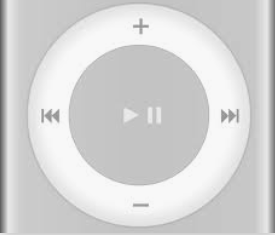
Eğer hala bir iPod Shuffle'ınız varsa, Apple Music ile uyumlu olmadığını biliyorsunuzdur . Garip gelebilir ama Apple Music ve iPod Shuffle ikilisi birlikte çalışmak için tasarlanmamış. Bunlar tamamen farklı iki cihaz ve birbirleriyle hiç uyumlu değiller. İkisi de Apple ürünü olsa bile, bariz bir uyumsuzluk söz konusu.
Bu, olmadığı için iPod shuffle'ın işe yaramaz olduğu anlamına gelmez. Müzik ve diğer dijital içerikleri depolamak için hâlâ harika bir cihaz. Tek yapmanız gereken, onun Apple Music ile uyumsuzluğuyla nasıl başa çıkacağınızı öğrenmek. Apple Music ve iPod shuffle uyumsuzluğuna yönelik akıllı düzeltmeler hakkında bilgi edinmek için okumaya devam edin.
İçindekiler Kılavuzu Bölüm 1. Apple Music iPod Shuffle'ın Uyumsuz Olmasının Nedeni Bölüm 2. Apple Music iPod Shuffle Uyumsuzluğuna Yönelik Çözümler Bölüm 3. Sonuç
Bölüm 1. Apple Music iPod Shuffle'ın Uyumsuz Olmasının Nedeni
Apple Music'in iPod Shuffle ile uyumsuzluğu hakkında merak ediyorsanız, bunun iyi bir nedeni var. Bildiğiniz gibi Apple, gizliliğe çok önem veriyor. Yani, en hafif tabirle. Eğer bir Apple kullanıcısıysanız, bunu zaten biliyorsunuzdur.
Bir kez Apple kullanıcısı olan her zaman Apple kullanıcısıdır. Bunun nedeni her şeyin Apple'da kilitli olmasıdır. Bunda yanlış bir şey yok. Aslında Apple’ı Apple yapan özelliklerden biri de bu.
Peki, Apple Music ve iPod shuffle'ın uyumsuzluğunun sebebi bu mu? Bu, sebebin sadece bir kısmı. Asıl sebep, iPod shuffle'ın Apple tarafından yetkilendirilmemiş olması. Oldukça garip, değil mi? Sonuçta bir Apple ürünü.
iPod shuffle'ın yetkilendirilmemesinin nedeni Wi-Fi'ye ihtiyaç duymasıdır. Bir iPod shuffle sahibiyseniz, iPod'unuzun herhangi bir Wi-Fi bağlantısına sahip olmadığını oldukça iyi biliyorsunuzdur. Al işte ozaman, buyur. iPod shuffle, Wi-Fi bağlantısı işleviyle donatılmadığından, Apple Music'i yayınlamak için Apple tarafından yetkilendirilmemiştir.
Bölüm 2. Apple Music iPod Shuffle Uyumsuzluğuna İlişkin Düzeltmeler
İyi haber şu ki, uyumsuzluk için bazı akıllı düzeltmeler var. Bu akıllı düzeltmeler hakkında daha fazla bilgi edinmek için okumaya devam edin.
Seçenek 1. Kullan DumpMedia Şarkıları İndirmek için Apple Music Converter
MKS DumpMedia Apple Müzik Dönüştürücü düşünebileceğiniz akıllı düzeltmelerden biridir. İle DumpMedia Apple Music Converter ile yalnızca en sevdiğiniz şarkıları Apple Music'ten indirmekle kalmaz, aynı zamanda şarkıyı Apple Music'e dönüştürebilirsiniz. MP3 biçimlendirin ve sonra onları Mac gibi cihazınıza alın.
Çok iyi bildiğiniz gibi, MP3 biçimi iPod shuffle ile uyumludur. Başka bir şey de DumpMedia Apple Music Converter'ın yaptığı, DRM'yi kaldırır şarkılardan Bu kaldırıldığında, şarkıları iPod'unuza aktarırken herhangi bir sorun yaşamayacaksınız. nasıl kullanabileceğinizi görmek için aşağıdaki adımlara göz atın. DumpMedia Apple Müzik Dönüştürücü.
1. Adım. DumpMedia Apple Müzik Dönüştürücü
2. Adıma Başlat DumpMedia Bilgisayarda Apple Music Converter
3. Adıma Şarkıları Seç
Adım 4. Şarkıları Dönüştür
Adım 5. Çalma Listesi Oluşturun ve iPod Shuffle'a Aktarın
Aşağıdaki adımlar daha ayrıntılıdır. kullanmanın ne kadar kolay olduğunu görmek için okumaya devam edin. DumpMedia Apple Müzik Dönüştürücü.
1. Adım. DumpMedia Apple Müzik Dönüştürücü
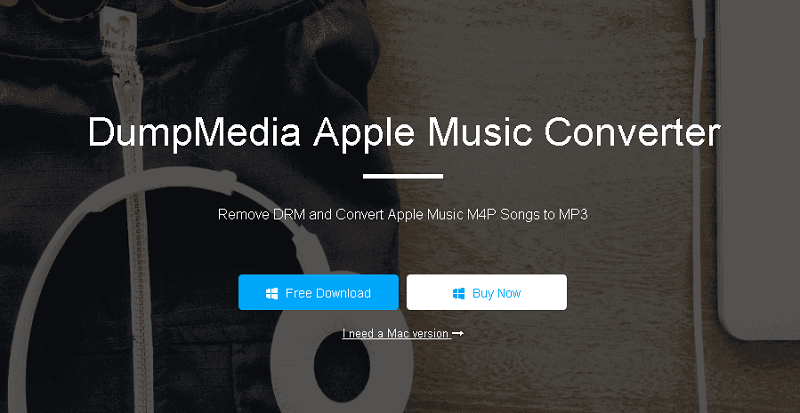
MyCAD'de yazılım Güncelleme ye git Dumpmedia.com. Üzerindeyken, imlecinizi sayfanın üst kısmındaki ikinci menüye götürün. Apple Music Converter'ı orada bulacaksınız. Üstüne tıkla. Ardından oradan indirmeye başlayabilirsiniz. Programı kur.
2. Adıma Başlat DumpMedia Bilgisayarda Apple Music Converter
Artık şuna sahipsin DumpMedia Bilgisayarınızda yüklü olan Apple Music Converter'ı açın. Apple Music'inizin programa eklendiğini göreceksiniz.
3. Adıma Şarkıları Seç
Şarkıların ana ekranda görünmesi için ekranın sol tarafındaki Apple Music'e tıklayın. Şarkılar ana ekrana yüklendikten sonra, indirmek ve dönüştürmek istediğiniz şarkıları seçin. Ekranın alt kısmındaki Çıkış Ayarını yapmayı unutmayınız.

Adım 4. Şarkıları Dönüştür
Ekranın altındaki Dönüştür düğmesine basmadan önce her şeyin ayarlandığından emin olun. Bu düğmeye tıkladığınızda, sayfanın orta kısmında, üst kısımda kırmızı renkte Converting (Dönüştürme) kelimesini göreceksiniz. Dönüştürme tamamlandığında Converted kelimesi kırmızıya dönecektir. Kırmızı olarak Dönüştürüldü yazısını gördüğünüzde bir sonraki adıma geçin.

Adım 5. Çalma Listesi Oluşturun ve iPod Shuffle'a Aktarın
iTunes'unuzda yeni bir çalma listesi oluşturun. Ardından iPod shuffle'ınızı takın ve yeni çalma listenizi ona sürükleyin
Seçenek 2. NoteBurner'ı kullanın
Bu, kullanabileceğiniz başka bir programdır. Bunun sizin için bir seçenek olup olmadığını görmek için aşağıdaki adımlara göz atın.
Adım 1. Programı indirin
NoteBurner'ı kendi web sitelerinden indirebilirsiniz. İndirdikten sonra, bilgisayarınızda çalıştırdığınızdan ve başlattığınızdan emin olun.

Adım 2. Şarkıları Ekleyin
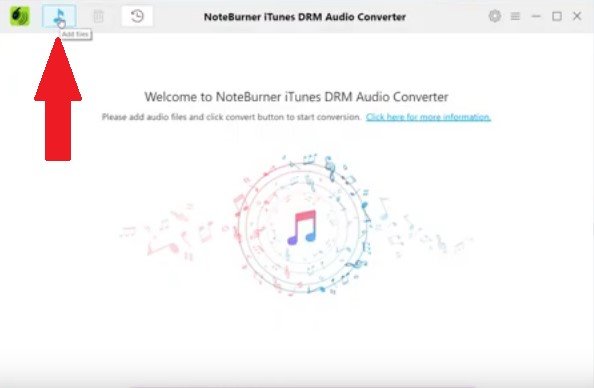
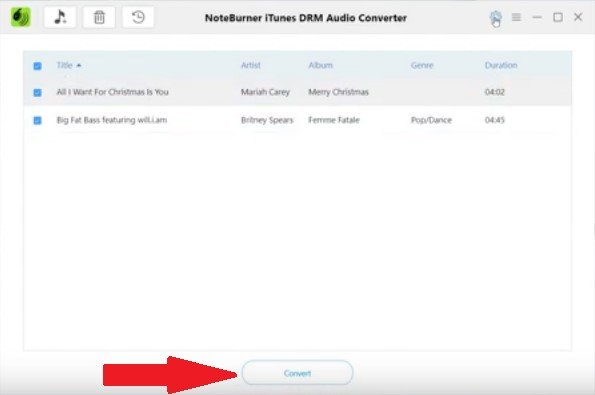
Ekranın sol üst tarafında gördüğünüz müzik simgesine tıklayarak şarkı ekleyebilirsiniz. Bir pop-up penceresi açılacaktır. Şarkıları seçin ve Tamam düğmesine tıklayın.
Adım 3. Ayarları Yapın
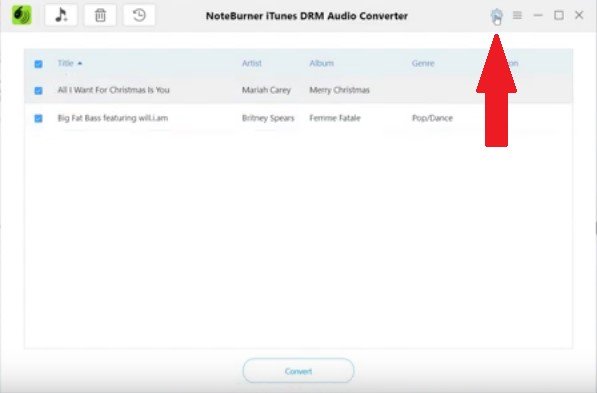
Ayarları, ekranın sağ üst kısmındaki Dişli simgesine tıklayarak da yapabilirsiniz.
Adım 4. Dönüştür
Ekranın alt kısmında dönüştür düğmesini göreceksiniz. Ayarları yapmayı bitirdikten sonra üzerine tıklayın. Şarkılar dönüştürülüp bilgisayarınıza kaydedildikten sonra iPod shuffle'ınıza aktarılabilirler.
Seçenek 3. Sidify Apple Music Converter'dan Yararlanın
Daha fazla seçeneğe sahip olmak her zaman iyidir. Sidify Apple Music Converter da düşünmeniz için iyi bir seçenektir. Tercihinize uygun olduğunu görmek için aşağıdaki adımlara göz atın.
Adım 1. Sidify'ı İndirin
İndirmek için web sitelerine gidebilirsiniz. İndirdikten sonra bilgisayarınızda çalıştırın ve açın.
Adım 2. Sidify'a Şarkılar Ekleyin
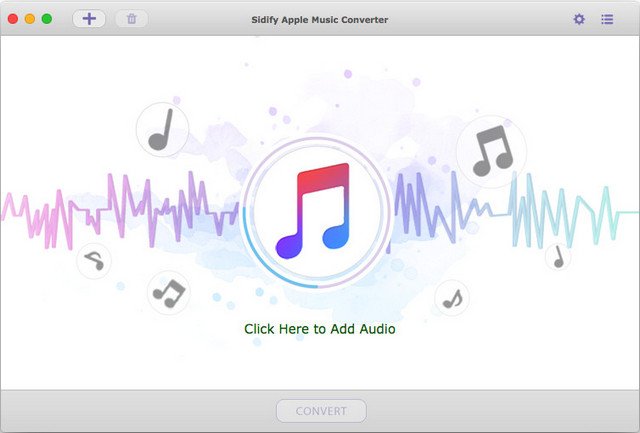
Ekranın sol üst köşesindeki +_işaretine tıklayarak şarkı eklemeye başlayabilirsiniz. Tıpkı NoteBurner gibi, eklemek istediğiniz şarkıları seçebileceğiniz bir açılır pencere görünecektir. Şarkıları seçtikten sonra Tamam düğmesine tıklayın.
Adım 3. Ayarları Yapın
Ayarları yapmak için ekranın sağ üst tarafındaki Dişli simgesine tıklayın. Bu pencereden çıkmak için sayfanın üst kısmındaki kırmızı daireye tıklayın. Yaptığınız değişiklikleri kaydetmek için herhangi bir düğme yoktur.
Adım 4. Dönüştür
Sayfanın alt kısmında bir Dönüştür düğmesi göreceksiniz. Üzerine tıklayın ve programın şarkıları dönüştürmesini bekleyin.
Bölüm 3. Sonuç
Artık Apple Music ve iPod shuffle'ın uyumsuzluğunu çözmek için üç seçeneğiniz var. Bu yüzden iPod shuffle'ınızı atmayın. Şarkıları Apple Music'te saklamak için hâlâ kullanabilirsiniz.
Hâlâ bir iPod shuffle'ınız var mı? Okurlarımız sizden haber almak isterler.