


Como desativar a classificação indicativa "Discrete do espectador" no YouTube Music?
Muitos usuários do YouTube Music frequentemente se deparam com o aviso de conteúdo impróprio para menores, que os impede de acessar imediatamente certas músicas ou playlists. Se você está se perguntando como desativar o conteúdo impróprio para menores no YouTube Music , este guia abordará todas as causas, soluções e até mesmo alternativas para que você possa curtir suas músicas sem interrupções. Sejam restrições de idade, controles parentais ou configurações do aplicativo, nós o ajudaremos a retomar o controle total da sua experiência musical. Além disso, se você quiser evitar interrupções enquanto ouve offline, apresentaremos uma solução confiável.
Sumário Parte 1. O que significa "Direito do Espectador" no YouTube Music? Parte 2. Como desativar o "Direito do Espectador" no YouTube Music? Parte 3. Como ouvir músicas do YouTube Music offline sem interrupções na reprodução? Parte 4. Perguntas frequentes Parte 5. Resumo
Parte 1. O que significa "Discrição do espectador" no YouTube Music?
A mensagem "Atenção: conteúdo impróprio para menores" é um aviso exibido no YouTube Music quando uma faixa contém conteúdo com restrição de idade ou conteúdo sensível. Isso pode incluir letras explícitas, temas controversos ou conteúdo sinalizado pelos proprietários dos direitos autorais. Ao se deparar com esse aviso, a reprodução pode ser pausada ou você pode precisar verificar sua idade para continuar ouvindo.
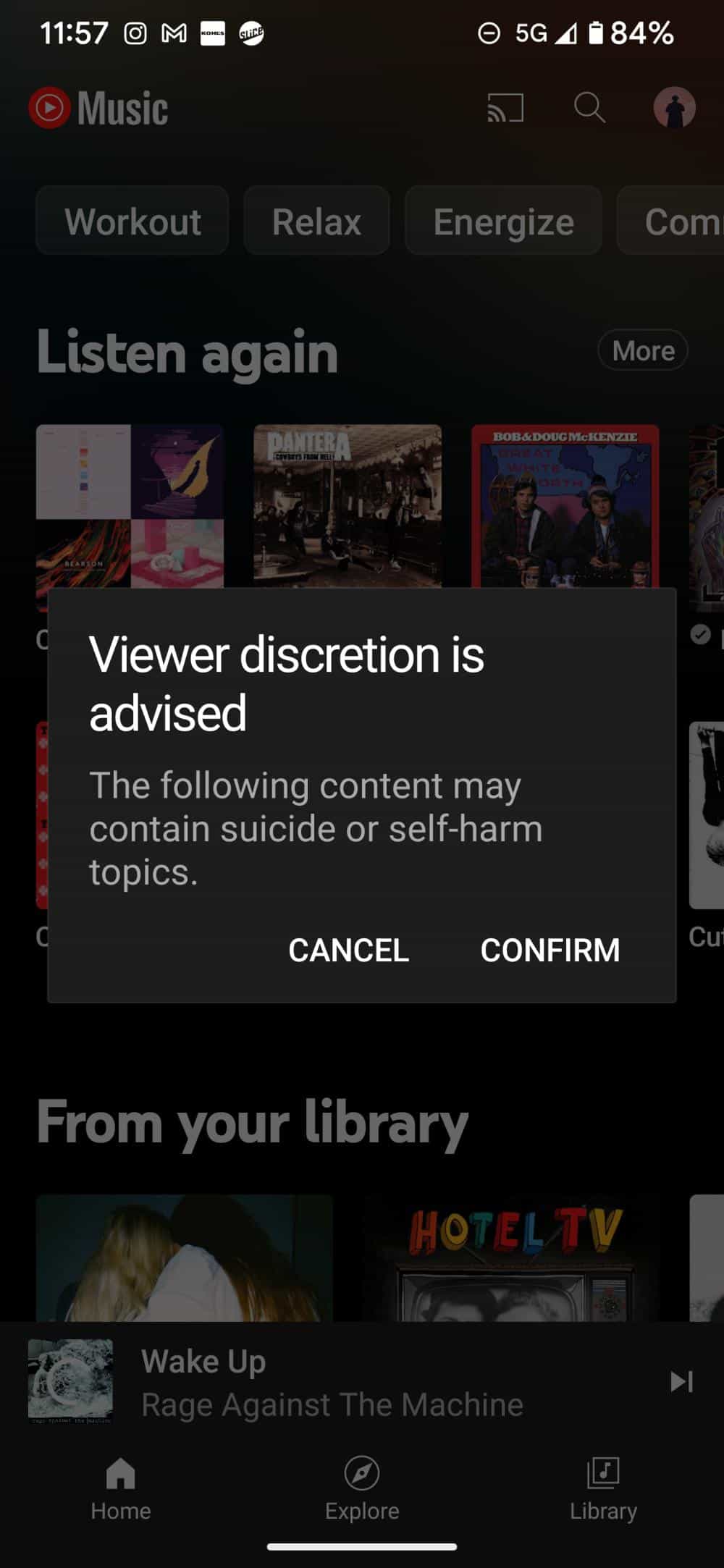
Entender por que o YouTube Music exibe avisos de conteúdo impróprio para menores é o primeiro passo para aprender como desativar essa opção no YouTube Music.
Parte 2. Como desativar a classificação indicativa no YouTube Music?
Como desativar o aviso de conteúdo impróprio no YouTube Music? Infelizmente, não existe uma configuração oficial no aplicativo ou site do YouTube Music para desativar o aviso "Conteúdo impróprio para menores". No entanto, alguns usuários recorreram a soluções alternativas criadas pela comunidade. Aqui estão alguns métodos:
Desativar modo restrito
- Abra o app YouTube Music.
- Toque na sua foto de perfil no canto superior direito.
- Selecione Configurações.
- Toque em Geral.
- Localize o Modo Restrito e mova a chave para a posição Desligado.
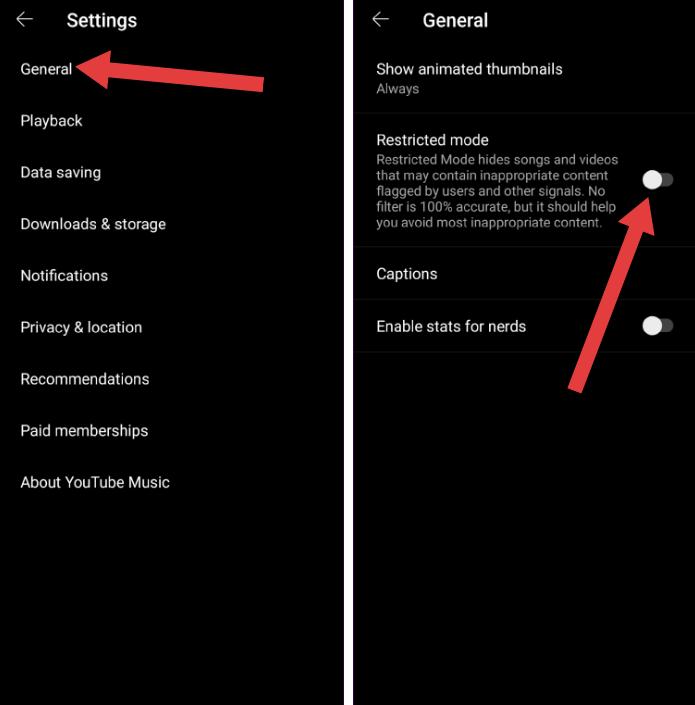
Embora desativar o Modo Restrito (em Ajustes > Geral > Modo Restrito) ajude a ocultar conteúdo adulto das suas recomendações, isso não remove a confirmação manual necessária para músicas ou vídeos específicos que foram sinalizados com um aviso de "Conteúdo Impróprio para Menores".
verifique sua idade
Atualize sua conta do Google para confirmar sua idade. Contas verificadas geralmente não contêm avisos de conteúdo sensível.
Atualização do YouTube Music
Um aplicativo desatualizado pode não refletir as alterações da sua conta. Certifique-se de que seu aplicativo YouTube Music esteja na versão mais recente.
Alterar as configurações da conta do Google
Verifique as configurações de controle parental. Para contas familiares, peça ao administrador para ajustar as restrições.
Seguindo esses métodos, a maioria dos usuários consegue desativar com sucesso a classificação indicativa no YouTube Music.
Parte 3. Como ouvir músicas do YouTube offline sem interrupções na reprodução?
Se o YouTube Music continuar exibindo avisos de conteúdo impróprio ou outras interrupções, uma alternativa prática é baixar suas músicas favoritas para ouvir offline. DumpMedia Conversor de Música do YouTube permite que você Salve faixas do YouTube Music localmente em formatos populares como MP3, WAV e FLAC.
Download grátis Download grátis
É uma ferramenta profissional desenvolvida especificamente para usuários do YouTube Music baixarem músicas e curtirem quando quiserem, sem se preocupar com restrições ou avisos. Mesmo que o aplicativo YouTube Music não esteja funcionando no seu dispositivo, você pode reproduzir músicas do YouTube Music offline em outro reprodutor de música imediatamente.
🏆Principais capacidades de DumpMedia Conversor de Música do YouTube
- 🎵Integração com o reprodutor web do YouTube Music
- 🎵Preservar metadados originais (artista, álbum, etc.)
- 🎵Conversão em lote de alta velocidade
- 🎵Mantenha a qualidade de som original
- 🎵Compatível com ambos Windows e mac
Converter YouTube Music para MP3 Passo a Passo
Passo 1. Baixe e instale o software no seu computador. Ele funciona com ambos. WinO sistema operacional é compatível com Windows e Mac. A interface é intuitiva, facilitando o uso para iniciantes.
Download grátis Download grátis
Passo 2. Abra o reprodutor web integrado do YouTube Music dentro do aplicativo. DumpMedia Faça login com sua conta do YouTube Music. Navegue pelo YouTube Music e arraste as músicas, álbuns ou playlists que deseja baixar para o conversor.

Passo 3. Selecionar MP3 (mais compatível). Você também pode alterar a taxa de bits ou a taxa de amostragem. Para obter o melhor equilíbrio, escolha 320 kbps.

Passo 4. Após a conclusão das configurações, os usuários podem processar a conversão clicando no ícone "Converter". DumpMedia irá baixar músicas do YouTube Music para MP3 Em segundos, graças à sua velocidade ultrarrápida.

Com essas músicas baixadas, você não precisa mais se preocupar com avisos de conteúdo impróprio, modo restrito ou verificação de idade. Desfrute de música sem interrupções a qualquer hora.
Parte 4. Perguntas Frequentes
P1. Posso desativar completamente a classificação indicativa no YouTube Music?
Sim, desativando o Modo Restrito, verificando sua idade e ajustando as configurações da conta, a maioria dos avisos pode ser removida.
P2. Por que o Modo Restrito está bloqueado no YouTube Music?
Contas familiares, contas escolares ou políticas de dispositivos podem bloquear o Modo Restrito, impedindo alterações.
P3. A verificação de idade remove os avisos de conteúdo impróprio para menores?
Sim, verificar sua idade geralmente permite o acesso a faixas com restrição de idade.
Q4. Por que algumas músicas ainda mostram restrições mesmo depois de desativar o Modo Restrito?
As configurações do proprietário do conteúdo ou as restrições regionais ainda podem bloquear determinadas faixas.
Q5. A discrição do espectador é a mesma coisa que o Modo Restrito?
Os avisos de conteúdo impróprio aparecem devido a restrições de conteúdo, enquanto o Modo Restrito é uma configuração que filtra conteúdo sinalizado.
Q6. Posso ouvir músicas baixadas do YouTube Music offline?
Com certeza. Usando DumpMedia Com o YouTube Music Converter, você pode baixar e reproduzir músicas offline sem avisos.
Parte 5. Resumo
Seguindo os passos acima, você pode facilmente aprender como desativar a classificação indicativa no YouTube Music e desfrutar de uma experiência musical ininterrupta. Para uma experiência offline perfeita, DumpMedia O YouTube Music Converter é a ferramenta ideal para baixar e reproduzir músicas do YouTube sem restrições.