


Como alterar a proporção de seus vídeos
Normalmente, telas de câmeras, televisores e monitores têm proporções retangulares de 16: 9 (largura: altura). Você provavelmente se lembra da época em que as TVs tinham várias proporções menores ou 4: 3. Hoje, muito se pode dizer sobre o design de vídeos verticais usados em dispositivos móveis e vídeos quadrados usados no Instagram. Alterar a proporção de aspecto de seus vídeos permite várias opções com as quais você pode brincar.
Cada reprodutor de mídia ou dispositivo portátil suporta diferentes proporções de tela de vídeo. Se o seu vídeo tiver a proporção incorreta, ao ser reproduzido em um dispositivo, a imagem ficará distorcida. Para corrigir isso, você precisará de ferramentas de alteração de proporção de vídeo para uma reprodução mais adequada.
Portanto, neste artigo, forneceremos duas ferramentas que você pode usar para alterar a proporção de seus vídeos. Seguido por um software conversor de vídeo, DumpMedia Video Converter, que você pode usar para converter seus vídeos em qualquer um dos formatos desejados. Mas antes de tudo isso, vamos primeiro definir o que é a relação de aspecto e as três relações de aspecto mais comuns na seção líquida.
Sumário Parte 1. O que é proporção de aspecto e proporções de aspecto padrão comuns em vídeos Parte 2. As 2 melhores ferramentas para alterar a proporção de aspecto de vídeos Parte 3. Uma poderosa ferramenta de conversão de vídeo para seus arquivos de mídia Parte 4. Conclusão
Parte 1. O que é proporção de aspecto e proporção de aspecto comum de vídeo padrão
A proporção da imagem é um atributo de proteção de imagem que descreve a relação proporcional entre a largura e a altura de uma imagem. Por exemplo, filmes normalmente gravados com lentes grande-angulares têm uma proporção de 16:9, ou seja, a largura da imagem é quase o dobro da sua altura. Se a proporção da sua tela for diferente da proporção do filme, as imagens não se ajustarão corretamente caso sejam mais largas que a tela.
Por outro lado, os monitores de computador e televisão tradicionais são projetados com proporções de 1.33:1 . Isso significa que a largura da área de exibição é apenas 1.33 vezes a sua altura, o que resulta em uma imagem quase quadrada. Essa inconsistência nas proporções entre televisores e filmes compromete a integridade ou o tamanho da imagem ao assistir a um filme em TVs convencionais. Muitos monitores de TV mais modernos, como as HDTVs, no entanto, possuem formatos widescreen e uma proporção de 16:9.
Relações de aspecto padrão de vídeo comuns
# 1 1: 1 (quadrado)
Essas exibições não são frequentemente usadas em dispositivos de reprodução e monitores. No entanto, o consumo de vídeo em aplicativos de mídia social tem crescido rapidamente. Isso resultou no surgimento de novos formatos de vídeos mais adequados para dispositivos móveis, que podem ser mantidos em orientações verticais ou horizontais.
Nesse sentido, os vídeos quadrados se popularizaram por meio de aplicativos móveis como o Instagram e passaram a ser amplamente suportados por diversas plataformas de mídia social, como Twitter e Facebook. Além disso, essas relações de aspecto podem preencher quase o dobro do espaço da tela preenchido pelo formato 16: 9 se você segurar o dispositivo de maneira diferente enquanto o assiste, em vez de como o vídeo foi originalmente gravado.
# 2 4: 3 Padrão (1.33: 1)
Os vídeos nesta proporção têm 4 unidades de largura e 3 unidades de altura. É usado em televisores padrão e seu uso começou desde que os dispositivos de câmera de imagem em movimento foram inventados. Muitos monitores de computador também usam essa proporção. Além disso, durante a era muda, a proporção de aspecto de 4: 3 foi usada para filmes de 35 mm.
# 3 16: 9 Padrão (1.77: 1)
Os vídeos 16: 9 têm larguras e alturas de 16 e 9 unidades, respectivamente. É o padrão global para formatos de vídeo nos seguintes dispositivos:
- HDTV,
- TVs analógicas widescreen PALplus e
- TVs digitais não HD.
Existem também muitos dispositivos de vídeo digital que são capazes de gravar na proporção de aspecto de 16: 9. Além disso, apenas a proporção de aspecto 16: 9 é suportada nativamente pelos padrões de DVD.
Parte 2. As 2 principais ferramentas de troca de proporção de vídeo para sua consideração
# 1 VideoStudio
VideoStudio Pro 2019 é um dos métodos mais fáceis de transformar seus vídeos e fotos em filmes, pois essa ferramenta oferece centenas de efeitos que você pode usar para contar uma história. Abaixo estão as vantagens de usar essa ferramenta e por que você deve usar o VideoStudio.
- Fácil e intuitivo. Adequado para todos os níveis de habilidade e você pode aprender muitas coisas enquanto edita. Você pode criar vídeos incríveis, mesmo se for apenas um iniciante.
- Exclusivamente criativo. Ele traz sua criatividade por meio de mais de 1,500 efeitos e filtros à sua escolha.
- Premiado. Esta ferramenta é amplamente reconhecida por sua facilidade de uso e seus recursos divertidos.
- Suporta formatos de vídeo populares. Você pode editar vídeos 360, 4K e HD para aprimorá-los em todos os formatos.
- Flexível e divertido. Você pode começar com vários modelos ou começar do zero editando na linha do tempo.
Finalmente, para alterar a proporção de aspecto de seus vídeos usando o VideoStudio, basta seguir as etapas abaixo.
Etapa 1. Instale e inicie o VideoStudio.
Baixe o VideoStudio primeiro e inicie o instalador. Basta seguir as instruções na tela para a instalação.
Etapa 2. Importe seu vídeo para a linha do tempo do VideoStudio.
Depois de adicionar seu vídeo à linha do tempo do aplicativo, procure um menu suspenso logo abaixo da seção de pré-visualização.
Etapa 3. Altere a proporção de aspecto do seu vídeo.
Clique no menu suspenso e escolha a proporção de tela desejada, como 2:1, 4:3, 9:16 ou 16:9. Após selecionar a proporção, as propriedades do seu projeto serão atualizadas para refletir o tamanho escolhido.
Etapa 4. Altere a resolução do vídeo.
Após selecionar uma proporção de tela, você precisará atualizar a resolução do seu vídeo para que ele seja otimizado de acordo com a plataforma escolhida. Para fazer isso, basta acessar Configurações e selecionar Propriedades do Projeto.
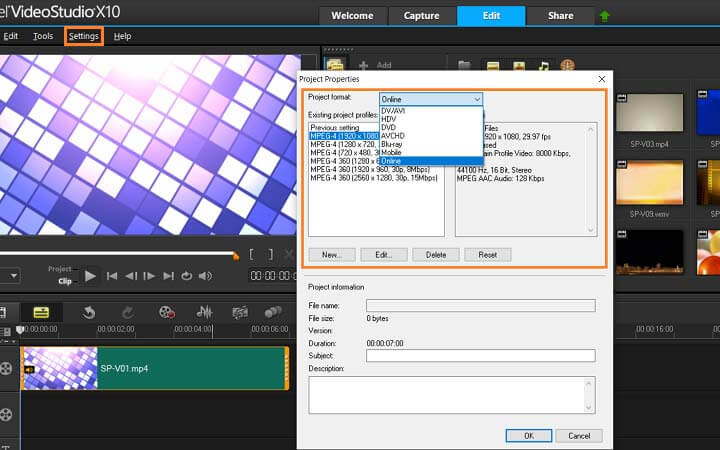
Depois de terminar de editar e adicionar efeitos ao seu vídeo, você pode compartilhá-lo diretamente online em seu site ou contas de mídia social.
# 2 iDealshare VideoGo
iDealshare VideoGo é um conversor e editor de vídeo que permite aos usuários alterar a proporção de seus vídeos. Para usar isso, siga as etapas abaixo.
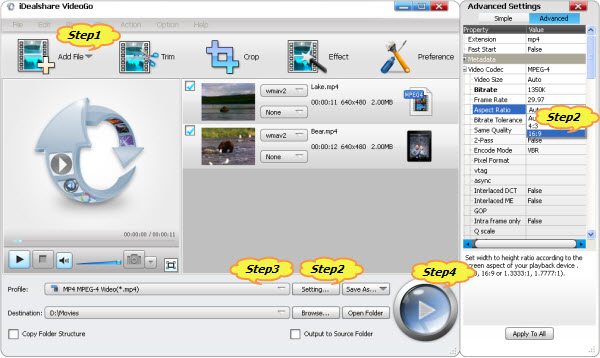
Passo 1. Baixe, instale e execute o iDealshare VideoGo.
Passo 2. Importe seus arquivos de vídeo para o aplicativo clicando no botão Adicionar Arquivo.
Passo 3. Localize o arquivo cuja proporção deseja alterar e clique em OK.
Passo 4. Escolha a proporção de aspecto desejada para a saída.
Passo 4a. Clique no menu Configurações para abrir a janela Configurações Avançadas, localizada à direita da interface do aplicativo.
Etapa 4b. Clique na guia Avançado.
Passo 4c. Clique no botão + ao lado de Codec de vídeo para obter mais opções.
Etapa 4d. Navegue até a seção Proporção.
Passo 4e. Clique no botão suspenso ao lado de Proporção e escolha a proporção desejada.
Passo 4f. Clique no botão Aplicar a todos abaixo e clique em OK.
Etapa 5. Defina o formato de saída do vídeo.
Na parte inferior da interface, clique no botão suspenso "Perfil" e selecione o formato de saída desejado.
Passo 6. Inicie o processo clicando no grande botão circular "Reproduzir" no lado direito.
Dica extra : Aqui vai uma dica extra: você pode baixar vídeos em resolução 4K. Assim, você poderá assistir aos vídeos offline.
Parte 3. Uma ferramenta poderosa de conversão de vídeo para seus arquivos de mídia
DumpMedia Conversor de vídeo é um conversor, downloader, editor e reprodutor de áudio e vídeo multifuncional poderoso e de alta velocidade. Desfrute da conveniência de uma interface amigável equipada com muitos recursos para atender a todas as suas necessidades de vídeo. O software suporta muitos formatos, incluindo MPEG, 3GP, FLV, MKV, AVI, WMV, MOV, MP4 junto com outros formatos de vídeo regulares. Você pode clicar neste link em como converter FLV para MP3 para verificar como DumpMedia obras.
Para converter seus arquivos de mídia para outros formatos desejados, baixe o software primeiro e siga as etapas abaixo.
Download grátis Download grátis
Etapa 1. Lançar o DumpMedia Conversor de vídeo.
Para Winusuários do dows :
Etapa 1a. Vá até o ícone Pesquisar (lupa) ao lado do Winícone do Windows na barra de tarefas do seu computador.
Etapa 1b. Modelo DumpMedia no campo de texto.
Etapa 1c. Clique no DumpMedia Video Converter nos resultados da pesquisa.
Para usuários de MacOS :
Etapa 1a. Clique no ícone Launchpad no Dock do seu computador. O ícone da barra de lançamento é um círculo cinza com um foguete cinza mais escuro no centro.
Etapa 1b. Modelo DumpMedia na barra de pesquisa na parte superior
Etapa 1c. Aperte o botão Retornar em seu teclado para iniciar o aplicativo.
Passo 2. Clique no botão Adicionar Arquivos, localizado no canto superior esquerdo da interface, para importar seus arquivos, ou arraste e solte-os diretamente na interface principal.
Passo 3. Localize a opção " Converter todas as tarefas em texto" no canto superior direito da interface. Selecione o formato de saída desejado.

Passo 4. Na parte inferior da interface, clique no botão Procurar e navegue até a pasta de destino desejada para os arquivos convertidos em seu computador.
Passo 5. Clique no botão Converter para iniciar a conversão do seu arquivo de áudio.
Etapa 6. Aguarde a conclusão da conversão.
Parte 4. Em Conclusão
Neste artigo, definimos o que é a proporção e as quatro proporções comuns existentes: 1: 1 (quadrado), 4: 3 e 16: 9. Em seguida, oferecemos a você duas ferramentas que você pode usar para alterar a proporção de aspecto de seus vídeos, VideoStudio e iDealshare VideoGo, para corresponder à proporção de aspecto suportada de seu dispositivo, juntamente com guias passo a passo sobre como usar cada um. E, como bônus, também discutimos um software para converter seus arquivos de mídia em qualquer um de seus formatos preferidos - DumpMedia Conversor de vídeo.