


4 melhores conversores MOV para AVI (atualização de 2025)
Assistir a vídeos e filmes também é uma das coisas que muitas pessoas gostam. Assistir a ótimos filmes pode levá-lo a qualquer lugar que você queira ir, quase vivenciando tudo aquilo retratado em cada cena e sentindo todas aquelas emoções transmitidas por cada personagem.
Ter arquivos de vídeo que você não pode assistir no seu reprodutor atual é realmente frustrante. Absolutamente diminui a excitação que você sente.
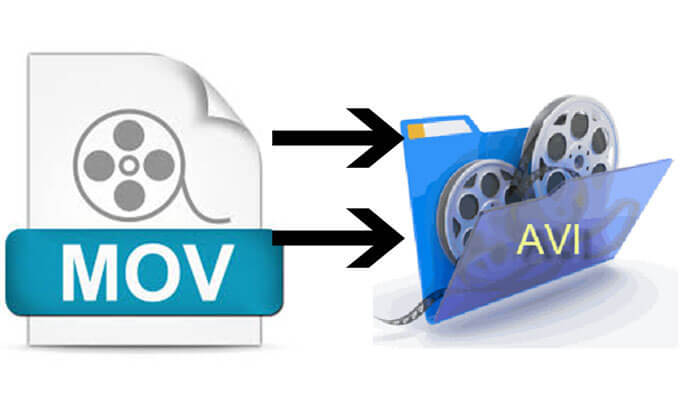
E se você tiver arquivos QuickTime (que estão no formato MOV ) e estiver com dificuldades para reproduzi-los em outros reprodutores e dispositivos de mídia? A solução é converter o vídeo MOV para AVI ( AVI é um formato mais compatível com uma ampla variedade de reprodutores)!
Neste artigo, destacaremos apenas os melhores conversores de MOV para AVI , testados e mais confiáveis.
Mas antes de prosseguir com a agenda principal deste artigo, vamos primeiro examinar as diferenças entre os dois formatos que estariam envolvidos.
Sumário Parte 1. Diferença entre os formatos de vídeo MOV e AVI Parte 2. Os 4 melhores conversores de vídeo MOV para AVI Parte 3. Converter MOV para AVI usando o VLC Media Player Parte 4: Resumo
Parte 1. Diferença entre os formatos de vídeo MOV e AVI
O formato de vídeo MOV é um formato de contêiner de vídeo MPEG-4 usado por um aplicativo chamado QuickTime . Por isso, o formato também é frequentemente chamado de formato de vídeo QuickTime. O MOV foi desenvolvido pela Apple e, naturalmente, é compatível com a reprodução em qualquer dispositivo Apple, como computadores Mac, iPads, iPhones e outros.
Audio Video Interleave , mais conhecido como AVI, é um contêiner de mídia que contém dados de vídeo e áudio. Isso permite a reprodução simultânea de áudio e vídeo. Vídeos nesse formato geralmente têm tamanho maior.
Conhecendo os pontos importantes sobre os formatos de vídeo MOV e AVI, vamos agora aos melhores conversores de vídeo MOV e AVI.
Dica : Você também pode usar esses conversores para converter arquivos AVI para o formato MOV. Leia o guia completo: Como converter arquivos AVI para o formato MOV.
Parte 2. 4 Melhores conversores de vídeo MOV para AVI
Opção 1. Conversor de vídeo offline
A melhor ferramenta offline que você pode usar para converter seus arquivos MOV para o formato AVI é esta DumpMedia Conversor de vídeo !
Download grátis Download grátis
Esta ferramenta tem sido confiável e usada por muitos usuários na era moderna porque suas habilidades e recursos têm se mostrado incríveis e com ótimos resultados. A conversão foi feita de forma fácil e eficiente com esta ferramenta.
A principal característica desta ferramenta é a conversão de vídeo e áudio para os diversos formatos desejados sem perda de qualidade, mesmo mantendo o visual original. Suporta vários formatos, como os populares MP4, AVI, WMA, WAV, FLAC, MOV e muito mais!
Além disso, você pode converter facilmente DVD e vídeos em GIF, vídeo ou áudio. Isso, bem como funções de edição e aprimoramento em que você pode realizar ajustes de brilho, contraste, saturação e controle de volume. Até adicionar legendas é possível!
Além de sua função principal, este é um software com interface amigável e oferece etapas fáceis para realizar os processos desejados.
O download e até a instalação deste programa podem ser feitos em apenas alguns minutos e requer apenas alguns cliques. Você tem que ter seus arquivos de vídeo ou áudio convertidos apenas seguindo alguns e simples passos.
Aqui está como proceder com a conversão do arquivo de vídeo MOV para o formato AVI:
Etapa 1. Tenha isso DumpMedia Video Converter baixado e instalado em seu computador pessoal.
Etapa 2. Inicie o programa e importe o arquivo de vídeo MOV a ser convertido.
Etapa 3. Insira AVI como formato de saída e prossiga com a conversão de vídeo.
Etapa 1: baixar e instalar DumpMedia Conversor de vídeo
Claro, você deve garantir que este DumpMedia Conversor de vídeo seria baixado e instalado em seu computador pessoal. Conforme declarado no título acima, esta é uma ferramenta que você pode utilizar offline (sem conexão à Internet), desde que devidamente instalada em seu computador.
Etapa 2: Inicie o programa e importe o arquivo de vídeo MOV a ser convertido
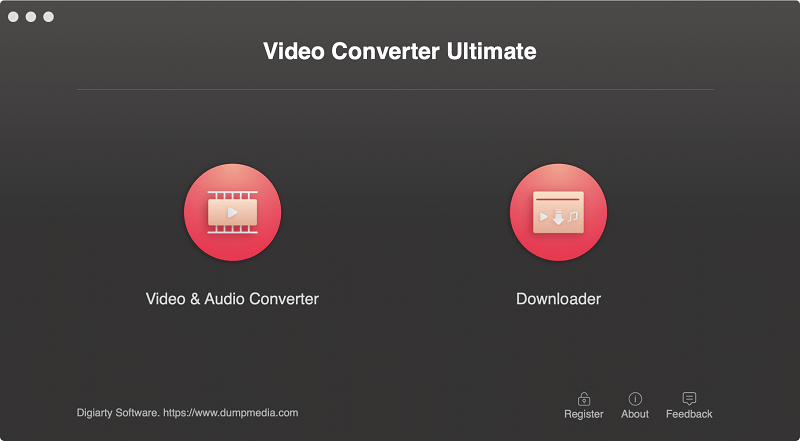
Após concluir a instalação, o próximo passo é iniciar o programa e clicar no botão “Adicionar vários vídeos ou áudios” para selecionar o arquivo de vídeo MOV que deseja converter. Você também pode arrastar e soltar o arquivo diretamente da sua localização para a interface principal do aplicativo. É possível selecionar vários arquivos, pois este aplicativo suporta conversão em lote.

Etapa 3: insira AVI como o formato resultante e prossiga com a conversão de vídeo
Uma vez que os arquivos foram adicionados e importados, o próximo seria a seleção do formato de saída desejado, que você pode fazer clicando em “Converter formato”. Você tem muitas opções para escolher, como MP4, AVI, WMV, MPG e muito mais.

Neste caso, precisamos converter o arquivo para o formato AVI. Certifique-se de selecionar AVI na lista que aparecerá na tela. Feito isso, escolha a pasta de destino onde o arquivo convertido será salvo clicando no botão “ Salvar ”. Depois de tudo configurado corretamente, basta clicar no botão “ Converter ” para iniciar o processo de conversão.

Opção 2. Conversores de vídeo online
Além de ter um conversor de vídeo incrível e profissional, você também tem a opção de prosseguir com a conversão de vídeo usando conversores online que estão disponíveis na web.
Você pode aproveitar ao máximo essa ferramenta se seu objetivo principal for apenas a conversão de vídeo. Claro, você só precisa garantir que tenha uma conexão de internet estável para prosseguir com sucesso. O download e a instalação de softwares profissionais agora serão eliminados!
Nesta parte do artigo, você verá alguns dos melhores e mais usados conversores online de MOV para AVI.
1. You ConvertIt
Um dos muitos conversores de vídeo MOV para AVI online é o YouConvertIt. Isso é, obviamente, capaz de transformar seus arquivos de vídeo MOV para o formato AVI em apenas alguns minutos e seguindo apenas alguns passos.
Para usar este programa, basta carregar um arquivo MOV do seu computador. Você pode fazer isso arrastando e soltando o arquivo ou clicando no botão “ Escolher um arquivo ”, que fica visível na tela principal. Em seguida, uma nova janela será aberta, onde você poderá selecionar o vídeo que deseja converter. Ao clicar no botão “ Converter ”, o processo de conversão será iniciado.
Bem, a única desvantagem de usar este é que você só pode fazer upload de arquivos com tamanhos menores.
É assim que o site realmente se parece.
2. Conversor de vídeo Zamzar
Além do primeiro conversor online apresentado, você também pode experimentar este Zamzar Video Converter. Mesmo com o primeiro, ele também é capaz de transformar seus vídeos MOV para o formato AVI em apenas alguns minutos.
Para poder utilizar totalmente este conversor MOV para AVI, você só precisa ir ao seu site e adicionar ou importar os arquivos de vídeo MOV a serem convertidos executando o processo de arrastar e soltar ou clicando no botão "Adicionar arquivos" que será aberto uma nova janela para permitir que você selecione o arquivo a ser transformado.
Depois de importar o arquivo, certifique-se de escolher AVI como formato de saída (uma vez que esta ferramenta oferece suporte a uma ampla variedade de formatos). Ao terminar, basta clicar no botão “Converter agora” para finalmente iniciar o processo de conversão.
3. Conversão On-line
Outro conversor online popular é o Online Convert. Mesmo com os dois primeiros, está disponível na web e oferece suporte a vários formatos de vídeo. Ao usar este conversor MOV para AVI, você também pode seguir as mesmas etapas apresentadas nos dois primeiros.
O que é ótimo sobre este é que você pode fazer upload de arquivos do seu computador pessoal, usar URL (ou links de vídeo) ou importar arquivos do seu armazenamento em nuvem (do Dropbox ou até mesmo do Google Drive).
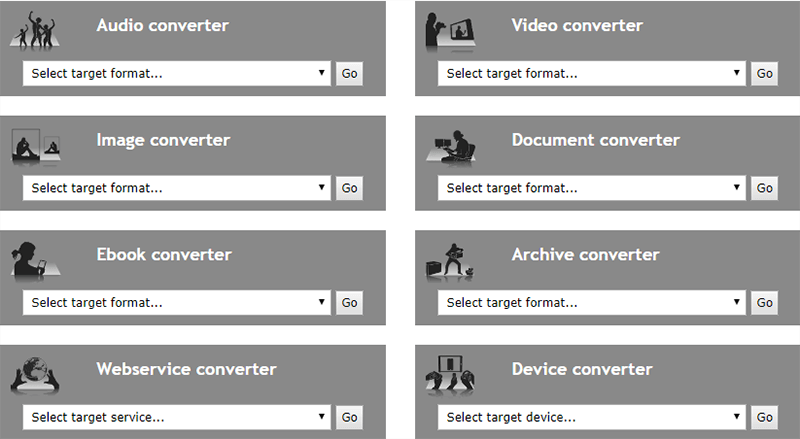
Além disso, durante a conversão, você ainda tem a opção de escolher uma predefinição e editar as configurações e parâmetros do arquivo de saída - taxa de bits, taxa de quadros e até mesmo resolução.
Parte 3. Converter MOV para AVI usando o VLC Media Player
Além de usar DumpMedia Video Converter ou qualquer conversor MOV para AVI online, provavelmente você não sabe que também pode fazer uso de um aplicativo gratuito que certamente já está instalado no seu computador pessoal. Você pode utilizar o VLC Media Player para realizar a conversão de arquivos MOV para AVI.
O VLC Media Player é considerado um dos reprodutores de mídia mais usados na cidade, juntamente com Windows Media Player ou QuickTime.
O que é fascinante sobre este aplicativo é que você pode executar não apenas a reprodução de vídeo, mas também a conversão de vídeo. E o VLC Media Player é compatível tanto em Windows e computador Mac!
Aqui está como você pode usar este VLC Media Player para converter seus arquivos de vídeo MOV para o formato AVI.
Etapa 1: Baixe e instale o VLC Media Player em seu computador pessoal (se ainda não o fez).
Etapa 2: Adicione o arquivo MOV que deseja converter e defina AVI como o formato de saída.
Etapa 3: Clique no botão “Iniciar” para iniciar a conversão.
Vejamos essas três etapas em detalhes.
Etapa 1: Baixe e instale o VLC Media Player
Se você ainda não tem o VLC Media Player em seu computador pessoal, o primeiro passo a ser feito é fazer o download do aplicativo e instalá-lo. Isso é gratuito e pode ser instalado facilmente.

Etapa 2: adicione o arquivo MOV que deseja converter
O próximo passo será o upload do arquivo de vídeo MOV a ser convertido. Para começar, clique no botão “ Mídia ”. Acesse a aba “Arquivo” e adicione o arquivo MOV que deseja converter.
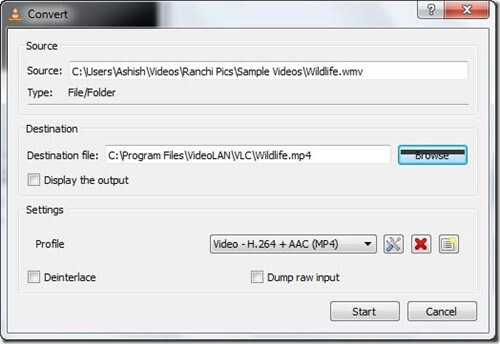
Após concluir o processo, clique no botão “ Converter/Salvar ” e especifique o local onde o novo arquivo será salvo. Certifique-se de selecionar o formato AVI na seção “Perfil” como formato de saída após a conversão.
Etapa 3: Clique no botão “Iniciar” para iniciar a conversão
Finalmente, após concluir os primeiros passos mencionados, você pode clicar no botão “Iniciar” , localizado no canto inferior direito, para iniciar todo o processo de conversão.
Após alguns minutos, seu novo arquivo estará prontamente disponível no local que você definiu inicialmente.
Parte 4: em resumo
Para resumir tudo, este artigo focou principalmente nos incríveis conversores de vídeo que podem desempenhar um papel significativo na transformação de seus arquivos de vídeo MOV para o formato AVI em um instante e sem incorrer em tanto tempo e esforço.
Este post apresentou três maneiras incríveis de fazer o acima. Se você estiver no look, pode tentar qualquer uma das opções apresentadas acima.
Você pode fazer uso de DumpMedia Video Converter - o melhor conversor de MOV para AVI. O software tem vários recursos exclusivos e incríveis que você pode utilizar.
Você também pode recorrer ao uso de vários conversores de vídeo online se desejar apenas que seus arquivos sejam convertidos em um instante. Certamente, você não enfrentará o incômodo de baixar e instalar o software.
O terceiro é o uso do VLC Media Player. Se você já tem isso instalado em seu dispositivo, você pode tentar fazer uso dele primeiro e se não funcionar perfeitamente ou como esperado, você pode sempre voltar a usar nosso DumpMedia Conversor de vídeo!
Você tem alguma outra coisa em mente? Nós definitivamente adoraríamos saber!