


Como converter e gravar arquivos MKV em ISO com facilidade
Sendo um formato de contêiner avançado para vídeos multimídia em alta definição, os arquivos MKV são mais utilizados em computadores do que em reprodutores atualmente, devido à sua excelente qualidade de vídeo e alta definição. Por isso, muitas pessoas desejam converter vídeos MKV e gravá-los em arquivos de imagem ISO. Para isso, você precisará de um software conversor de MKV para ISO .
Neste artigo, mostraremos como converter MKV para ISO em Windows e Mac usando ferramentas gratuitas para ajudar você a economizar em despesas desnecessárias. E como uma dica bônus, também daremos a você um software conversor de vídeo que você pode usar caso queira converter seus arquivos MKV para outros formatos. Mas primeiro, vamos definir o que são arquivos MKV e ISO e por que você deve converter MKV para ISO nas seções seguintes.
Guia de conteúdoParte 1. Definindo MKV e ISOParte 2. Por que converter MKV para ISO?Parte 3. Convertendo MKV para ISO em Windows e Mac de graçaParte 4. Forma recomendada para converter MKV para outros formatosParte 5. Em Conclusão
Parte 1. Definindo MKV e ISO
O que é o MKV?
Os arquivos MKV são arquivos Matroska que estão entre os formatos de contêiner gratuitos e de código aberto da Rússia. Eles são usados como alternativas aos famosos formatos MP4 e AVI, mas isso não significa que o formato MKV seja inferior a esses dois. Como um formato de contêiner para vídeos, eles são capazes de salvar várias faixas de áudio, vídeo e legendas em um único arquivo e podem suportar muitos formatos de compactação de áudio, legendas e vídeo. Além disso, eles são populares para armazenar programas de TV, filmes e outros conteúdos multimídia.
Dica: Se você quiser saber como reproduzir arquivos MKV em seus dispositivos Android , basta acessar o link para conferir as soluções.
O que é ISO?
Arquivos ISO, também conhecidos como arquivos de imagem ISO, são arquivos compactados que contêm cópias idênticas (ou imagens) dos dados encontrados em discos ópticos, como CDs ou DVDs. Geralmente, são usados para fazer backup de dados de discos ópticos e para distribuir arquivos grandes que devem ser gravados em um CD ou DVD. A ideia básica de uma imagem ISO é permitir o arquivamento de cópias exatas de um disco inteiro para gravação em um novo. A maioria dos sistemas operacionais também permite a montagem de arquivos de imagem ISO como discos virtuais, nos quais todos os seus aplicativos os tratarão como discos ópticos reais assim que forem inseridos.
Parte 2. Por que converter MKV para ISO?
É verdade que os arquivos MKV oferecem suporte ao armazenamento de várias legendas, áudio e vídeo em um único arquivo, o que é muito conveniente. Mas o problema é que a maioria dos reprodutores de vídeo não suporta a reprodução de arquivos MKV e o compartilhamento desses arquivos com outras pessoas também não é tão prático. Para resolver esse problema, recomenda-se a conversão de arquivos MKV para ISO. Depois de converter o arquivo MKV para um arquivo de imagem ISO , você pode gravar a imagem em um CD ou DVD, que poderá ser reproduzido em diversos dispositivos.
Parte 3. Convertendo MKV para ISO em Windows e Mac de graça
Método 1. Gravando MKV para ISO em Windows
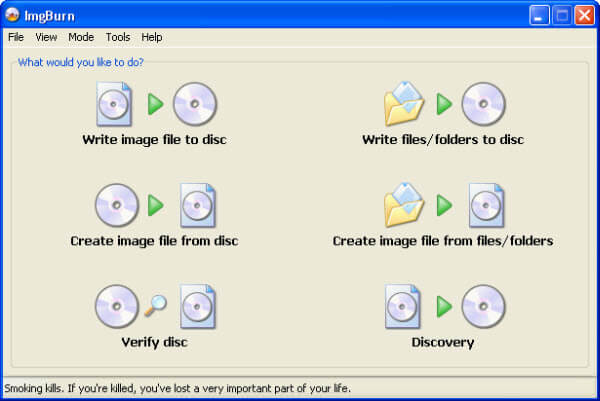
Como sabemos que a maioria de vocês prefere usar ferramentas gratuitas para gravar DVDs, usaremos o software ImgBurn neste método. O ImgBurn é uma das ferramentas gratuitas disponíveis para gravar um arquivo MKV em uma imagem ISO . Inicialmente, essa ferramenta foi lançada apenas como um gravador de imagens, mas incorporou diversas opções de gravação ao longo dos anos. Para gravar um arquivo MKV em uma imagem ISO, siga os passos simples abaixo.
Etapa 1. Baixe o software ImgBurn e instale-o em seu Windows computador. Enquanto isso, pegue seu arquivo de vídeo MKV que você quer gravar em um arquivo de imagem ISO.
Passo 2. Após a instalação, abra o ImgBurn. Nas opções da interface do aplicativo, clique na opção "Criar arquivo de imagem a partir de arquivos/pastas".
Passo 3. Na nova janela que se abrirá, localize a seção "Origem" e clique no botão suspenso para selecionar os arquivos MKV que deseja adicionar ao arquivo ISO.
Passo 4. Na seção Destino, escolha a pasta de destino para o arquivo de imagem ISO resultante. O ImgBurn também permite visualizar o espaço disponível no local de destino.
Passo 5. Se você tiver outras configurações que deseja personalizar para o seu arquivo de imagem ISO, clique na guia Opções localizada no painel direito da interface.
Passo 6. Por fim, clique no botão "Compilar" na parte inferior para iniciar a conversão do seu arquivo MKV para ISO.
Método 2. Gravando MKV em ISO no Mac
Se você não quiser usar o ImgBurn porque ele não é compatível com seu computador Mac, você pode tentar o DVDStyler. Esta ferramenta gratuita está disponível em ambos Winversões para Windows e Mac, diferente do software ImgBurn. É um aplicativo criador de DVD que ajuda você a criar DVDs feitos profissionalmente. Além disso, ele não só permite que você grave um vídeo em um DVD que pode ser reproduzido em quase todos os reprodutores de DVD, mas também permite a criação de seus menus de DVD personalizados.
Para gravar seus vídeos e pastas MKV em um arquivo de imagem ISO usando DVDStyler, siga as etapas abaixo.
Passo 1. Baixe o DVDStyler no seu computador Mac e instale-o. Certifique-se de que a versão do sistema operacional do seu Mac seja Yosemite OSX 10.10 ou posterior . Caso contrário, o DVDStyler não funcionará corretamente.
Etapa 2. Inicie o aplicativo DVDStyler quando terminar de instalar e prepare seus arquivos MKV.
Passo 3. Na barra de menus do aplicativo, clique no botão Arquivo . Nas opções, role para baixo e procure a opção que permite adicionar seus arquivos MKV à ferramenta.
Passo 4. Depois que seus arquivos MKV forem carregados no DVDStyler, você poderá começar a adicionar e editar o menu do DVD resultante . Você também poderá selecionar as faixas de áudio e legendas, ajustar a codificação de vídeo, gerenciar capítulos e muito mais.
Passo 5. Depois de ajustar as configurações corretamente, clique no botão Gravar para abrir a janela de gravação. O botão Gravar é um disco vermelho localizado na barra de ferramentas da interface principal do DVDStyler. Selecione a opção para salvar seu vídeo em um arquivo ISO. Em seguida, escolha um local de destino para o arquivo de saída.
Passo 6. Por fim, clique no botão Gravar para iniciar a conversão e gravação do seu arquivo MKV em um arquivo de imagem ISO.
Parte 4. Forma recomendada para converter MKV para outros formatos
Para este método, recomendamos o uso DumpMedia Conversor de vídeo. DumpMedia é um conversor, downloader, editor e reprodutor de áudio e vídeo multifuncional poderoso e de alta velocidade. Desfrute da conveniência de uma interface amigável equipada com muitos recursos para atender a todas as suas necessidades de vídeo. O software suporta muitos formatos, incluindo MPEG, 3GP, FLV, MKV, AVI, WMV, MOV, MP4 junto com outros formatos de vídeo regulares.
Download grátis Download grátis
DumpMedia também permite que você melhore a qualidade do seu vídeo aumentando sua resolução, convertendo-o de SD para resolução HD e vice-versa. (Se você precisa converter ou baixar a música que você ama em plataformas de streaming, a propósito, Conversor de música da Apple e Spotify Music Converter também estão disponíveis em DumpMedia.)
Para converter seus arquivos MKV para o formato desejado, baixe o software primeiro e siga as etapas abaixo:
Etapa 1: inicie o DumpMedia Conversor de vídeo
Etapa 2: adicione seus arquivos MKV ao aplicativo
Etapa 3: Escolha o formato de saída desejado e a pasta de destino
Etapa 4: iniciar o processo de conversão
Lançar o DumpMedia Conversor de vídeo
Depois de baixar o DumpMedia instalador, inicie o aplicativo seguindo as etapas abaixo para Winsistemas operacionais Windows e MacOS.
Para Winusuários do dows:
- Vá até o ícone Pesquisar (lupa) ao lado do Winícone do Windows na barra de tarefas do seu computador.
- Formato DumpMedia no campo de texto.
- Clique no DumpMedia aplicação nos resultados da pesquisa.
Para usuários de MacOS :
- Clique no ícone Launchpad no Dock do seu computador. O ícone da barra de lançamento é um círculo cinza com um foguete cinza mais escuro no centro.
- Formato DumpMedia na barra de pesquisa na parte superior
- Aperte o botão Retornar em seu teclado para iniciar o aplicativo.
Adicione seus arquivos MKV ao aplicativo
Clique no botão Adicionar Arquivos, localizado no canto superior esquerdo da interface, para importar seus arquivos, ou arraste e solte-os diretamente na interface principal.

Escolha o formato de saída desejado e a pasta de destino
Procure a opção " Converter todas as tarefas em texto" no canto superior direito da interface. Selecione o formato de saída desejado . Na parte inferior da interface, clique no botão "Procurar" e navegue até a pasta de destino dos arquivos convertidos em seu computador.
Inicie o processo de conversão
Clique no botão Converter para iniciar a conversão do seu arquivo de vídeo MKV . Aguarde a conclusão da conversão.

Parte 5. Em Conclusão
Por meio deste tutorial, você aprendeu o que são arquivos MKV e ISO e por que você deve converter um MKV para um arquivo ISO. Como os arquivos MKV não são reconhecidos por muitos reprodutores de vídeo, é recomendável convertê-los em arquivos de imagem ISO e depois gravá-los em um disco óptico que pode ser reproduzido em quase todos os reprodutores de vídeo. Então, demos a você duas ferramentas gratuitas para Wincomputadores Windows (ImgBurn) e Mac (DVDStyler) para ajudar você a fazer isso.
Depois disso, oferecemos a você um software bônus que você pode usar para converter seus arquivos MKV para outros formatos, DumpMedia Conversor de vídeo, caso você precise. É isso! Esperamos que este tutorial tenha ajudado você com o que você está procurando.